Sie benötigen lediglich einen PC, ein Tablet oder ein Smartphone mit einer IP-Adresse aus dem
selben Netzwerk wie einer der LAN-Ports des ABILIS-Routers.
LAN2: wird automatisch von einem vorhandenen externen DHCP-Server bezogen, sofern verfügbar.
BITTE BEACHTEN: ABILIS verwendet den Video- oder Tastaturanschluss nur zu Wartungszwecken.
Wenn Sie vor dem Einschalten des ABILIS einen Monitor und eine Tastatur anschließen, wird im unteren linken Bereich des Bildschirms ein kleines Fenster
sichtbar, das sich mit den 4 Pfeiltasten der
Tastatur durchsuchen lässt.
Die aktuellen IP-Adressen werden im Abschnitt "IP PORTS" angezeigt.
Die Benutzeroberfläche des ABILIS ist in der Regel ein Webportal, das dem im ABILIS
integrierten Webserver entspricht.
Sie können den Webbrowser Ihrer Wahl verwenden (Chrome, Firefox, Edge, Safari).
Eine IP-Adresse
ist eine Nummer, die ein Gerät in Ihrem Netzwerk identifiziert, zum Beispiel 192.168.1.1.
Schritt für Schritt
Geben Sie die IP-Adresse eines beliebigen IP-Ports des ABILIS in die Adressleiste des Browsers ein — zum Beispiel
http://192.168.1.1 — und drücken Sie die Eingabetaste.
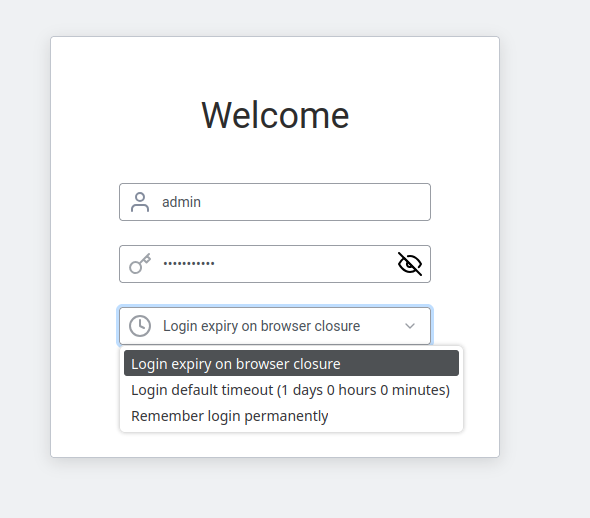
Die Anmeldeseite Willkommen erscheint:
Die Anmeldeseite des Abilis — Geben Sie Benutzername und Passwort ein und wählen Sie die Sitzungsdauer.
Füllen Sie aus:
Benutzername — Ihr persönlicher Anmeldename (z. B. admin).
Passwort — Klicken Sie bei Bedarf auf das Augensymbol (👁), um anzuzeigen, was Sie eingeben.
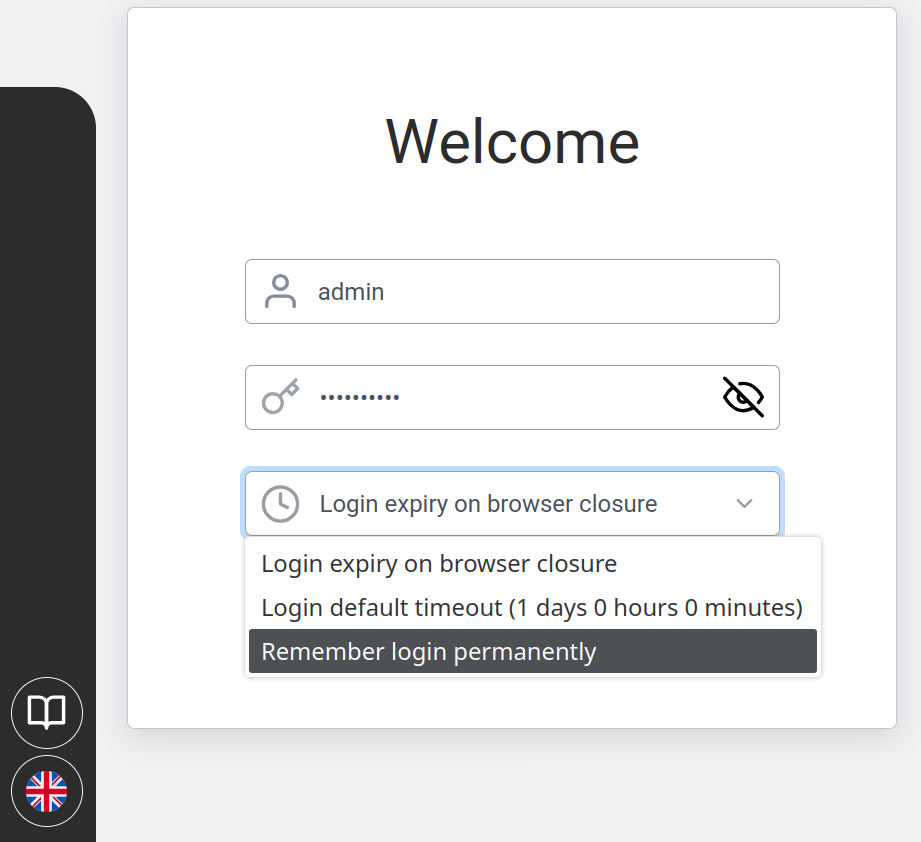
Dropdown-Menü Sitzungsdauer — wählen Sie, wie lange Sie angemeldet bleiben:
— Anmeldung läuft beim Schließen des Browsers ab — Sie werden abgemeldet, wenn Sie den Browser-Tab schließen (empfohlen für gemeinsam genutzte Computer)
— Standard-Zeitlimit der Anmeldung (1 Tage 0 Stunden 0 Minuten) — Sie bleiben 24 Stunden angemeldet
— Anmeldung dauerhaft merken — Sie bleiben angemeldet, bis Sie sich manuell abmelden (nur auf Ihrem persönlichen Gerät verwenden)
Dropdown-Menü Sitzungsdauer — wählen Sie, wie lange Ihre Anmeldesitzung dauert.
Klicken Sie auf Anmelden.
Bei der ersten Anmeldung wird ein Standardpasswort verwendet — Sie müssen es unmittelbar nach der Anmeldung ändern.
Benutzername:super
Passwort:PWDS gefolgt von der Seriennummer des Geräts
(z. B. Seriennummer 1919010 → Passwort PWDS1919010).
Die Seriennummer ist auf dem Etikett am physischen Abilis-Gehäuse aufgedruckt
— in der Regel auf der Unter- oder Rückseite. Das bedeutet, dass jeder, der das Gerät in der Hand hatte, am
Rack vorbeigegangen ist oder ein Foto davon gesehen hat (Installateur, Kurier, Besucher, Vorbesitzer), dieses
Passwort ableiten kann. Betrachten Sie das Standardpasswort als öffentlich bekannt.
Sobald Sie die Startseite erreicht haben, gehen Sie unten zu Passwort ändern
und legen Sie ein eigenes, starkes Passwort fest. Verschieben Sie diesen Schritt nicht, selbst bei einem brandneuen Gerät in einem
LAN, dem Sie vertrauen.
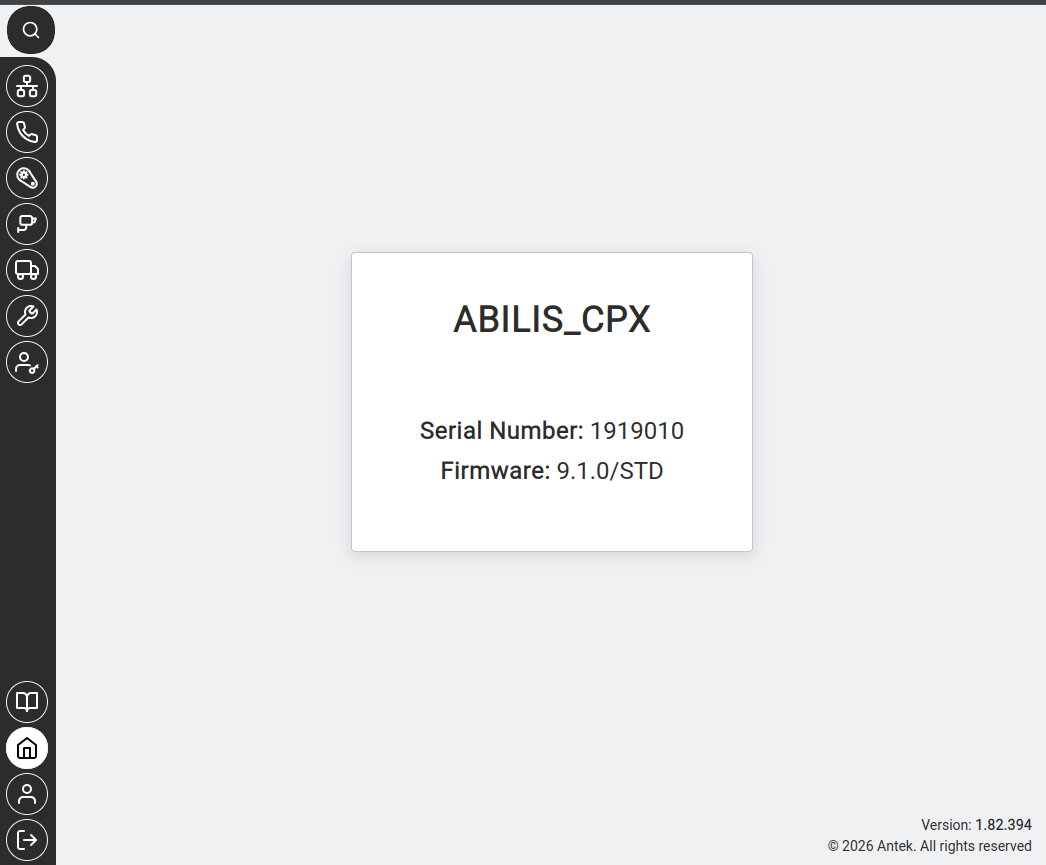
Sie sehen die Startseite — eine Karte mit Gerätename, Seriennummer und Firmware-Version. Links erscheint die Seitenleiste mit den Bereichssymbolen.
Die Startseite des Abilis — zeigt ABILIS_CPX, Seriennummer, Firmware-Version und GUI-Version in der unteren rechten Ecke.
Klicken Sie auf "Erweitert" → "Fortfahren". Bei internen Geräten normal.
"Verbindung abgelehnt"
Anderer Port oder Dienst läuft nicht
Versuchen Sie Port 80 (http://192.168.1.1:80) oder Port 443 (https://192.168.1.1). Wenn beides nicht funktioniert, muss der HTTP-Dienst möglicherweise neu gestartet werden — schalten Sie das Abilis-Gerät aus und wieder ein.
Wenn nichts davon hilft, versuchen Sie es mit einem anderen Browser oder Gerät, um lokale Probleme auszuschließen.
Sie können auch von einem anderen Computer im selben LAN unter Netzwerk > Info prüfen, ob das Abilis läuft.
Passwort ändern
Klicken Sie unten in der Seitenleiste auf das Symbol Benutzereinstellungen
und dann auf die Registerkarte Passwort.
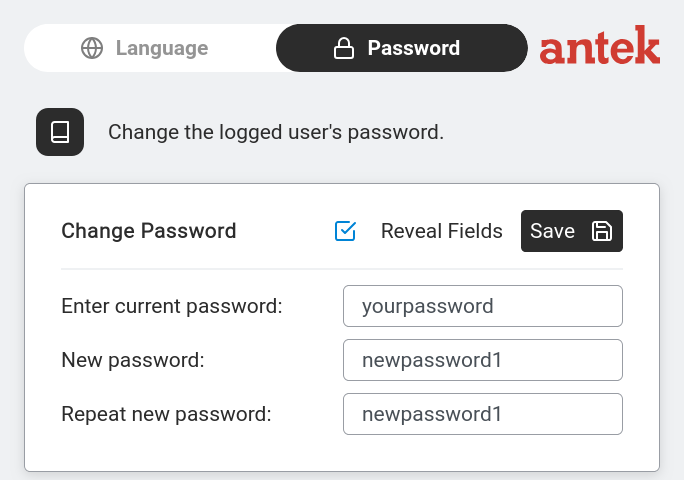
Die Seite Passwort ändern — Geben Sie das aktuelle Passwort, das neue Passwort und die Bestätigung ein.
Die Seite lautet: "Das Passwort des angemeldeten Benutzers ändern."
Drei Felder:
Aktuelles Passwort eingeben — Ihr bisheriges Passwort.
Neues Passwort — das Passwort, auf das Sie wechseln möchten.
Neues Passwort wiederholen — geben Sie das neue Passwort zur Bestätigung noch einmal ein.
Aktivieren Sie Felder anzeigen, um zu sehen, was Sie eingeben (nützlich, um Tippfehler zu vermeiden). Klicken Sie auf Speichern.
Ändern Sie das Standardpasswort jetzt — bevor Sie irgendetwas anderes konfigurieren.
Das Standardpasswort des Benutzers super aus PWDS + Seriennummer kann von jedem abgeleitet werden,
der das Etikett am Gehäuse gesehen hat, sodass das Gerät praktisch ungeschützt ist, bis Sie es
ersetzen. Wählen Sie ein starkes Passwort (Mischung aus Buchstaben, Zahlen und Sonderzeichen; mindestens 12 Zeichen)
und speichern Sie es in einem Passwortmanager — es gibt keine einfache Wiederherstellung, falls Sie es vergessen.
Sprache ändern
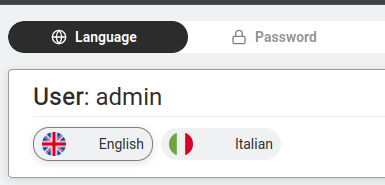
Die Seite Sprache — Klicken Sie auf Englisch oder Italienisch, um die Sprache der Oberfläche zu wechseln.
Klicken Sie auf Benutzereinstellungen. Auf der
Registerkarte Sprache (standardmäßig angezeigt) sehen Sie Benutzer: admin
(oder Ihren Benutzernamen) und zwei Schaltflächen:
🇬🇧 Englisch
🇮🇹 Italienisch
Klicken Sie auf eine davon, um zu wechseln. Die Oberfläche wird sofort neu geladen.
Technischer Support von Anteklab
E-Mail: tem@antek.it
Tel.: +39 0376 16262,27
 Benutzereinstellungen
und dann auf die Registerkarte