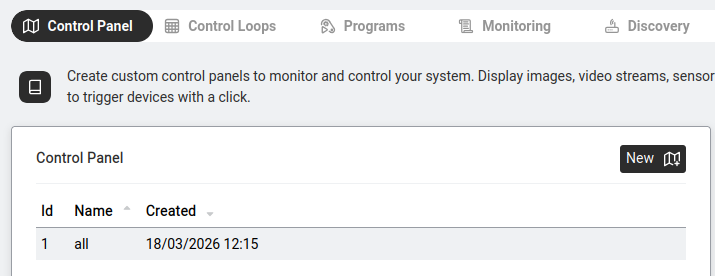
Das Bedienfeld ist die Arbeitsfläche, auf der Sie die visuelle Oberfläche Ihrer Automatisierung aufbauen — ein Grundriss mit anklickbaren Lichtern, Schlosstasten, Sensoranzeigen und Live-Kamerabildern, alles auf einer Seite.
Gehen Sie zu Automatisierung > Bedienfeld. Hier erstellen Sie visuelle Dashboards, die Ihr Gebäude abbilden. Stellen Sie sich einen Grundriss Ihres Büros mit anklickbaren Lichtschaltern, Türschlössern, Temperaturanzeigen und sogar Live-Kamerabildern vor – alles auf einem Bildschirm.
Jedes Bedienfeld ist eine rechteckige Arbeitsfläche (Standardgröße: 800 × 400 Pixel). Sie können darauf platzieren:
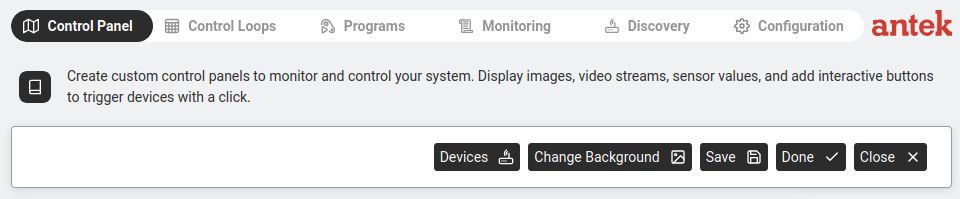
Wenn Sie auf Neu + klicken oder ein vorhandenes Bedienfeld bearbeiten, erscheint oben die Bearbeitungsleiste mit diesen Schaltflächen:
| Schaltfläche | Funktion |
|---|---|
| Geräte | Öffnet einen Dialog mit allen gefundenen Automatisierungsgeräten. Wählen Sie eines aus, um es der Arbeitsfläche hinzuzufügen. Sind keine Geräte angeschlossen, sehen Sie „Es wurden keine Geräte gefunden“ — suchen Sie in diesem Fall zuerst über Überwachung & Suche nach Geräten (die Ansicht Suche listet neu erkannte Geräte im Netzwerk auf). |
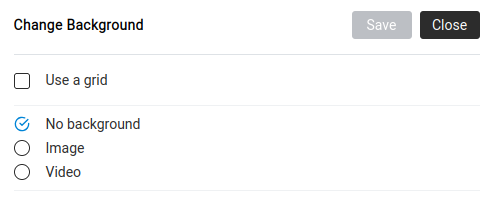
| Hintergrund ändern | Öffnet einen Dialog mit drei Optionen: — Kein Hintergrund — einfarbig weiße Arbeitsfläche — Bild — laden Sie eine .jpg- oder .png-Datei hoch (z. B. Ihren Grundriss) — Video — binden Sie einen Live-Kamerastream als Hintergrund ein Mit dem Kontrollkästchen „Raster verwenden“ werden Ausrichtungspunkte eingeblendet, die das saubere Positionieren der Geräte erleichtern. |
| Speichern | Speichert Ihre Änderungen. |
| Fertig | Beendet den Bearbeitungsmodus und zeigt das fertige Bedienfeld so, wie ein Benutzer es sieht. |
| Schließen | Schließt das Bedienfeld ohne Speichern (Änderungen gehen verloren). |
Wenn Sie nicht bearbeiten, ist das Bedienfeld interaktiv: