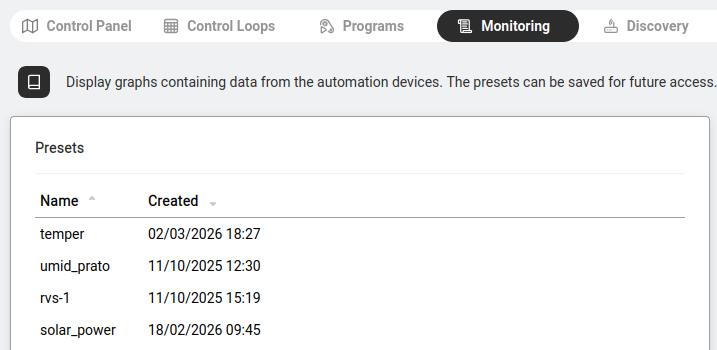
Diese Seite vereint drei zusammengehörige Ansichten derselben Liste von Automatisierungsgeräten: Überwachung (Live-Werte angeschlossener Geräte), Suche (neu erkannte Geräte, die noch nicht zugewiesen sind) und Konfiguration (bekannte Geräte, die derzeit offline sind). Die Automatisierungsübersicht führt sie als drei Unterregisterkarten auf; sie befinden sich alle auf dieser einen Seite.
Gehen Sie zu Automatisierung > Überwachung. Diese Registerkarte zeigt Echtzeitdaten aller Automatisierungsgeräte: Sensorwerte (Temperatur, Luftfeuchtigkeit, Helligkeit), Aktorzustände (ein/aus, offen/geschlossen) und Ereignismeldungen (Bewegung erkannt, Tür geöffnet).
Die Überwachungsansicht wird laufend aktualisiert, sodass Sie Änderungen live verfolgen können. Das ist bei der Fehlersuche sehr hilfreich: „Das Licht sollte um 18 Uhr angehen – hat der Sensor ausgelöst?“ Im Überwachungsprotokoll sehen Sie genau, wann jedes Ereignis eingetreten ist.
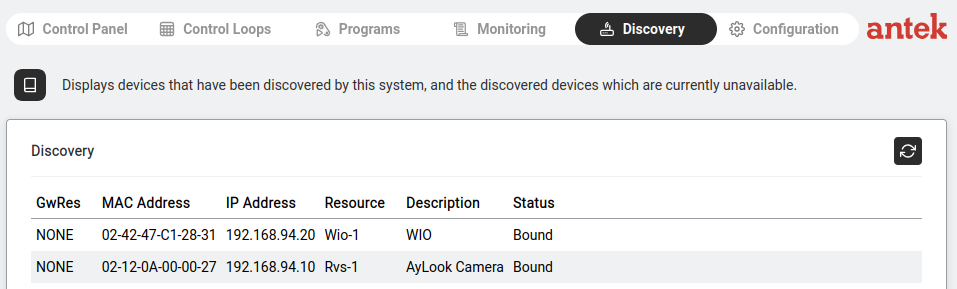
Gehen Sie zu Automatisierung > Suche. Diese Registerkarte durchsucht Ihr Netzwerk nach intelligenten Geräten, die die Abilis steuern kann. Kompatible Gerätetypen sind RIO (Remote-Ein-/Ausgangsmodule), RVS, WIO (Wireless-I/O) und intelligente Sonoff-Schalter.
Die Seite zeigt zwei Gruppen:
| Gruppe | Inhalt |
|---|---|
| Freie Geräte | Im Netzwerk gefundene Geräte, die keiner Abilis-Einheit zugewiesen sind. Sie stehen zur Registrierung bereit. |
| Verbundene Geräte | Geräte, die bereits an dieser oder einer anderen Abilis-Einheit registriert sind. |
Jeder Geräteeintrag zeigt:
Ip-1), mit der das Gerät verbunden ist. Dasselbe Ressourcenkonzept wie unter Netzwerk → Ports, nicht das Gerät selbst.So registrieren Sie ein freies Gerät:
Das Gerät wechselt von Frei zu Verbunden und erscheint ab sofort in der Überwachungsansicht.
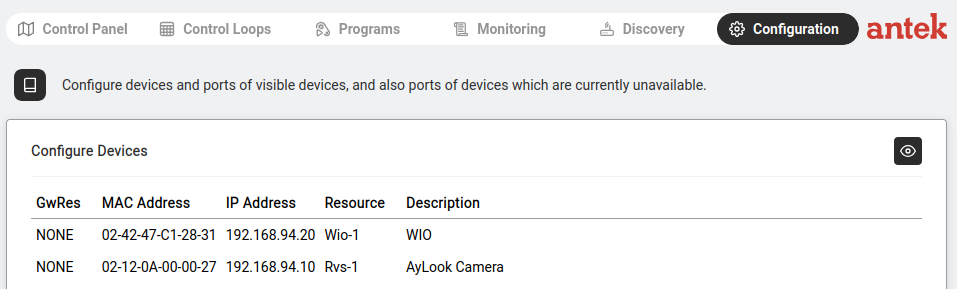
Gehen Sie zu Automatisierung > Konfiguration. Diese Registerkarte zeigt Geräte, die registriert, aber derzeit nicht verbunden sind – sie sind möglicherweise ausgeschaltet, vom Netzwerk getrennt oder vorübergehend außer Reichweite.
Das ist nützlich, um zu prüfen, welche Geräte funktionieren sollten, es aber nicht tun. Erscheint ein Gerät hier als „offline“, prüfen Sie zuerst das physische Gerät (Stromversorgung, Netzwerkkabel, WLAN-Signal).
Aktivieren Sie „Mit anderen Abilis-Servern verbundene Geräte anzeigen“, um Geräte zu sehen, die in einer Mehrstandort-Umgebung von mehreren Abilis-Einheiten gemeinsam genutzt werden.