Hier konfigurieren Sie alles Netzwerkbezogene am Abilis: IP-Adressen, Internetverbindungen, die Firewall, DHCP, DNS und mehr. Die meisten dieser Einstellungen werden einmalig bei der Installation vorgenommen und selten wieder geändert.
Klicken Sie auf Netzwerk > Einstellungen. Es erscheint eine Reihe von Unter-Tabs: Ports, Routings, NAT, ACL, IP-Shaping, DHCP, DNS, FTP, HTTP.
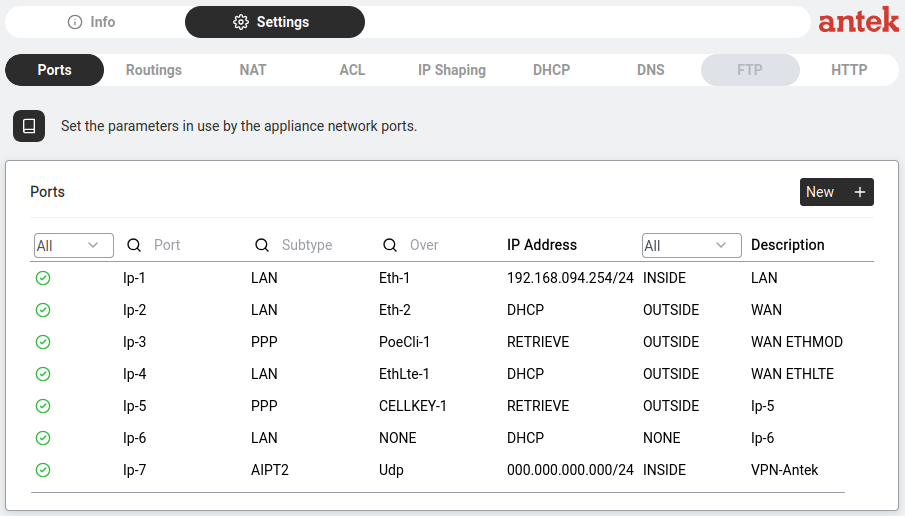
Listet jede Netzwerkverbindung des Abilis auf — sowohl die physischen Buchsen, in die Sie ein Kabel stecken (Ethernet, PoE), als auch die darauf aufbauenden Softwareverbindungen (PPP-/PPPoE-Einwahlen, LTE-Modems, virtuelle Verbindungen). Jede Zeile ist eine Verbindung, die IP-Datenverkehr überträgt, und die Tabelle hält für jede ihre Adresse fest, ob sie zu Ihrem lokalen Netzwerk (INSIDE) oder zum Internet (OUTSIDE) zeigt und über welche physische Schnittstelle sie läuft.
Jeder Port steht für eine Netzwerkschnittstelle des Abilis. Die Tabellenspalten:
| Spalte | Beispiel | Bedeutung |
|---|---|---|
| Status |  | Grün = aktiv, Rot = inaktiv. |
| Port | Ip-1 | Interne Port-Kennung. |
| Untertyp | LAN / PPP | LAN = lokales Netzwerk, PPP = Punkt-zu-Punkt (Modem/WAN). |
| Über | Eth-1, EthLte-1, PoeCli-1, CELLKEY-1 | Welche darunterliegende physische Schnittstelle dieser logische Port verwendet — eine Ethernet-Buchse, ein LTE-Modem, ein PoE-Port oder ein USB-Mobilfunk-Dongle. |
| IP-Adresse | 192.168.001.001/24, DHCP, RETRIEVE | Wie der Port seine Adresse erhält: eine feste, von Ihnen eingegebene IP, DHCP (der Port fragt einen DHCP-Server) oder RETRIEVE (die Adresse wird bei einer PPP-/PPPoE-Anmeldung mit dem WAN-Anbieter ausgehandelt). |
| Richtung | INSIDE / OUTSIDE | INSIDE = Ihr lokales Netzwerk. OUTSIDE = die Internet-/WAN-Seite. |
| Beschreibung | LAN, WAN DHCP, WAN ETHMOD, WAN ETHLTE | Lesbare Bezeichnung. |
192.168.001.001
bedeutet 192.168.1.1, 127.000.000.001 bedeutet 127.0.0.1
und 000.000.000.000 ist die Platzhalteradresse (beliebiger Host / nicht angegebenes Gateway).
Dies ist nur eine Anzeigekonvention von Abilis; die Werte sind gewöhnliche IPv4-Adressen. Wenn
Sie eine neue Adresse in ein Feld eingeben, können Sie sie auf beide Arten schreiben — das Formular akzeptiert
192.168.1.1 oder 192.168.001.001.ping, ssh,
curl, route), manche Firewalls, Skriptsprachen und Teile
des Windows-Stacks — interpretieren ein Oktett mit führender Null als Oktalzahl.
Beispielsweise würde 192.168.010.001 als 192.168.8.1 gelesen (da
010 oktal = 8 dezimal), und der Datenverkehr würde unbemerkt zum falschen Host geleitet.
Entfernen Sie immer die führenden Nullen, bevor Sie eine Adresse in ein anderes System, eine Konfigurationsdatei
oder die Adressleiste eines Browsers einfügen.Filter (Dropdown und Suche  ) stehen für die meisten Spalten zur Verfügung. Klicken Sie auf Neu +, um einen Port hinzuzufügen.
Teilt dem Abilis mit, wohin der Datenverkehr für jedes Ziel geschickt werden soll — wie ein Wegweiser, der sagt: „Um dieses Netzwerk zu erreichen, gehen Sie über jene Verbindung hinaus.“ Die meisten Einträge werden automatisch aus Ihren Ports erzeugt; Sie legen Einträge nur dann von Hand an, wenn Sie mehr als eine Internetverbindung haben oder einen Ausweichpfad möchten, der übernimmt, wenn die Hauptverbindung ausfällt.
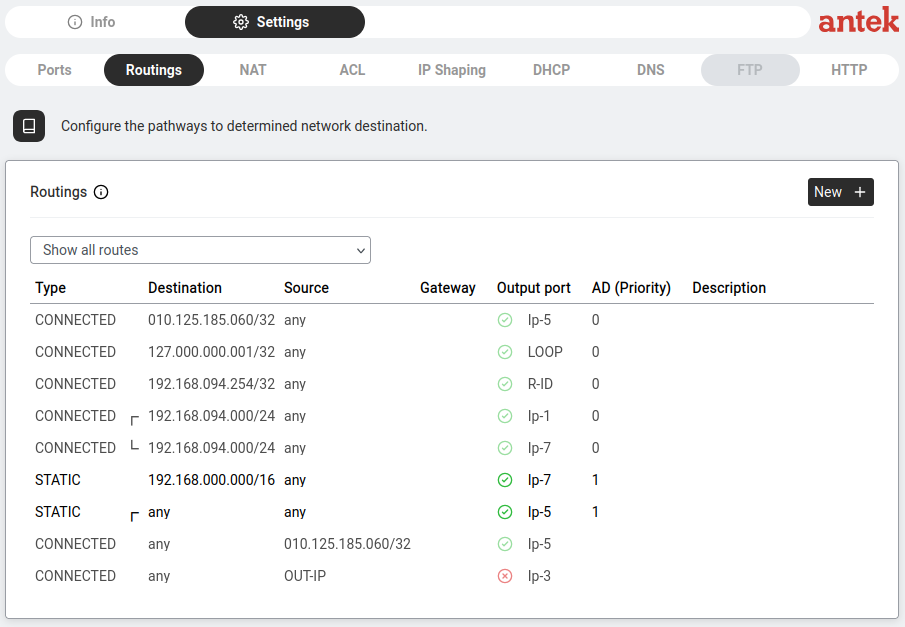
Mit einem Dropdown oben können Sie filtern: Alle Routen anzeigen oder nach Typ filtern.
Spalten:
| Spalte | Beispiel | Bedeutung |
|---|---|---|
| Typ | CONNECTED | CONNECTED = automatisch durch den Port definiert. STATIC = manuell definiert. |
| Ziel | 127.000.000.001/32, 192.168.001.000/24, any | Wohin der Datenverkehr geht. |
| Quelle | any | Woher der Datenverkehr kommt. Fast alle Regeln verwenden any — die Regel gilt unabhängig von der Quelle. Mit einer bestimmten Quelle können Sie verschiedene LANs über verschiedene Ausgänge leiten; dies ist nur bei Multi-WAN-Konfigurationen nötig. |
| Gateway | OUT-IP, 192.168.1.254 | Die IP des nächsten Routers, der das Paket erhalten soll — meist das Gateway Ihres vorgelagerten Anbieters. Der Pseudowert OUT-IP bedeutet „die IP, die der ausgehende Port gerade hat“ — verwendet für Routen, deren Gateway dynamisch ist (PPPoE-/DHCP-zugewiesen). |
| Ausgangs-Port | LOOP, R-ID, Ip-1, Ip-5, Ip-3 | Über welchen Port der Datenverkehr gesendet wird. = Port ist aktiv,  = Port ist ausgefallen. |
| AD (Priorität) | 0, 1, 180 | Administrative Distanz — siehe Hinweis unten. |
| Beschreibung | (leer) | Optionale Bezeichnung. |
Schreibt IP-Adressen (und optional Ports) in Paketen um, wenn diese zwischen der Innen- und der Außenseite Ihres Netzwerks wechseln. Der häufigste Einsatz ist, dass viele interne Geräte eine öffentliche IP gemeinsam nutzen — dieselbe Technik kann aber auch einen bestimmten Port auf einen internen Server umleiten (Portweiterleitung) oder DNS-Anfragen über das Abilis leiten. Zu den drei Arten von NAT und dazu, wie die INSIDE-/OUTSIDE-Zonen ihnen zugeordnet sind, siehe Die drei Arten von NAT.
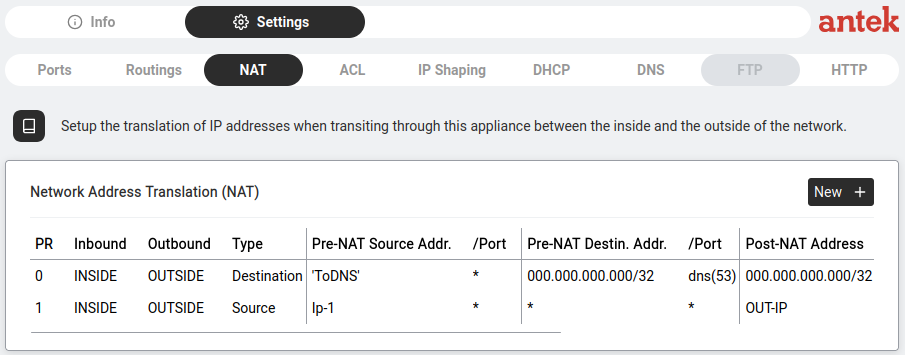
Die Spalten:
| Spalte | Beispiel | Bedeutung |
|---|---|---|
| PR | 0, 1, 2 … | Priorität. Die Reihenfolge, in der Regeln ausgewertet werden — PR 0 wird zuerst geprüft, dann PR 1 usw. Niedrigere Zahl = höhere Priorität. |
| Eingehend | Ip-1 | Der Port, auf dem das Paket angekommen ist (über welche Schnittstelle es hereinkam). |
| Ausgehend | Ip-1 | Der Port, auf dem das Paket nach der Übersetzung abgesendet wird. |
| Typ | Quelle / Ziel | Source-NAT schreibt um, wer das Paket gesendet hat (typisch für „eine Internet-IP gemeinsam nutzen“). Destination-NAT schreibt um, an wen es geht (typisch für die Portweiterleitung an einen internen Server). |
| Pre-NAT Quelladr. / /Port | 192.168.1.0/24 / # | Datenverkehr von diesen Quell-IPs (und Ports) abgleichen. # = beliebig. |
| Pre-NAT Zieladr. / /Port | 8.8.8.8 / 53 | Datenverkehr zu diesen Ziel-IPs (und Ports) abgleichen. # = beliebig. |
| Post-NAT Adresse / /Port | OUT-IP / # | Auf diese Adresse (und diesen Port) umschreiben. # = Port unverändert lassen. OUT-IP = die IP verwenden, die der ausgehende Port gerade hat (pro Paket automatisch gewählt). |
port/protocol. 53/UDP bedeutet Port 53 über
UDP — so werden DNS-Abfragen übertragen. Webverkehr verwendet 80/TCP
(HTTP) und 443/TCP (HTTPS).Im Screenshot gibt es zwei Standardregeln:
ToDNS um und stellt so sicher, dass der gesamte DNS-Datenverkehr über das Abilis läuft.Prüft jedes Stück Datenverkehr, das das Abilis durchläuft, und entscheidet, ob es erlaubt oder blockiert wird; dabei wird eine nummerierte Regelliste von oben nach unten abgearbeitet und die erste zutreffende Regel angewendet. Der häufigste Einsatz ist das Blockieren bekannter schädlicher Adressen mit der integrierten Sperrliste — Sie können aber auch eigene Regeln schreiben, um Datenverkehr danach zu erlauben oder zu blockieren, von wem er gesendet wurde, wohin er geht oder welchen Dienst er verwendet. Datenverkehr, der auf keine Regel zutrifft, wird durchgelassen — unter Wie Firewall-Regeln zutreffen erfahren Sie, warum das anders ist als bei Firewalls mit Standard-Sperre und wie Sie ein striktes Whitelist-Verhalten erreichen.
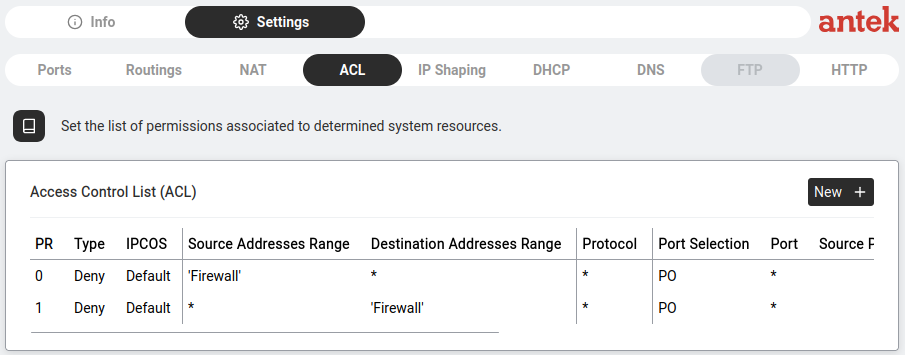
Die Spalten:
| Spalte | Beispiel | Bedeutung |
|---|---|---|
| PR | 0, 1, 2 … | Priorität. Die Reihenfolge, in der Regeln ausgewertet werden — PR 0 wird zuerst geprüft. Niedrigere Zahl = höhere Priorität. |
| Typ | Permit / Deny | Permit erlaubt passenden Datenverkehr. Deny verwirft ihn. |
| IPCOS | DFT, HIGH, NORMAL, LOW | IP Class of Service — eine optionale Quality-of-Service-Markierung, die Abilis auf passende Pakete setzt. Nachgelagerte Router (und die VLAN-/802.1q-Schicht des Abilis selbst) nutzen sie zur Priorisierung des Datenverkehrs. Verwenden Sie HIGH für Sprache und DFT (Standard) für alles andere. |
| Quelladressbereich | any, 192.168.1.0:192.168.1.255, 'Firewall' | Datenverkehr von diesen Adressen abgleichen. Einzelne IP, Bereich (10.0.0.1:10.0.0.50), eine benannte Liste in Anführungszeichen ('Firewall') oder * / any. |
| Zieladressbereich | any | Gleiches Format, aber für die Zielseite. |
| Protokoll | TCP, UDP, * | Welches IP-Protokoll die Regel abgleicht. * = beliebig. |
| Portauswahl | PO, SPO,DPO | Wie die Port-Spalten interpretiert werden. PO trifft zu, wenn entweder der Quell- oder der Zielport passt; SPO,DPO gleicht Quell- und Zielport getrennt ab (der Regeleditor zeigt dann ein Feld für Quellports und eines für Zielports). (Nur für TCP/UDP-Regeln sinnvoll.) |
| Port | 23, 23:161, 'webports', * | Zu vergleichender Port: eine einzelne Zahl, ein Kürzel (telnet, snmp), ein Bereich (23:161), eine benannte Liste in Anführungszeichen oder * für beliebig. |
| Quellport | (meist leer) | Optionaler Abgleich des Quellports, verwendet, wenn die Portauswahl SPO,DPO ist. |
| Beschreibung | (leer) | Optionale Bezeichnung. |
Die beiden Standardregeln im Screenshot:
'Firewall' passt (beliebiges Ziel, beliebiges Protokoll, Portauswahl = PO).'Firewall' passt (beliebige Quelle, beliebiges Protokoll, Portauswahl = PO).Zusammen blockieren diese beiden jeglichen Datenverkehr von oder zu einer IP-Adresse in der Liste 'Firewall'
(eine integrierte Blacklist, die unter Werkzeuge → Listen verwaltet wird).
Diese beiden Einträge sind schreibgeschützt — sie können nicht gelöscht, verschoben oder bearbeitet werden —
lassen sich aber als Paar ausschalten (die Einstellung ACL-FIREWALL,
standardmäßig YES). Klicken Sie auf Neu +, um danach Ihre eigenen Regeln hinzuzufügen
(ab PR 2).
Behält die wenigen Geräte mit der höchsten Bandbreitennutzung im Blick und bremst sie, damit ein einzelner Vielnutzer das Internet nicht für alle anderen langsam macht. Der typische Fall ist ein einzelner Computer mit einem großen, gleichmäßigen Download — mit den Einstellungen können Sie genau diese Art von dauerhafter Übertragung ins Visier nehmen und normales Websurfen in Ruhe lassen. Das Modell hinter diesen Einstellungen — Klassifizierung, Markierung (IPCOS) sowie Shaping gegenüber Policing — erläutert Wie QoS funktioniert.
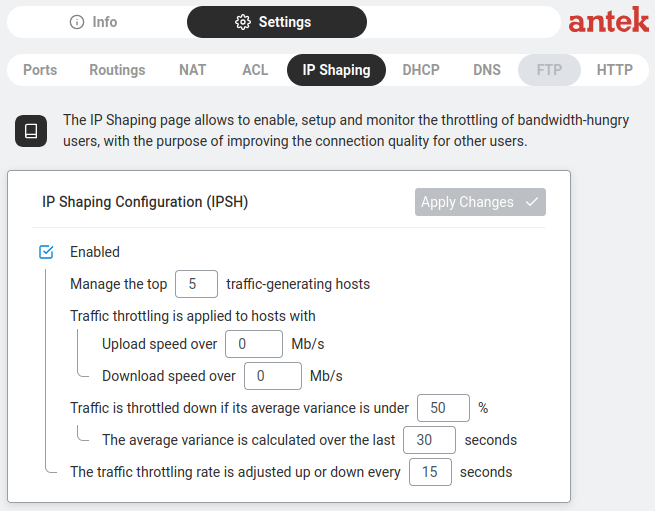
Das Fenster IP-Shaping-Konfiguration (IPSH) mit der Schaltfläche Änderungen anwenden:
| Einstellung | Standard | Was sie steuert |
|---|---|---|
| Aktiviert | ✓ | Hauptschalter für das IP-Shaping. |
| Die Top __ Hosts mit dem meisten Datenverkehr verwalten | 5 | Wie viele der stärksten Nutzer für eine mögliche Drosselung überwacht werden. |
| Upload-Geschwindigkeit über __ Mb/s | 0 | Nur Hosts drosseln, die oberhalb dieses Schwellenwerts hochladen (0 = beliebig). |
| Download-Geschwindigkeit über __ Mb/s | 0 | Nur Hosts drosseln, die oberhalb dieses Schwellenwerts herunterladen (0 = beliebig). |
| Der Datenverkehr wird gedrosselt, wenn seine durchschnittliche Varianz unter __ % liegt | 50 | Nur drosseln, wenn das Verkehrsmuster gleichmäßig ist (niedrige Varianz = gleichmäßiger Download, kein stoßweises Websurfen). |
| Die durchschnittliche Varianz wird über die letzten __ Sekunden berechnet | 30 | Zeitfenster zur Messung der Varianz des Datenverkehrs. |
| Die Drosselungsrate wird alle __ Sekunden nach oben oder unten angepasst | 15 | Wie oft die Drosselung neu berechnet wird. |
Weist den Geräten in Ihrem Netzwerk ihre IP-Adresse automatisch zu, sodass niemand sie von Hand einstellen muss. Das Abilis kann die Adressen entweder selbst vergeben (DHCP-Server-Modus) oder die Anfragen an ein anderes Gerät weiterreichen, das dies übernimmt (Relay-Modus); außerdem kann es für bestimmte Geräte wie Drucker oder Kameras eine feste Adresse reservieren.
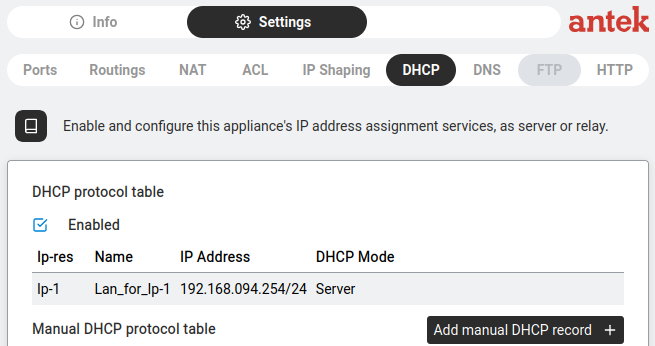
Die Hauptseite zeigt zwei Tabellen:
Klicken Sie auf einen DHCP-Eintrag (z. B. Ip-1 | Lan_for_Ip-1), um das Detailfenster mit drei Unter-Tabs zu öffnen:
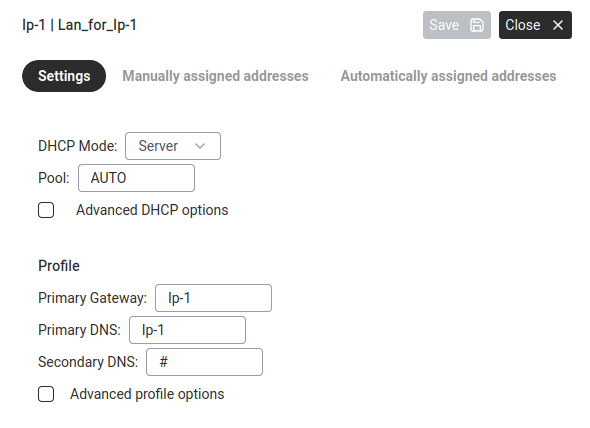
| Feld | Standard | Was es steuert |
|---|---|---|
| DHCP-Modus | Server | Dropdown: Server (das Abilis vergibt IPs direkt) oder Relay (leitet Anfragen an einen anderen Server weiter). |
| Pool | AUTO | Der Bereich der IP-Adressen, die für die automatische Zuweisung zur Verfügung stehen. |
| Erweiterte DHCP-Optionen | ☐ | Aktivieren, um zusätzliche Einstellungen anzuzeigen. |
Der Abschnitt Profil darunter legt fest, welche Einstellungen DHCP-Clients erhalten:
| Feld | Standard | Was Clients erhalten |
|---|---|---|
| Primäres Gateway | Ip-1 | Die Router-IP, die DHCP-Clients verwenden sollen, um das Internet zu erreichen. Verwenden Sie den eigenen Port des Abilis (z. B. Ip-1), wenn das Abilis auch das Gateway ist, andernfalls die IP Ihres vorgelagerten Routers. |
| Primärer DNS | Ip-1 | DNS-Server zur Auflösung von Website-Namen. |
| Sekundärer DNS | # | Backup-DNS-Server (# = keiner). |
| Erweiterte Profiloptionen | ☐ | Aktivieren für weitere Einstellungen (Lease-Dauer, Domainname usw.). |
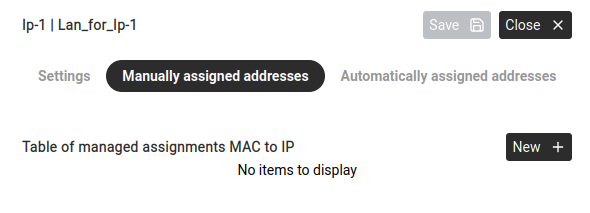
Reservierungen, die eine bestimmte IP an eine bestimmte MAC-Adresse binden — klicken Sie auf Neu +, um eine hinzuzufügen. Verwenden Sie dies für Drucker, Kameras, Server und alles, was eine feste Adresse benötigt, die sich nie ändert.
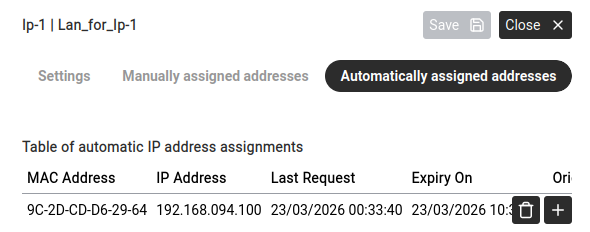
Geräte, die eine IP aus dem Pool erhalten haben. Dies ist eine Live-Ansicht und keine Konfigurationstabelle — Einträge erscheinen und verschwinden, wenn Geräte beitreten, ihre Adresse erneuern und gehen. Spalten:
| Spalte | Beispiel | Bedeutung |
|---|---|---|
| MAC-Adresse | 9C-2D-CD-D6-29-64 | Eindeutige Hardware-Kennung des Geräts. |
| IP-Adresse | 192.168.001.100 | Die ihm zugewiesene IP-Adresse. |
| Letzte Anfrage | 19/01/2012 17:32:45 | Wann das Gerät zuletzt seine Adresse angefordert bzw. erneuert hat. |
| Läuft ab am | 20/01/2012 03:... | Wann die Zuweisung abläuft (das Gerät muss sie vor diesem Zeitpunkt erneuern). |
Schaltflächen in jeder Zeile:  löscht die Zuweisung, + wandelt sie in eine manuelle (dauerhafte) Reservierung um.
Klicken Sie nach allen Änderungen auf Speichern oder auf Schließen, um zur DHCP-Hauptseite zurückzukehren.
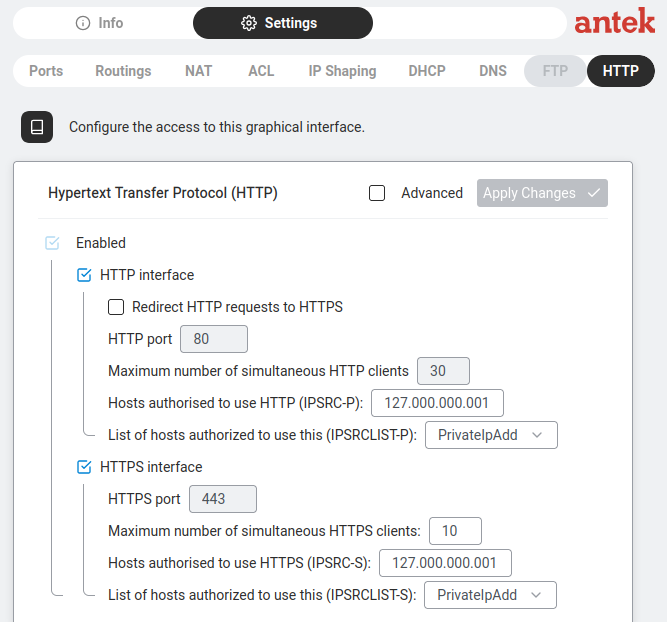
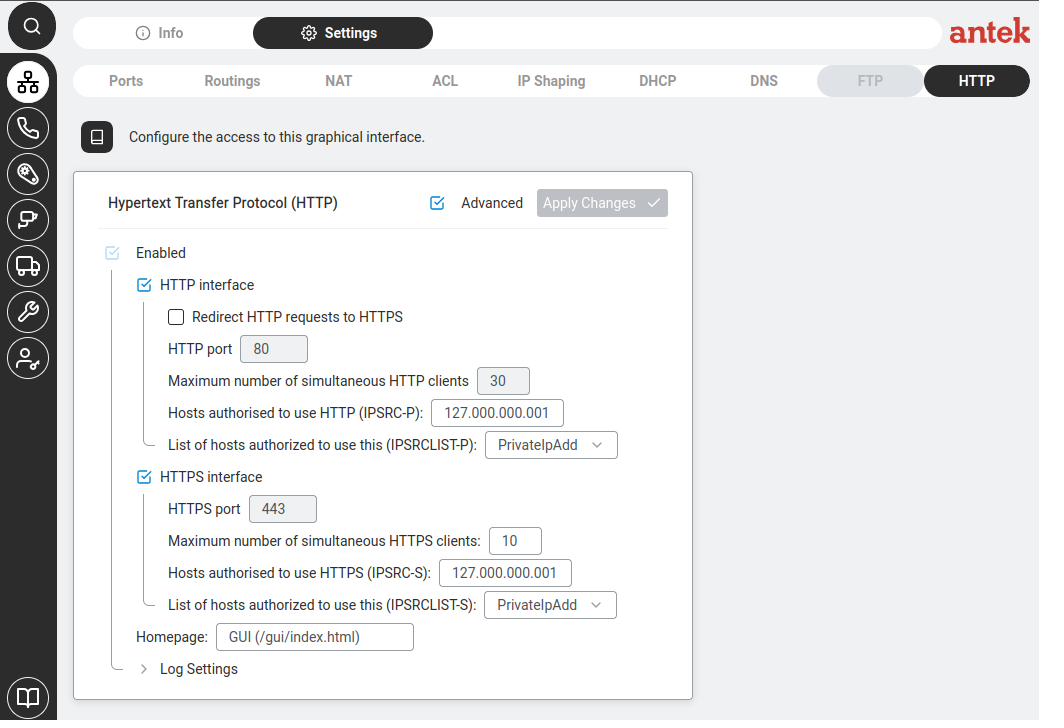
Steuert den integrierten Webserver — denselben, der die Bildschirme bereitstellt, mit denen Sie gerade das Abilis verwalten. Hier legen Sie fest, auf welchem Port er lauscht, ob Verbindungen verschlüsselt sein müssen (HTTPS) und wie lange Sie angemeldet bleiben können, bevor Sie wegen Inaktivität abgemeldet werden.