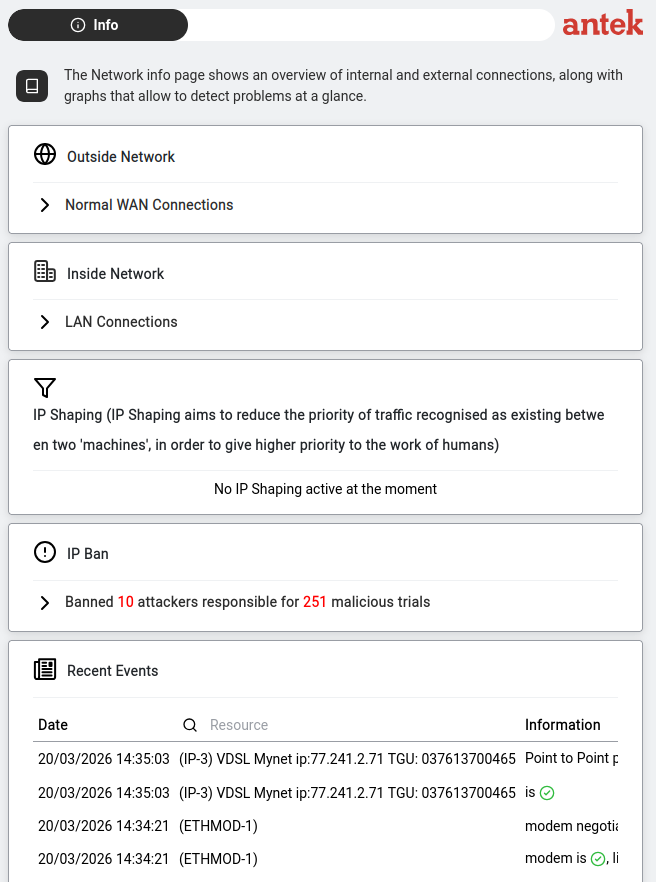
Die Registerkarte Info ist das Live-Überwachungsdashboard des Bereichs Netzwerk — Verbindungsstatus, Bandbreitendiagramme, Qualität von VPN- und WAN-Bundles, Diagnose zu IP Shaping, die Tabelle IP Ban und aktuelle Netzwerkereignisse. Sie ist schreibgeschützt; alles, was Sie hier sehen, wird auf der Registerkarte Einstellungen konfiguriert.
Die Registerkarte Info ist in vier Bereiche unterteilt, jeder in einer eigenen Karte. Gehen wir sie nacheinander durch.
Dieser Bereich zeigt Ihre LAN-Verbindungen. Klicken Sie auf den Pfeil zum Aufklappen (▸), um ihn zu öffnen. Es erscheinen drei Unterregisterkarten: Overview, ARP Monitor und SNMP Monitor.
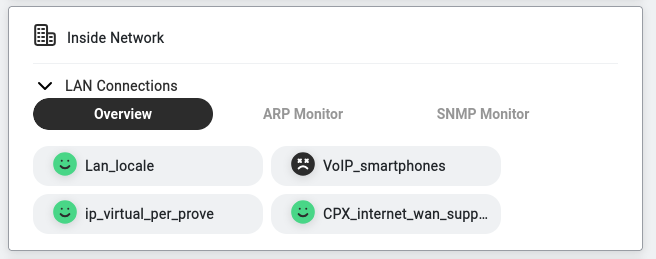
Jede Verbindung erscheint als pillenförmige Schaltfläche mit einer Statusanzeige:
Klicken Sie auf eine Verbindung, um ihre Bandbreitenstatistiken zu sehen: Line Load (aktuell und im Verlauf) und Top 5 (welche Geräte/Dienste die meiste Bandbreite nutzen). Bei einer Ressource mit mehreren Pfaden (AIPT2-Tunnel oder WAN-Bundle) können Sie mit der Dropdown-Liste Select Paths neben der Ressourcenauswahl mehrere Pfade im selben Line-Load-Diagramm übereinanderlegen und vergleichen – siehe Verkehrsanalyse anzeigen.
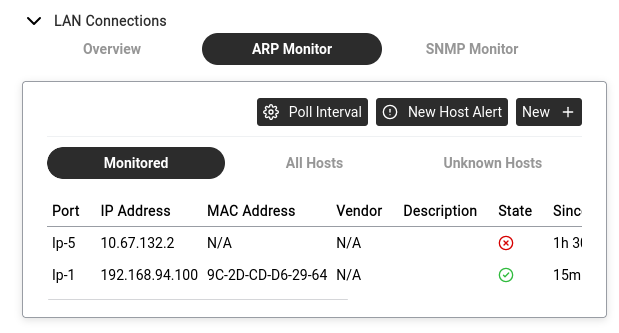
Überwacht Geräte in Ihrem Netzwerk mit ARP (Address Resolution Protocol — wie Geräte sich in einem lokalen Netzwerk gegenseitig finden). Der ARP-Monitor hat drei Unterregisterkarten:
| Unterregisterkarte | Was sie zeigt |
|---|---|
| Monitored | Geräte, die Sie zur Überwachung ausgewählt haben (mit Status, Verlauf und bearbeitbaren Einträgen). Die Spalten werden unten beschrieben. |
| All Hosts | Jedes Gerät, das der Abilis im Netzwerk gesehen hat — unabhängig davon, ob Sie es überwachen oder nicht. |
| Unknown Hosts | Geräte, die im Netzwerk aufgetaucht sind, aber nicht in Ihrer Überwachungsliste stehen. Jeder unbekannte Host hat eine Schaltfläche Add To Monitor, mit der Sie ihn überwachen können. |
Spalten der Unterregisterkarte Monitored:
| Spalte | Was sie zeigt |
|---|---|
| Port | Die Abilis-Schnittstelle (z. B. Ip-1), an der dieses Gerät zuletzt gesehen wurde. |
| IP Address | Die aktuelle IP des Geräts. |
| MAC Address | Die Hardware-Adresse des Geräts — die eindeutige 48-Bit-Kennung, die in seine Netzwerkkarte eingebrannt ist. |
| Vendor | Name des Herstellers, abgeleitet aus den ersten drei Bytes der MAC-Adresse (dem OUI-Präfix) und abgeglichen mit der öffentlichen IEEE-Herstellerliste. Leer oder „Unknown“, wenn das Präfix nicht registriert ist. |
| Description | Frei wählbare Bezeichnung, die Sie selbst festlegen. |
| State | ✓ = Gerät antwortet auf ARP-Abfragen (aktiv). ✗ = keine Antwort (ausgefallen). |
| Since | Wie lange sich das Gerät bereits in seinem aktuellen Zustand befindet. |
| Max down | Toleranzfenster in Sekunden — wie lange das Gerät stumm bleiben darf, bevor sein State auf ✗ wechselt. |
Drei Schaltflächen oben rechts:
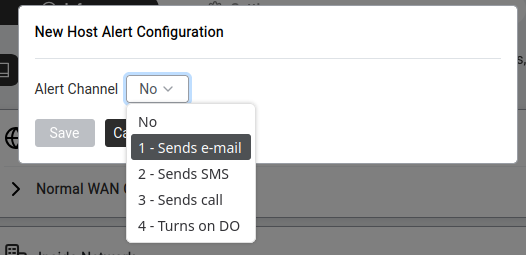
Die Dropdown-Liste Alert Channel bietet fünf Optionen:
| Option | Was geschieht |
|---|---|
| No | Warnungen sind deaktiviert. |
| 1 - Sends e-mail | Eine E-Mail-Benachrichtigung wird an die konfigurierte Adresse gesendet. |
| 2 - Sends SMS | Eine SMS wird gesendet (erfordert GSM/LTE-Hardware). |
| 3 - Sends call | Ein automatischer Anruf wird getätigt. |
| 4 - Turns on DO | Aktiviert einen digitalen Ausgang, der über die Automatisierungs-Hardware konfiguriert ist — z. B. lässt er eine LED blinken, schaltet ein Relais oder löst einen externen Alarm aus. |
Klicken Sie auf Speichern, um zu übernehmen, oder auf Abbrechen, um ohne Speichern zu schließen.
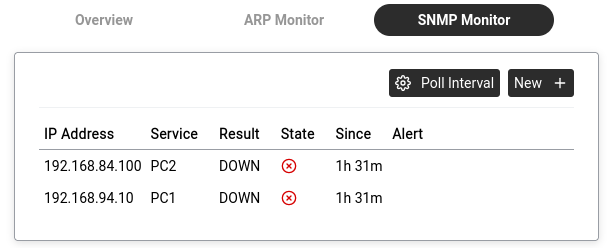
Überwacht Dienste auf Netzwerkgeräten mit SNMP (Simple Network Management Protocol). Jeder Eintrag zeigt:
Dieselben Schaltflächen Poll Interval und New + wie beim ARP-Monitor.
Wenn Ihr Abilis VPN-Tunnel konfiguriert hat (Verbindungen zu anderen Abilis-Geräten oder Außenstellen — siehe Netzwerk-Anleitungen → Einen VPN-Tunnel einrichten), zeigt dieser Bereich deren Status in Echtzeit. Klicken Sie auf den Pfeil zum Aufklappen (▸) neben VPN-Verbindungen, um ihn zu öffnen.
Es stehen drei Ansichtsmodi zur Verfügung:
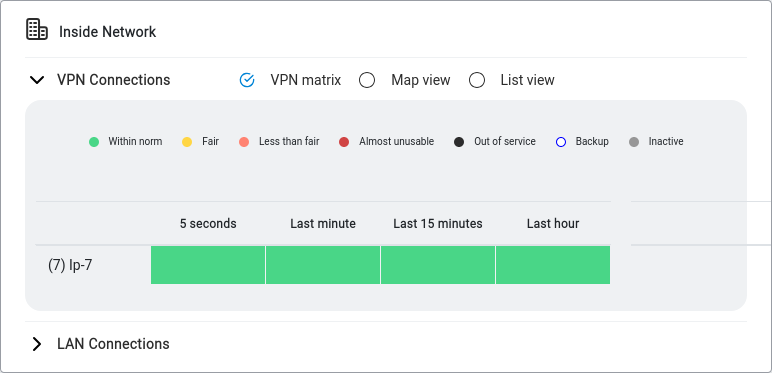
| Ansicht | Was sie zeigt |
|---|---|
| VPN-Matrix | Farbcodierte Balken, die die Verbindungsqualität im Zeitverlauf zeigen (5 Sekunden, letzte Minute, letzte 15 Minuten, letzte Stunde). Dies ist die Standardansicht und die nützlichste. |
| Kartenansicht | Geografische Ansicht der Tunnel-Endpunkte (wenn Koordinaten konfiguriert sind). |
| Listenansicht | Einfache Textliste aller Tunnel mit ihrem Status. |
Die Farblegende der VPN-Matrix:
| Farbe | Bedeutung |
|---|---|
| Within norm – der Tunnel funktioniert gut | |
| Fair – geringfügig verminderte Qualität | |
| Less than fair – spürbare Qualitätsprobleme | |
| Almost unusable – schwerwiegende Probleme | |
| Out of service – der Tunnel ist ausgefallen | |
| Backup – Backup-Tunnel (Bereitschaft) | |
| Inactive – der Tunnel ist konfiguriert, läuft aber nicht |
Unterhalb des Bereichs Inside Network zeigt der Bereich Outside Network den Status Ihrer WAN-Verbindungen (zum Internet hin) – wie der Abilis die Außenwelt erreicht.
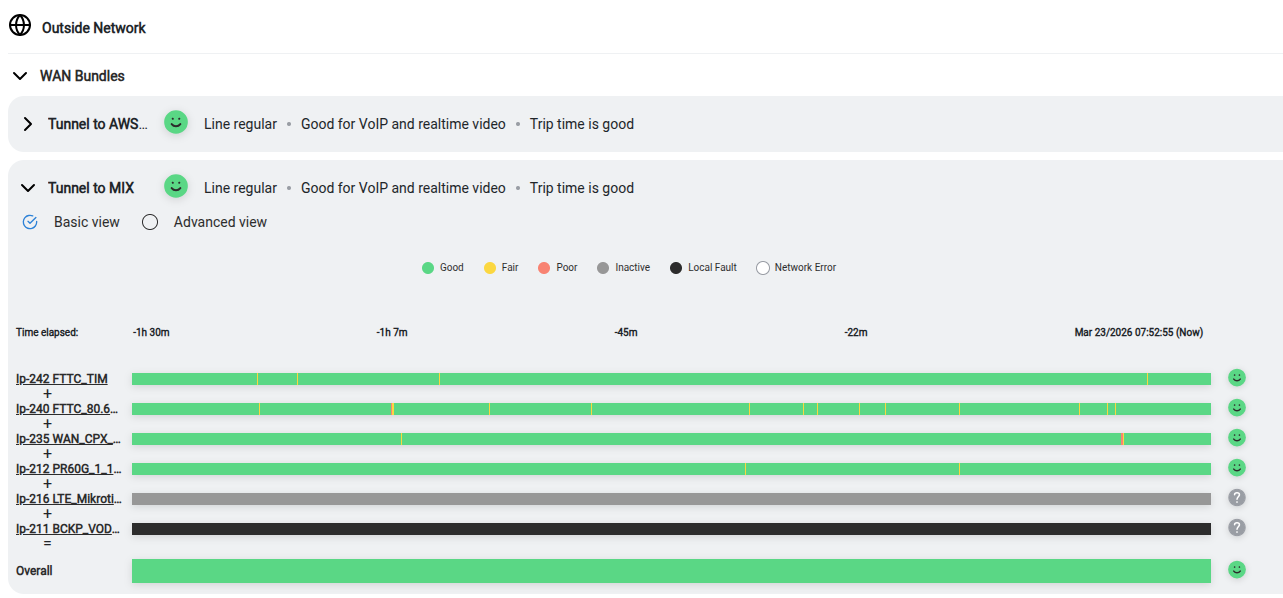
Ein WAN-Bundle fasst bis zu sechs vorgelagerte Übertragungswege zusammen — Internetleitungen (DSL, Glasfaser, LTE) und/oder VPN-Tunnel, die darauf aufsetzen — zu einer logischen Verbindung. Der Abilis verteilt den Verkehr darauf für zusätzliche Bandbreite und schaltet automatisch um, wenn einer schlechter wird; im Hintergrund arbeitet seine Tunneltechnologie AIPT2.
Jede Bundle-Zeile (z. B. „Tunnel to AWS…“, „Tunnel to MIX“) zeigt:
Klicken Sie auf den Pfeil zum Aufklappen (▸) eines Bundles, um sein Detailfenster zu öffnen, und wechseln Sie mit dem Schalter Basic view / Advanced view zwischen zwei Detailstufen:
| Ansicht | Was sie zeigt |
|---|---|
| Basic view | Ein Qualitätsbalken pro Leitung — ein schneller Eindruck (Good/Fair/Poor) zu jeder Leitung im Zeitverlauf. Ideal, um zu erkennen, wann und wo ein Problem aufgetreten ist. |
| Advanced view | Die vollständige Diagnose: Jede Leitung wird in Upload und Download aufgeteilt, jede Spalte ist danach eingefärbt, welche Beeinträchtigung auftritt, dazu kommen Bandbreitenwerte pro Richtung und die bearbeitbare bevorzugte Behandlungsart. |
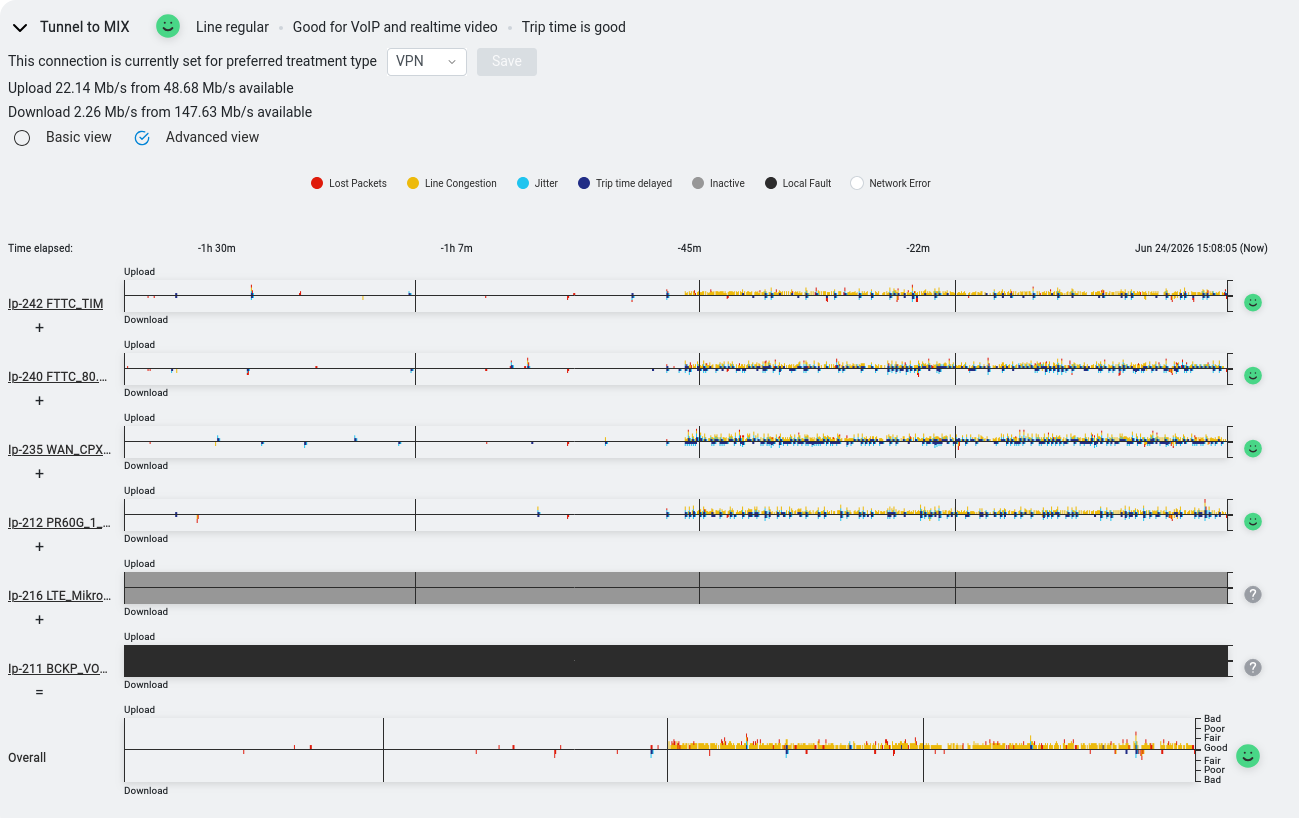
Die Zeitleiste lesen. Jede Leitung hat einen eigenen Streifen, der in eine Upload-Hälfte (oberhalb der Mittellinie) und eine Download-Hälfte (unterhalb davon) geteilt ist. Die Zeit läuft von links nach rechts — von etwa neunzig Minuten in der Vergangenheit links bis Jetzt rechts. Jede farbige Säule ist eine Messung: Ihre Farbe zeigt, welches Problem aufgetreten ist, und ihre Höhe zeigt, wie schwerwiegend es in diesem Moment war. Die Mittellinie ist die gesunde Basislinie; je höher eine Säule von ihr wegwächst, desto schlechter ist die Qualität in diesem Moment — auf derselben Skala, die die Leiste Gesamt an ihrem Rand ausgibt (Gut in der Mitte, dann Mäßig, Schlecht und Sehr schlecht nach oben und unten). Eine gesunde Leitung liegt als dünne, flache Spur dicht an der Mitte; eine Leitung mit Problemen bildet hohe farbige Spitzen aus. Da Upload und Download getrennt dargestellt werden, erkennen Sie auf einen Blick, ob ein Problem nur eine Richtung oder beide betrifft.
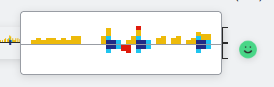
Die Farblegende enthält zwei Arten von Einträgen. Die ersten vier sind Beeinträchtigungen — farbige Spitzen auf einer Leitung, die noch funktioniert; jede benennt das Problem, das in diesem Moment aufgetreten ist:
| Farbe | Bedeutung |
|---|---|
| Verlorene Pakete — Pakete, die nie angekommen sind und erneut gesendet werden mussten | |
| Leitungsüberlastung — die Leitung arbeitet nahe an ihrer Bandbreitengrenze | |
| Jitter — ungleichmäßige Abstände zwischen ankommenden Paketen | |
| Verzögerte Laufzeit — der Hin- und Rückweg dauert länger als üblich |
Die letzten drei sind Zustände der gesamten Leitung — ein durchgehendes Band, das den Streifen ausfüllt, wenn eine Leitung keinen normalen Datenverkehr mehr überträgt, anstatt einer Spitze pro Moment:
| Farbe | Bedeutung |
|---|---|
| Inaktiv — konfiguriert, aber nicht in Benutzung, wie eine Backup-Leitung im Standby | |
| Lokaler Fehler — die Leitung ist wegen eines Fehlers auf Ihrer Seite der Verbindung ausgefallen | |
| Netzwerkfehler — die Leitung ist wegen eines Fehlers weiter draußen im Netz des Anbieters ausgefallen |
Standardmäßig verteilt ein Bundle einfach die Last. Mit dem Dropdown für den bevorzugten Behandlungstyp können Sie eine Art von Datenverkehr herausgreifen und ihn Leitung für Leitung auf diejenige Leitung lenken, die bei dem für ihn wichtigsten Kriterium am besten abschneidet. Wählen Sie einen Typ und klicken Sie auf Speichern. Wenn Sie mit der Maus über eine Option fahren, erscheint die einzeilige Erklärung von Abilis, was optimiert wird — dieselbe Logik, die die folgende Tabelle ausführt.
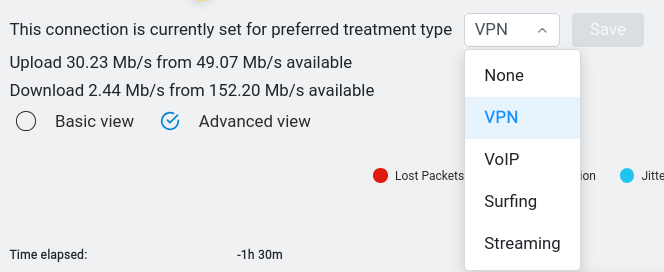
| Typ | Am besten für | Wie eine Leitung gewählt wird |
|---|---|---|
| Keine | alles (Standard) | Keine Präferenz — verteilt den Datenverkehr gleichmäßig, um die Last auf alle Leitungen zu verteilen. |
| VoIP | Telefonate | Die Leitung mit den wenigsten verlorenen Paketen, dem geringsten Jitter und der niedrigsten Verzögerung — zusätzlich wird eine Sicherungskopie über die zweitbeste Leitung gesendet, sodass ein einzelner Aussetzer das Gespräch nicht unterbrechen kann. Gewichtet verlorene Pakete mit 40 %, Jitter mit 33 %, Laufzeit mit 27 %. |
| VPN | interaktives Arbeiten — Remote-Desktop, Videoanrufe, Online-Spiele | Die reaktionsschnellste Leitung: zuerst die Verzögerung, dann die freie Bandbreite, dann Jitter und Verluste. Gewichtet Laufzeit mit 33 %, Durchsatz mit 28 %, Jitter mit 22 %, verlorene Pakete mit 17 %. |
| Streaming | Video | Die Leitung mit der meisten freien Bandbreite, damit das Bild seine Bitrate hält; Verzögerung und Jitter werden ignoriert, weil der Player puffert. Gewichtet Durchsatz mit 67 %, verlorene Pakete mit 33 %. |
| Surfen | Websurfen, E-Mail und Downloads | Die zuverlässigste Leitung (die wenigsten verlorenen Pakete), damit Seiten und Dateien nicht wegen erneuter Übertragungen stocken; Verzögerung und Jitter werden ignoriert. Gewichtet verlorene Pakete mit 62 %, Durchsatz mit 38 %. |
Die Zeile Gesamt am unteren Rand vereint alle Leitungen zur kombinierten Gesundheit des Bundles und ist
der einzige Streifen, der die Qualitätsskala an seinem Rand ausgibt — Gut in der Mitte, dann
Mäßig, Schlecht und Sehr schlecht nach oben und unten. Die Leitungen darüber
tragen ihre eigenen Ressourcennamen (z. B. Ip-242 FTTC_TIM, Ip-240 FTTC_80…) mit einem „+“-Symbol,
auf das Sie für Details zur jeweiligen Leitung klicken können.
Wenn derzeit kein Datenverkehr gedrosselt wird, sehen Sie: „Derzeit ist kein IP-Shaping aktiv“.
Wenn Datenverkehr gedrosselt WIRD, erscheint ein Abschnitt Diagnose, der zeigt, welche Verbindungen gedrosselt werden, mit Echtzeit-Diagrammen, die die tatsächliche Nutzung mit den erlaubten Grenzwerten vergleichen.
Das Abilis blockiert automatisch IP-Adressen, die zu viele fehlgeschlagene Anmeldeversuche unternehmen (Brute-Force-Schutz). Das Banner lautet: „0 Angreifer gesperrt, die für 0 bösartige Versuche verantwortlich sind“ (die Zahlen werden in Echtzeit aktualisiert).
Klicken Sie auf den Erweitern-Pfeil (▸), um die Sperrliste und die Schaltfläche Sperre aufheben zu sehen. Klicken Sie auf Einstellungen, um das Sperrverhalten zu konfigurieren:
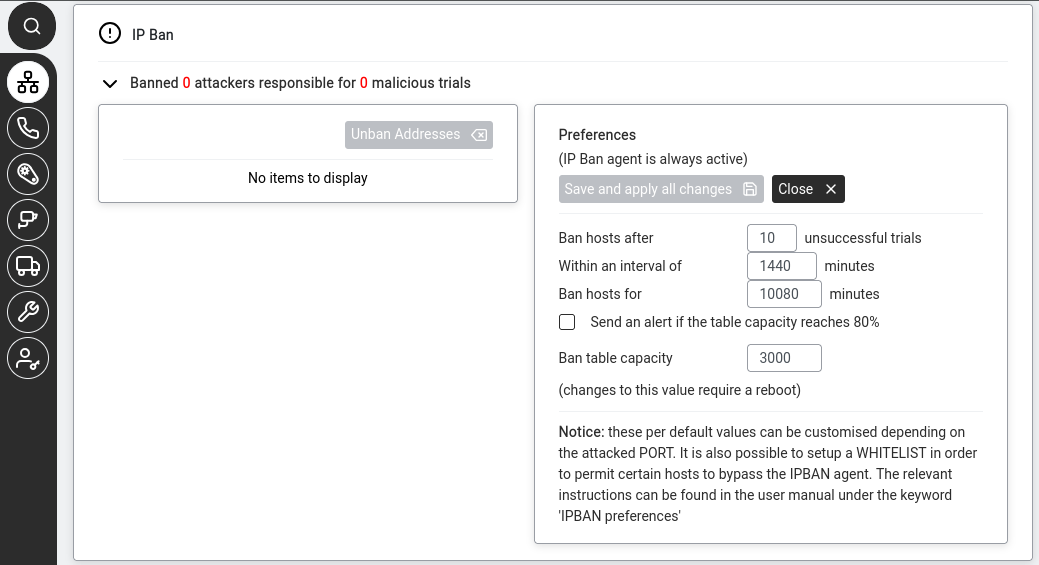
Der Bereich „Einstellungen“ zeigt:
| Einstellung | Standard | Was sie steuert |
|---|---|---|
| Hosts sperren nach | 10 erfolglosen Versuchen | Wie viele fehlgeschlagene Anmeldeversuche eine Sperre auslösen. |
| Innerhalb eines Intervalls von | 1440 Minuten (24 Stunden) | Das Zeitfenster, in dem diese Versuche stattfinden müssen. |
| Hosts sperren für | 10080 Minuten (7 Tage) | Wie lange die Sperre dauert. |
| Warnung senden, wenn die Tabellenkapazität 80 % erreicht | ☐ (aus) | Warnt Sie, wenn die Sperrliste voll wird. |
| Kapazität der Sperrtabelle | 3000 | Maximale Anzahl gesperrter IPs. |
IPBAN preferences.Klicken Sie auf Speichern und alle Änderungen anwenden oder auf Schließen.
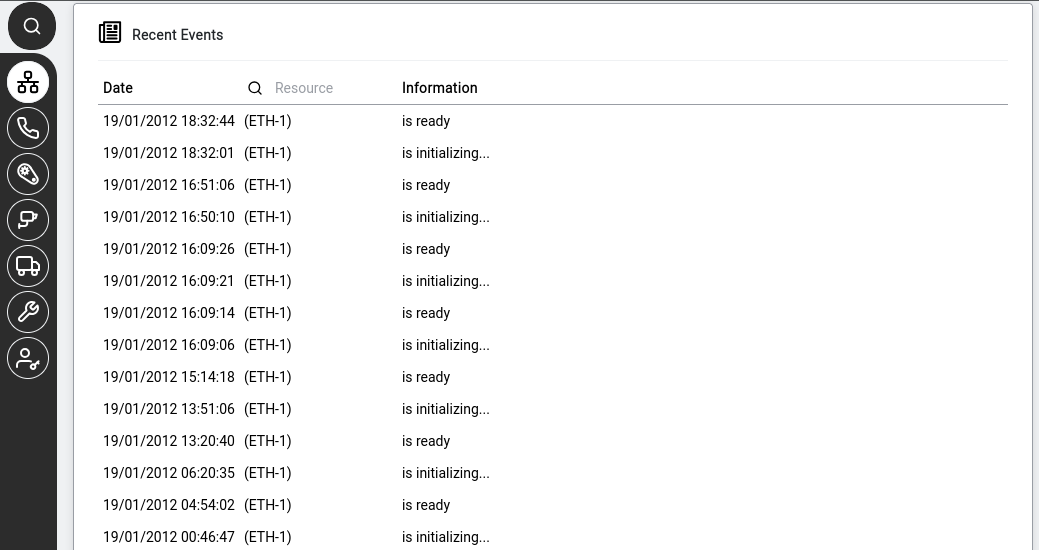
Eine chronologische Liste der neuesten Änderungen des Netzwerkstatus. Jede Zeile zeigt:
12/03/2026 14:22:11).(Eth-1)). Klicken Sie auf das Suchsymbol  , um nach dem Ressourcennamen zu filtern.