Schritt-für-Schritt-Anleitungen, um Ihren Abilis mit dem Internet zu verbinden, Ihr lokales Netzwerk zu konfigurieren
und es abzusichern. Jede Aufgabe wird über die Weboberfläche unter
Netzwerk > Einstellungen erledigt.
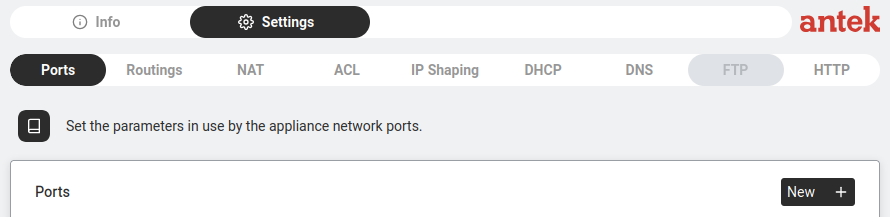
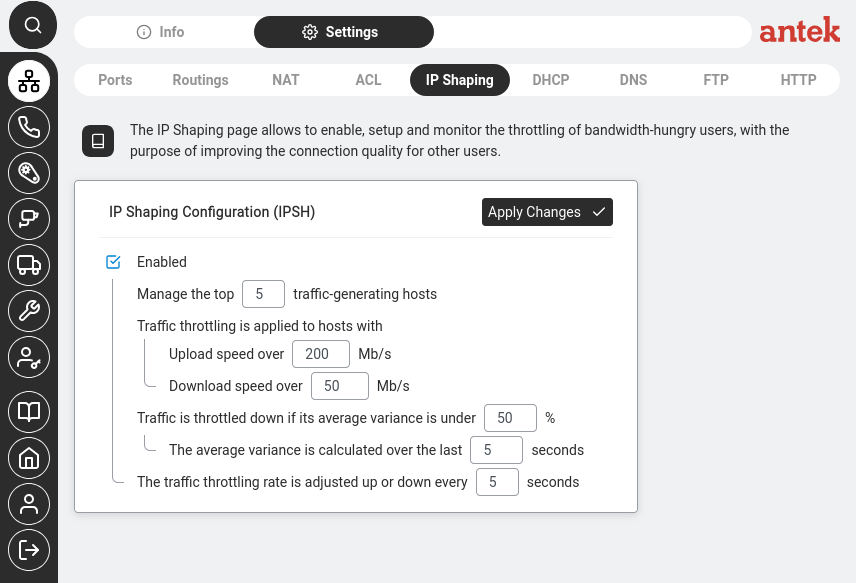
Die Seite Einstellungen hat Registerkarten am oberen Rand: Ports, Routings, NAT, ACL, IP Shaping, DHCP, DNS, FTP, HTTP.
Jede der folgenden Anleitungen sagt Ihnen genau, welche Registerkarte Sie verwenden müssen.
Die Subnetzmaske und /24 verstehen
Ziel: Eine Adresse wie 192.168.1.0/24 lesen und genau wissen, welche
Adressen zu Ihrem Netzwerk gehören und welche nicht — bevor Sie die LAN-IP-Adresse des Abilis festlegen.
Warum das wichtig ist: Zwei Geräte können nur direkt miteinander kommunizieren, wenn sie im selben
Subnetz liegen. Wenn die Subnetzmaske falsch ist, können Geräte, die
am selben Kabel hängen, sich dennoch nicht erreichen, oder der Abilis vergibt Adressen, die niemand nutzen kann.
Eine IP-Adresse besteht aus zwei Teilen: dem Netzwerkteil
(in welchem LAN Sie sich befinden) und dem Hostteil (welches Gerät Sie sind). Die Maske
trennt die beiden. Stellen Sie es sich wie eine Straßenadresse vor — die Maske legt fest, wie viel davon "die
Straße" und wie viel "die Hausnummer" ist. Alle in derselben Straße erreichen sich
direkt; um eine andere Straße zu erreichen, gehen Sie über das
Gateway.
Das /24 ist nur die kurz geschriebene Maske (CIDR-Notation): Es bedeutet,
dass 24 Bits der Netzwerkteil sind und 8 Bits für Hosts übrig bleiben. /24 entspricht
255.255.255.0.
Durchgerechnetes Beispiel — 192.168.1.0/24:
Netzwerkteil: die ersten drei Oktette — 192.168.1. Jedes Gerät in diesem LAN beginnt mit 192.168.1.
Hostteil: das letzte Oktett — 8 Bits, also 256 Kombinationen (0–255).
192.168.1.0 ist die Netzwerkadresse (der "Name" des LAN — weisen Sie sie keinem Gerät zu).
192.168.1.255 ist die Broadcast-Adresse (erreicht alle gleichzeitig — ebenfalls nicht zuweisbar).
Es bleiben 192.168.1.1 bis 192.168.1.254 — 254 nutzbare Adressen für den Abilis, PCs, Telefone und Kameras.
Wenn Sie den Abilis also auf 192.168.1.1/24 einstellen, kann jedes Gerät von .2 bis
.254 mit derselben /24-Maske ihn direkt erreichen. Ein Gerät mit
192.168.2.50 kann das nicht — andere Straße.
Die Regel: Das /n zählt die Netzwerk-Bits. Ein kleinerer Hostteil
bedeutet weniger Geräte, aber mehr getrennte Netzwerke. /24 = 254 Hosts; /25 = 126; /26 = 62. Wählen Sie die Maske,
die zur tatsächlichen Anzahl Ihrer Geräte passt.
Ziel: Legt die IP-Adresse des Abilis in Ihrem lokalen Netzwerk fest. Das ist die
Adresse, über die jedes Gerät in Ihrem LAN den Abilis erreicht — und über ihn das Internet,
die Telefonanlage und alles andere. Diese Einstellung korrekt vorzunehmen ist die Grundlage Ihrer gesamten Einrichtung.
Warum das wichtig ist: Wenn zwei Geräte dieselbe IP-Adresse haben, funktioniert keines von beiden. Wenn die IP-Adresse
des Abilis nicht dem entspricht, was Ihre Geräte erwarten, können sie ihn nicht erreichen.
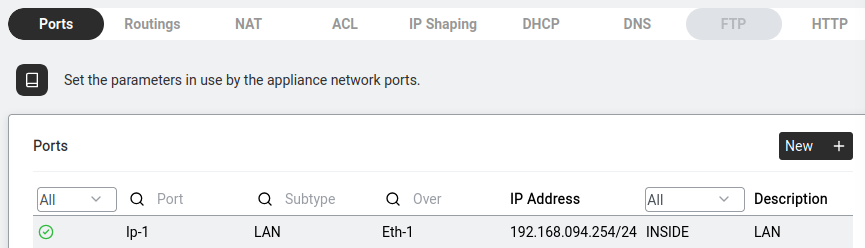
Gehen Sie zu Netzwerk > Einstellungen > Ports.
Einstellungen > Ports — jede Zeile ist eine Netzwerkschnittstelle.
Sie sehen eine Tabelle aller Netzwerk-Ports. Jede Zeile zeigt:
Status (grünes Symbol = aktiv), Port (z. B. Ip-1),
Untertyp (LAN, WAN…), Über (physische Schnittstelle wie Eth-1),
IP-Adresse (z. B. 192.168.094.254/24) und Beschreibung.
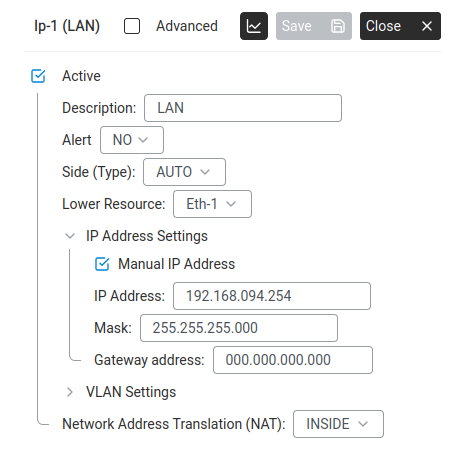
Klicken Sie auf die Zeile des LAN-Ports (normalerweise Ip-1 mit Untertyp "LAN" über Eth-1).
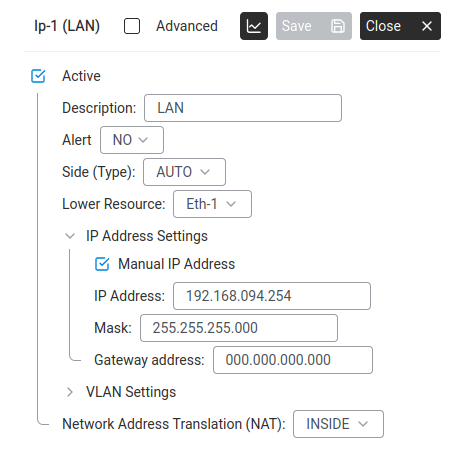
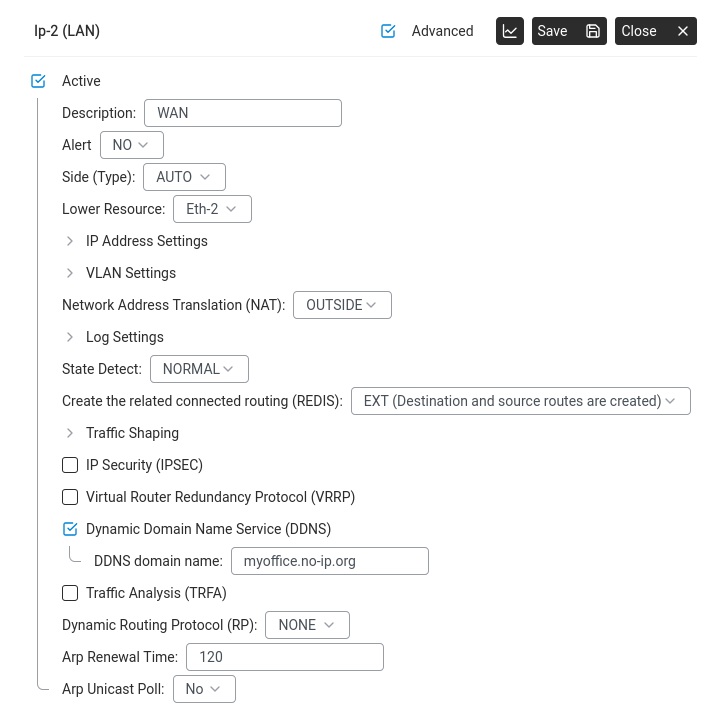
Ein Detailbereich öffnet sich. Wichtige Felder:Detailbereich des LAN-Ports — IP-Adresse, Maske, NAT-Zone.
Aktiv — muss angehakt sein, damit dieser Port funktioniert.
Beschreibung — eine Bezeichnung zu Ihrer Orientierung (z. B. "LAN").
Warnung — ob Sie benachrichtigt werden sollen, wenn dieser Port ausfällt (standardmäßig NO).
Seite (Typ) — normalerweise AUTO. Lassen Sie es so, sofern Sie nichts anderes angewiesen werden.
Untergeordnete Ressource — die physische Schnittstelle (z. B. Eth-1). Nicht ändern.
Klappen Sie IP-Adresseinstellungen auf:
Haken Sie Manuelle IP-Adresse an.
IP-Adresse: die gewünschte Adresse (z. B. 192.168.1.1).
Maske: die Subnetzmaske (z. B. 255.255.255.0 für ein /24-Netzwerk — das Formular akzeptiert die Standardform oder die mit Nullen aufgefüllte Form).
Gateway-Adresse: bei einem LAN-Port auf 0.0.0.0 belassen — der Abilis selbst ist das Gateway für die LAN-Geräte.
Prüfen Sie unten die Dropdown-Liste Network Address Translation (NAT) — bei einem LAN-Port muss dort INSIDE stehen.
Klicken Sie auf Speichern.
Wenn Sie die IP-Adresse ändern, verlieren Sie sofort die Verbindung Ihres Browsers.
Geben Sie die neue Adresse in Ihren Browser ein, um sich neu zu verbinden. Notieren Sie sie, bevor Sie auf Speichern klicken.
Erweitert: CLI-Entsprechung
Die CLI-Befehlsfolge für diese Aufgabe ist in
Kapitel 84.1 — How to configure LAN settings des alten Abilis-Handbuchs dokumentiert.
Eine überarbeitete CLI-Anleitung ist in Vorbereitung; dieser Link wird aktualisiert, sobald sie fertig ist.
Ziel: Bringt Ihren Abilis über eine mobile Datenverbindung (4G/LTE)
mit einer LTE-BOX oder einem SIM-Dongle online.
LTE-BOX — ein Mobilfunk-Breitbandmodem, das im Abilis eingebaut oder an ihn angeschlossen ist. Verwendet eine SIM-Karte,
um sich mit dem Mobilfunknetz zu verbinden. APN (Access Point Name) — eine Einstellung Ihres Mobilfunkbetreibers,
die dem Modem mitteilt, wie es sich verbinden soll.
Deaktivieren Sie zuerst den PIN-Code der SIM-Karte. Die meisten SIM-Karten werden mit aktiviertem PIN-Schutz
ausgeliefert. Deaktivieren Sie die PIN entweder, indem Sie die SIM-Karte zuerst in ein Telefon einsetzen und die
SIM-Sperre ausschalten, oder geben Sie die PIN in den Einstellungen des Modems ein — andernfalls
scheitert die Anmeldung des Modems unbemerkt und die Verbindung kommt nie zustande.
Setzen Sie die SIM-Karte in die LTE-BOX ein und verbinden Sie diese mit dem Abilis.
Gehen Sie zu Netzwerk > Einstellungen > Ports.
Einstellungen > Ports — jede Zeile ist eine Netzwerkschnittstelle.
Suchen Sie einen Port mit Untertyp "WAN" und Über "EthLte-1" oder ähnlich — das ist Ihr LTE-Modem.
Klicken Sie darauf. Prüfen Sie, ob Aktiv angehakt ist.
Stellen Sie den APN passend zu Ihrem Mobilfunkbetreiber ein. Wenn Sie ihn nicht kennen, rufen Sie Ihren Betreiber an oder suchen Sie nach "[Name des Betreibers] APN Einstellungen".
Gängige italienische Beispiele: internet (generisch), mobile.vodafone.it, ibox.tim.it.
Über ein Ethernet-DSL-Modem mit dem Internet verbinden (PPPoE)
Ziel: Ihr Provider hat Ihnen ein ADSL- oder VDSL-Modem gestellt, das per Ethernet am
Abilis angeschlossen wird und für dessen Leitung ein Benutzername und ein Passwort erforderlich sind. Der Abilis
baut über die Ethernet-Verbindung eine PPPoE-Sitzung auf und nutzt die entstehende Verbindung
als Internet-Gateway.
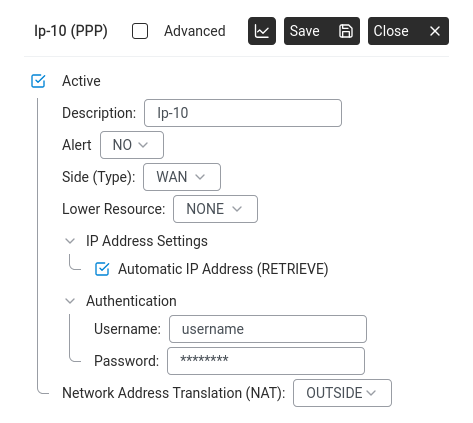
Eine PPPoE-Ressource: Seite (Typ) auf WAN gesetzt, Automatische IP-Adresse (RETRIEVE), Authentifizierung mit Benutzername und Passwort, NAT auf OUTSIDE gesetzt.
PPPoE (Point-to-Point Protocol over Ethernet, RFC
2516) — ein Protokoll, das eine authentifizierte PPP-Sitzung in Ethernet-Frames verpackt.
Es ist die Standardzugangsmethode der meisten europäischen xDSL-Betreiber.
Access Concentrator — die Gerätschaft auf Providerseite, die die
PPPoE-Sitzung am anderen Ende der Leitung beendet.
Bridge-Modus — das Modem reicht rohe Ethernet-Frames direkt
an den Abilis durch, der die PPPoE-Anmeldung selbst durchführt. Routed-Modus — das
Modem beendet die Leitung und arbeitet als eigener Router (nicht das, was Sie hier wollen).
CHAP / PAP — die beiden Authentifizierungsmethoden, die PPP verwenden kann; CHAP
ist Challenge-basiert und häufiger, aber der Provider legt fest, welche erforderlich ist.
Das benötigen Sie von Ihrem Provider: den PPPoE-Benutzernamen und das Passwort; ob
die öffentliche IP-Adresse dynamisch (während der PPP-Sitzung zugewiesen — am häufigsten) oder fest ist;
ob die DSL-Verbindung selbst ein VLAN-Tag erfordert (manche Betreiber verlangen es, die meisten nicht); und
den Dienstnamen, falls der Provider einen vorgibt.
Voraussetzung — Modem im Bridge-Modus: Das DSL-Modem muss
vom Provider oder von Ihnen als transparente Bridge konfiguriert sein. Ein Modem im Routed-Modus
erlaubt dem Abilis nicht, die PPPoE-Sitzung aufzubauen. Wenn das Modem vorkonfiguriert im
Routed-Modus geliefert wurde, setzen Sie es auf Werkseinstellungen zurück und stellen Sie den Bridge-Modus ein, bevor Sie fortfahren. (Das genaue
Verfahren hängt vom Modem ab — meist ein kleines Reset-Loch auf der Rückseite, das zehn Sekunden lang mit einer
Büroklammer gedrückt wird, danach eine einmalige Anmeldung an der eigenen Weboberfläche des Modems, um
vom Routed- in den Bridge-Modus zu wechseln. Lesen Sie die Kurzanleitung des Modems, falls
die Reset-Taste nicht offensichtlich ist.)
Verbinden Sie den Ethernet-Ausgang des DSL-Modems mit einem freien Ethernet-Port der Abilis (zum Beispiel Eth-2). Schließen Sie die Telefonleitung an das Modem an und warten Sie, bis die DSL-Sync-LED des Modems nicht mehr blinkt.
Wenn – und nur wenn – Ihr Provider ein VLAN-Tag auf der DSL-Verbindung verlangt, bereiten Sie zuerst den Ethernet-Port vor. Siehe Mehrere Netzwerke über ein Ethernet-Kabel betreiben (VLANs) für die VLAN-Einrichtung auf Port-Ebene; der unten erstellte PPPoE-Client verwendet dann die getaggte Subschnittstelle. Ist die Leitung ungetaggt (der Normalfall), überspringen Sie diesen Schritt.
Gehen Sie zu Netzwerk > Einstellungen > Ports und klicken Sie auf Neu +. Erstellen Sie eine neue IP-Ressource, die an den Ethernet-Port gebunden ist, an dem das Modem angeschlossen ist – diese Ressource trägt die PPPoE-Sitzung und hält die vom Provider zugewiesene Adresse.
Legen Sie im Bereich der neuen Ressource Folgendes fest:
Beschreibung: eine eindeutige Bezeichnung, z. B. WAN_DSL.
Untere Ressource: der Ethernet-Port, an dem das Modem angeschlossen ist (z. B. Eth-2).
Netzwerkadressübersetzung (NAT):OUTSIDE – dies ist ein WAN-seitiger Port.
Tragen Sie die PPPoE-Zugangsdaten ein: den vom Provider vorgegebenen Benutzernamen und das Passwort, den Authentifizierungsmodus (belassen Sie die Standardeinstellung – der Provider legt CHAP oder PAP fest), den Dienstnamen (leer lassen, sofern der Provider nichts vorgibt) und den IP-Zuweisungsmodus (bei den meisten Anschlüssen dynamisch; geben Sie stattdessen die reservierte IP ein, wenn der Provider eine statische öffentliche Adresse zugewiesen hat).
Aktivieren Sie das DNS-Lernen, damit die Abilis die Resolver des Providers über die PPP-Sitzung übernimmt, und aktivieren Sie das TCP-MSS-Clamping für die Verbindung. Das MSS-Clamping verhindert das bekannte Problem, dass manche HTTPS-Seiten über ein PPPoE-WAN nicht laden, weil die PPP- und Ethernet-Header für TCP weniger Platz lassen, als die Endpunkte annehmen.
Klicken Sie auf Speichern. Die Abilis startet die PPPoE-Erkennung auf dem Ethernet-Port; sobald der Access Concentrator antwortet und die PPP-Authentifizierung erfolgreich ist, wird die Ressource mit der zugewiesenen Adresse aktiv.
Fügen Sie eine Standardroute über das neue WAN hinzu – siehe Die IP-Standardroute konfigurieren. Als Gateway sollte OUT-IP eingetragen sein, damit die Route der Adresse folgt, die der Provider bei jeder Sitzung neu zuweist.
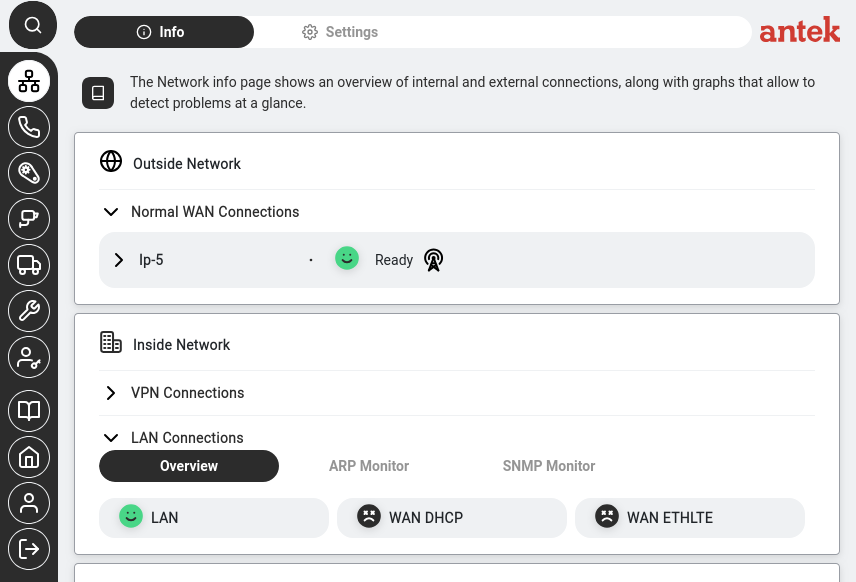
Überprüfen Sie dies unter Netzwerk > Info. Die neue WAN-Ressource sollte ein grünes Statussymbol und die vom Provider zugewiesene Adresse anzeigen. Öffnen Sie in einem Browser im LAN eine öffentliche Website, um zu bestätigen, dass das Internet erreichbar ist.
Wenn die Sitzung nicht zustande kommt: Die häufigste Ursache ist ein falscher Benutzername oder ein falsches Passwort – prüfen Sie das Boot-Protokoll und die SYSLOG-Ausgabe auf Fehler bei der PPP-Authentifizierung. Weitere häufige Ursachen: Ein erforderliches VLAN-Tag wurde am Ethernet-Port nicht konfiguriert; das Modem befindet sich noch im Routing-Modus statt im Bridge-Modus; der vom Provider verlangte Dienstname ist nicht eingetragen.
Über Ethernet angeschlossene DSL-Modems unterstützen in dieser Betriebsart weder mehrere VPI/VCI-Paare noch den Routing-Modus PPPoA/IPoA – dafür ist ein anderer Modemtyp erforderlich. Wenn Ihr Provider eines von beidem verlangt, wenden Sie sich an Anteklab, um zu klären, welche Modemtypen Ihr Gerät unterstützt.
Wenn ein Feldname nicht genau übereinstimmt. Die Bezeichnungen in den PPPoE-spezifischen Bereichen (Name des Subtyps, Eingabefelder für Benutzername/Passwort, Schalter für den Bezug von IP/DNS, Ort des MSS-Clamping) können sich zwischen den Firmware-Versionen leicht unterscheiden. Die oben beschriebenen Konzepte bleiben gleich; wenn ein Feld auf Ihrem Gerät nicht wortwörtlich so heißt, suchen Sie im selben Bereich nach dem sinngemäß entsprechenden Feld.
Mit einer festen öffentlichen IP ins Internet gehen (statisches WAN)
Ziel: Ihr Provider hat Ihnen an einem Ethernet-DSL-/Glasfasermodem eine feste öffentliche IP-Adresse zugewiesen. Es gibt keine Anmeldung – die Abilis muss lediglich mit der Ihnen mitgeteilten Adresse an der WAN-Verbindung hängen.
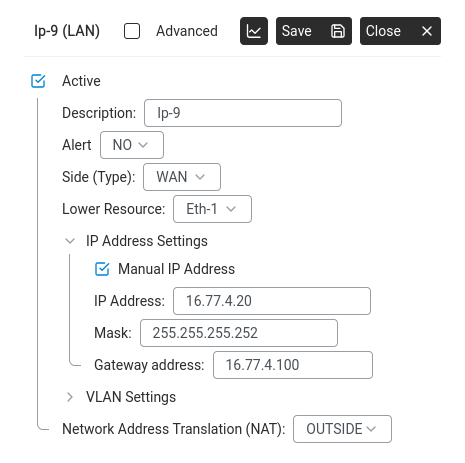
Eine statische WAN-Ressource: Manuelle IP-Adresse angehakt, IP/Maske/Gateway ausgefüllt, NAT auf OUTSIDE gesetzt.
Was Sie benötigen: die öffentliche IP-Adresse und die Subnetzmaske von Ihrem Provider sowie die VLAN-ID, falls der Betreiber ein Tagging auf der Leitung verlangt.
Zwei Fälle — stellen Sie vor dem Start fest, welcher auf Sie zutrifft:
Modem im Bridge-Modus. Die Provider-Technik reicht Ethernet-Frames nur durch; die öffentliche IP und das Gateway gehören direkt zum Abilis-Port. Stellen Sie IP und Maske wie unten beschrieben am Abilis-Port ein; belassen Sie das Feld Gateway beim vom Provider vorgegebenen nächsten Hop.
Modem im Routing-Modus. Die Provider-Technik beendet die Leitung selbst und übergibt der Abilis eine private LAN-seitige Adresse. Sie füllen dann Schritt 7 aus (Gateway = die LAN-seitige IP des Modems), und die öffentliche IP liegt auf dem Modem, nicht auf der Abilis.
Verbinden Sie das Modem mit einem freien Ethernet-Port der Abilis.
Gehen Sie zu Netzwerk > Einstellungen > Ports.
Klicken Sie auf Neu +.
Ressource: ein freier IP-Platz (z. B. Ip-3).
Subtyp:LAN (IP über LAN – wird für jede Ethernet-basierte Verbindung verwendet, WAN oder LAN).
Untere Ressource: der Ethernet-Port, der mit dem Modem verbunden ist (z. B. Eth-2).
Klicken Sie auf Speichern.
Konfigurieren Sie im Bereich der IP-Ressource Folgendes:
Haken Sie Manuelle IP-Adresse an.
IP-Adresse: die öffentliche IP, die Ihnen Ihr Provider zugewiesen hat (z. B. 80.80.80.80).
Maske: die Subnetzmaske (häufig 255.255.255.255 für ein /32-Punkt-zu-Punkt-Netz oder die vom Provider angegebene Maske). Eine /32-Maske bedeutet, dass die Adresse zu einem einzelnen Host ohne umgebendes Subnetz gehört — üblich, wenn der Provider Ihnen eine feste öffentliche IP gibt und das Upstream-Gateway außerhalb des Subnetzes liegt.
Beschreibung: eine eindeutige Bezeichnung, z. B. WAN_fibre.
(Falls erforderlich) VLAN-ID: die Tag-Nummer vom Betreiber.
Klicken Sie auf Speichern.
Fügen Sie eine Standardroute über diese Leitung hinzu – siehe Die IP-Standardroute konfigurieren. Handelt es sich bei der Provider-Technik um einen Router und nicht um ein Modem im Bridge-Modus, tragen Sie außerdem im Feld Gateway die LAN-seitige IP des Routers ein.
Überprüfen Sie dies unter Netzwerk > Info – der Port sollte grün werden.
Mehrere Netzwerke über ein Ethernet-Kabel betreiben (VLANs)
Ziel: Zwei oder mehr getrennte IP-Netzwerke über dasselbe physische Ethernet-Kabel führen – zum Beispiel ein Verwaltungsnetz und ein Gastnetz oder mehrere getaggte Netzwerke von einem vorgelagerten Switch. Jedes Netzwerk erscheint auf der Abilis als eigene IP-Ressource mit eigener Adresse, eigener NAT-Seite, eigenen Firewall-Regeln und eigener Verkehrsstatistik.
VLAN (Virtuelles LAN) — ein logisches Netzwerk, das sich ein physisches Ethernet-Kabel mit anderen VLANs teilt. Jedes VLAN wird durch eine Nummer (1–4094) gekennzeichnet, die dem Ethernet-Frame als Tag hinzugefügt wird. Ungetaggte Frames — Verkehr ohne Tag — gehören zum Standard-VLAN (Native VLAN).
Wie die Abilis VLANs darstellt: Es gibt keine eigene VLAN-Seite. VLAN ist eine Eigenschaft jeder IP-Ressource und wird im Konfigurationsbereich der Ressource festgelegt. Um drei VLANs über ein Kabel zu führen, erstellen Sie drei IP-Ressourcen, die alle denselben Ethernet-Port als Untere Ressource verwenden, jeweils mit einer anderen VLAN-ID.
Hardware-Voraussetzung: Der Ethernet-Port, an dem das Kabel angeschlossen wird, muss VLAN-Tagging unterstützen. Gigabit-Netzwerkkarten tun dies in der Regel; manche älteren 100-Mbit/s-Ports nicht. Unterstützt der Port kein Tagging, verweigert die Konfiguration das Speichern – die Fehlermeldung rät Ihnen, einen anderen Port zu verwenden.
Schritt 1 — Den Ethernet-Port öffnen und darauf mehrere VLANs aktivieren
Standardmäßig ist ein Ethernet-Port für ein einzelnes ungetaggtes Netzwerk konfiguriert. Um zusätzlich getaggte VLANs zu führen, muss zuerst die Tag-Kapazität des Ports erhöht werden.
Tag-Kapazität — die maximale Anzahl getaggter VLANs, die der Port akzeptiert. Der Standardwert ist 0 (nur ungetaggter Verkehr). Setzen Sie den Wert auf die Anzahl der getaggten VLANs, die Sie über dieses Kabel führen möchten, zusätzlich zum ungetaggten Native VLAN, dieses nicht mitgezählt.
Gehen Sie zu Netzwerk > Einstellungen > Ports.
Öffnen Sie die Zeile des Ethernet-Ports, den Sie gemeinsam nutzen möchten (z. B. Eth-2). Sein Konfigurationsbereich öffnet sich rechts.
Haken Sie oben im Bereich Erweitert an, um alle Felder anzuzeigen, und erhöhen Sie die Tag-Kapazität auf die Anzahl der getaggten VLANs, die Sie über diesen Port führen möchten — für vier getaggte VLANs zusätzlich zum Native VLAN genügt vier.
Klicken Sie auf Speichern.
Ein Neustart des Systems ist erforderlich, damit der Port die neue Tag-Kapazität übernimmt. Planen Sie die Änderung außerhalb der Geschäftszeiten oder bevor Sie in Schritt 2 mit dem Hinzufügen der einzelnen VLAN-Ressourcen beginnen (diese benötigen selbst keinen Neustart).
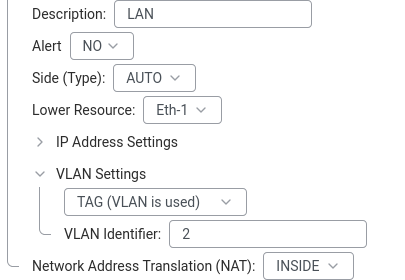
Konfigurationsbereich der IP-Ressource. VLAN-Einstellungen ist der einklappbare Abschnitt zwischen IP-Adresseinstellungen und NAT – klappen Sie ihn bei jeder neuen Ressource auf, um die VLAN-ID dieser Ressource festzulegen.
Klicken Sie weiterhin unter Netzwerk > Einstellungen > Ports auf Neu +.
Wählen Sie im Dialog zum Hinzufügen einer Ressource einen freien IP-Platz (z. B. Ip-3) und den Subtyp LAN – der häufigste Fall, in dem das VLAN ein gewöhnliches geroutetes LAN-Segment führt.
Klicken Sie auf Speichern. Der Konfigurationsbereich der neuen Ressource öffnet sich.
Legen Sie die Grundeinstellungen fest:
Beschreibung: eine eindeutige Bezeichnung, z. B. Lan_voip, Lan_guest, Lan_mgmt.
Untere Ressource: der Ethernet-Port aus Schritt 1 (z. B. Eth-2). Dadurch wird das VLAN an dieses physische Kabel gebunden.
Klappen Sie IP-Adresseinstellungen auf, haken Sie Manuelle IP-Adresse an und tragen Sie die Adresse und Maske ein, die die Abilis in diesem VLAN hält. Belassen Sie das Gateway auf 0.0.0.0 – bei einem LAN-seitigen VLAN – das Gateway wird nur bei einer WAN-Ressource mit vorgelagertem nächstem Hop gesetzt.
Klappen Sie VLAN-Einstellungen auf und geben Sie das VLAN-Tag ein (die Nummer von 1 bis 4094, die am vorgelagerten Switch konfiguriert ist). Belassen Sie die Einstellung nur dann auf dem Standardwert, wenn diese Ressource das ungetaggte (Native) VLAN auf dem Port führen soll.
Legen Sie die Netzwerkadressübersetzung (NAT) fest:
INSIDE – LAN-seitiger Verkehr; die NAT erfolgt auf der WAN-Ressource, über die der Verkehr schließlich nach außen geht.
OUTSIDE – WAN-seitiges Segment (selten bei einem VLAN auf einem LAN-seitigen Kabel).
NO – keine NAT (für geroutete Segmente zwischen vertrauenswürdigen Standorten).
Klicken Sie auf Speichern.
Wiederholen Sie die Schritte 1–8 für jedes weitere VLAN auf demselben Ethernet-Port. Alle neuen Ressourcen verwenden dieselbe Untere Ressource (Eth-2), jeweils mit eigener VLAN-ID.
Nach dem Speichern erscheint jedes VLAN als eigene Zeile in der Ports-Tabelle mit eigenem Statussymbol, eigener Adresse und eigener Statistik. Der Port des vorgelagerten Switches oder Routers, der mit diesem Kabel verbunden ist, muss als Trunk konfiguriert sein und den Verkehr mit den passenden VLAN-IDs taggen — andernfalls empfängt die Abilis Frames, die zu keiner Ihrer getaggten Ressourcen passen, und verwirft sie.
Wenn Sie speziell ein Gast-VLAN einrichten, folgt das durchgängige Beispiel für ein Gastnetz – Ein Gastnetz mit eingeschränktem Internetzugang einrichten – den obigen Schritten und fügt anschließend die Firewall-Regeln hinzu, die Gäste vom Haupt-LAN fernhalten.
Feldbezeichnungen – bitte am eigenen Gerät prüfen. Die genauen Bezeichnungen im Akkordeon VLAN-Einstellungen und im erweiterten Ethernet-Port-Bereich (das Feld für die Tag-Kapazität in Schritt 1, das Feld für den Tag-Wert in Schritt 2) können sich je nach GUI-Version leicht unterscheiden. Die oben beschriebenen Konzepte – die Tag-Kapazität des Ports erhöhen, dann pro VLAN eine IP-Ressource mit der Ethernet-Port-Ressource als Untere Ressource und jeweils eigenem Tag anlegen – bleiben gleich.
Erweitert: CLI-Entsprechung
Die CLI-Befehlsfolge für diese Aufgabe ist in Kapitel 84.5 — Einer Ethernet-Schnittstelle ein VLAN zuweisen des alten Abilis-Handbuchs dokumentiert. Eine überarbeitete CLI-Anleitung ist in Vorbereitung; dieser Link wird aktualisiert, sobald sie verfügbar ist.
Ein Gastnetz mit eingeschränktem Internetzugang einrichten (durchgängiges Beispiel)
Ziel: Besucher — Kunden im Wartezimmer, Auftragnehmer, Familienmitglieder zu Hause — sollen Internetzugang erhalten, ohne sich in Ihrem geschäftlichen LAN zu befinden. Gäste sollen das Internet erreichen, aber nichts in Ihrem internen Netzwerk, und sie sollen Ihre Leitung nicht auslasten können.
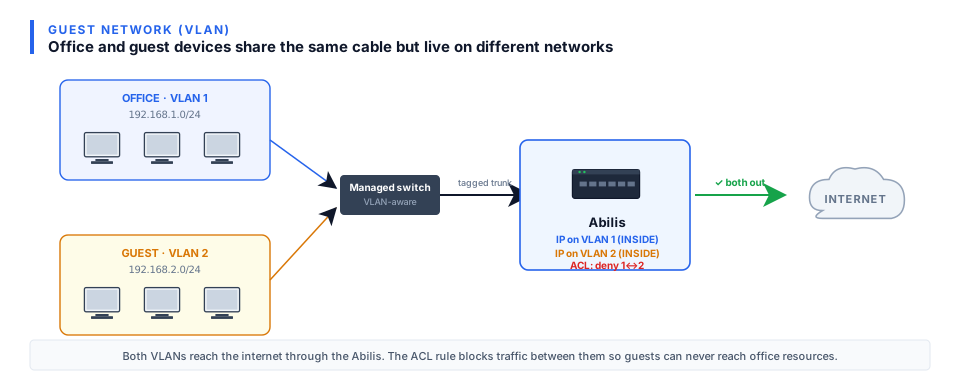
Büro- und Gastgeräte laufen über einen verwalteten Switch in getrennten VLANs. Die Abilis hat in jedem VLAN eine IP und eine ACL, die den Verkehr zwischen ihnen blockiert.Klappen Sie bei der Gast-Ressource die VLAN-Einstellungen auf. Stellen Sie TAG ein und geben Sie die VLAN-Kennung ein, die Ihr Switch für das Gastnetz verwendet.
Dies ist ein durchgängiges Beispiel, das mehrere Anleitungen miteinander verbindet. Jeder Schritt verweist für die Details auf die jeweilige Einzelanleitung.
Fügen Sie eine Gast-IP-Ressource in einem VLAN hinzu. Wählen Sie ein VLAN-Tag, das sonst nirgends verwendet wird (z. B. 100), und ein neues Subnetz für die Gäste (z. B. 192.168.100.0/24). Folgen Sie der Anleitung Mehrere Netzwerke über ein Ethernet-Kabel betreiben (VLANs), um das VLAN anzulegen und der neuen Ressource eine klare Beschreibung wie Lan_guest zu geben. Setzen Sie die NAT-Zone auf INSIDE.
Geben Sie dem Gast-VLAN einen eigenen DHCP-Pool. Folgen Sie bei der neuen Ressource der Anleitung Den DHCP-Server einrichten. Der Pool wird automatisch aus dem Gast-Subnetz gebildet. Für DNS: Belassen Sie die Abilis (Ip-1), wenn Sie möchten, dass Ihre DNS-Filterregeln auch für Gäste gelten; tragen Sie einen externen Resolver ein (z. B. 8.8.8.8), wenn Gäste Ihre Filterung umgehen und direkt das öffentliche DNS nutzen sollen.
Deny (Verweigern): Quelle 192.168.100.0:192.168.100.255 → Ziel das geschäftliche LAN (z. B. 192.168.1.0:192.168.1.255). Dadurch können Gäste keinen internen Host erreichen.
Permit (Erlauben): Quelle 192.168.100.0:192.168.100.255 → Ziel any. Dadurch dürfen sie ins Internet.
Die Reihenfolge ist wichtig: Die Deny-Regel muss zuerst ausgewertet werden (niedrigere Prioritätsnummer).
Begrenzen Sie die Bandbreite. Folgen Sie der Anleitung Bandbreite pro IP-Adresse oder Subnetz begrenzen (IP Shaping), um das gesamte Gast-Subnetz beispielsweise auf 30 % Ihrer WAN-Kapazität zu beschränken. Gäste können weiterhin im Web surfen und Videoanrufe führen; den Geschäftsverkehr können sie aber nicht ausbremsen.
(Optional) Zugriff während der Geschäftszeiten sperren. Soll das Gastnetz nur aktiv sein, wenn das Büro geschlossen ist (oder umgekehrt), fügen Sie eine ACL-Regel mit einer Zeitbedingung hinzu. Dies wird direkt im ACL-Regeleditor unterstützt.
Schließen Sie das Gast-VLAN am Switch an – entweder über einen dedizierten Port mit VLAN-100-Tag oder über eine WLAN-SSID, die der Access Point dem VLAN 100 zuordnet. Aus Sicht des Gastes ist dies eine gewöhnliche Internetverbindung; er hat keinen Einblick in Ihr Geschäftsnetz.
Dasselbe Muster lässt sich auf drei, vier oder mehr isolierte Netzwerke auf demselben physischen Kabel übertragen – ein Mitarbeiter-VLAN, ein VoIP-Telefone-VLAN, ein Kameras-VLAN und ein Gäste-VLAN – jeweils mit eigenem Subnetz, eigenem DHCP-Bereich, eigener Bandbreitenbegrenzung und eigener ACL-Ausrichtung. Bauen Sie sie nacheinander auf und testen Sie jedes, bevor Sie das nächste hinzufügen.
Erweitert: CLI-Entsprechung
Die CLI-Befehlsfolge für diese Aufgabe ist in Kapitel 84.5 — Einer Ethernet-Schnittstelle ein VLAN zuweisen des alten Abilis-Handbuchs dokumentiert. Eine überarbeitete CLI-Anleitung ist in Vorbereitung; dieser Link wird aktualisiert, sobald sie verfügbar ist.
Wie die Abilis eine Route auswählt
Ziel: Verstehen, wie die Abilis entscheidet, wohin sie jedes Paket sendet, damit sich die Routings-Tabelle – insbesondere eine Backup-Standardroute – so verhält, wie Sie es erwarten.
Warum das wichtig ist: Wenn Sie für den Ausfallschutz eine zweite WAN-Leitung hinzufügen, verteilt die Abilis die Last nicht zufällig und wählt auch nicht willkürlich aus. Sie folgt zwei einfachen Entscheidungsregeln. Wer sie kennt, kann ein Backup so einrichten, dass es sauber übernimmt, statt nie aktiv zu werden.
Für jedes Paket betrachtet die Abilis die Zieladresse und gleicht sie mit der Routings-Tabelle ab. Stellen Sie sich die Tabelle als eine Sammlung von Wegweisern vor, die jeweils einen Adressbereich abdecken. Das Paket folgt dem spezifischsten Wegweiser, der sein Ziel abdeckt – dem mit dem längsten passenden Präfix:
Eine Route für 192.168.5.0/24 ist spezifischer als eine für 192.168.0.0/16.
Die Standardroute – Ziel any in der Weboberfläche, im Referenzhandbuch als 0.0.0.0/0 geschrieben – ist die unspezifischste von allen. Sie deckt alles ab und wird daher nur verwendet, wenn nichts Spezifischeres passt. Deshalb landet Internetverkehr dort.
Sind zwei Routen gleich spezifisch, entscheidet die Abilis anhand der Spalte AD (Priorität) – der Zahl, die in den folgenden Anleitungen Metrik heißt: Die Route mit dem niedrigeren Wert gewinnt.
Durchgängiges Beispiel – zwei Standardrouten für den Ausfallschutz:
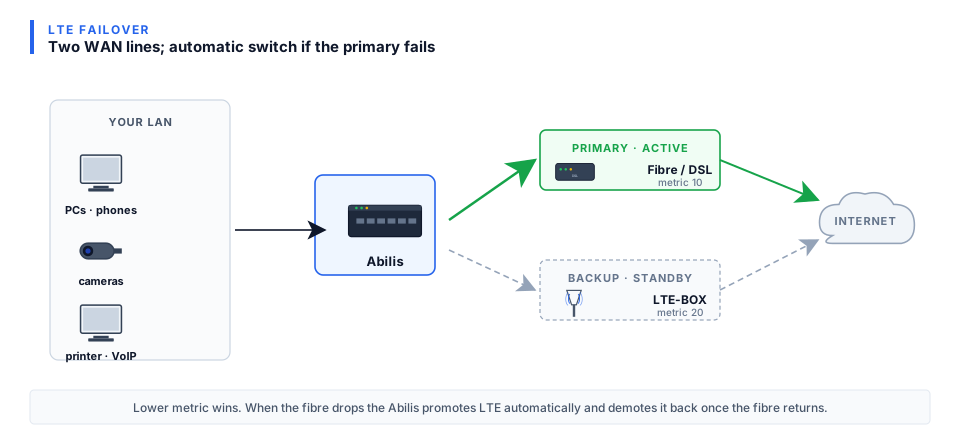
Beide Routen decken alles ab, gleichen sich also in der Spezifität. Die AD entscheidet: 1 gewinnt, und der gesamte Internetverkehr nutzt die Glasfaser. Fällt die Glasfaser aus, wird ihr Port als ausgefallen markiert (das rote Statussymbol in der Routings-Tabelle) und Routen über ihn werden ignoriert – die einzige verbleibende Standardroute ist die LTE-Route (AD 180), und der Verkehr wechselt automatisch dorthin. Sobald die Glasfaser zurück ist, übernimmt sie dank ihrer niedrigeren AD den Verkehr wieder.
Die Regel: zuerst das spezifischste Präfix; bei gleich spezifischen Routen gewinnt die niedrigste AD (Metrik). Planen Sie den Ausfallschutz, indem Sie der bevorzugten Leitung die niedrigere AD geben.
Ziel: Legt fest, wohin die Abilis Verkehr sendet, der nicht für das lokale Netzwerk bestimmt ist. Ohne Standardroute kann die Abilis mit LAN-Geräten kommunizieren, aber mit nichts darüber hinaus: keine Websites, keine E-Mail, kein VPN.
Analogie: Routing funktioniert wie Straßenschilder. Die Standardroute ist das Schild, auf dem steht: „Für alles andere nehmen Sie diese Autobahn.“
Gehen Sie zu Netzwerk > Einstellungen > Routings.
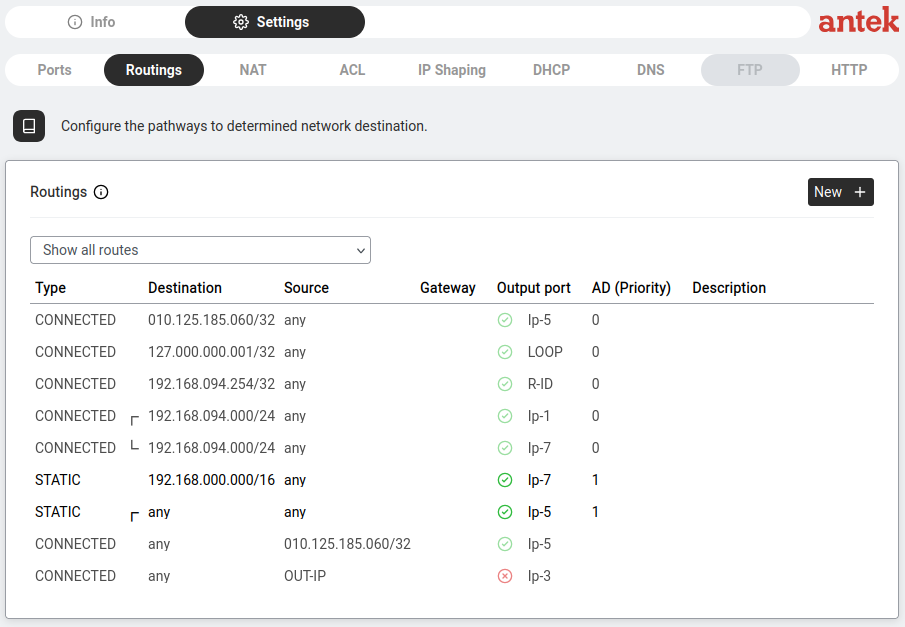
Routings-Tabelle — Standardrouten und ihr Status.
Suchen Sie nach einer Route mit dem Ziel any und dem Gateway OUT-IP – das ist die Standardroute. Sie teilt der Abilis mit: „Sende jeden Verkehr, der nicht in ein lokales Netzwerk geht, über diesen WAN-Port nach außen.“
Falls sie existiert, prüfen Sie, ob die Spalte Ausgangsport die richtige WAN-Schnittstelle anzeigt (z. B. Ip-5) und das Statussymbol grün ist.
Falls sie nicht existiert, klicken Sie auf Neu +:
Ziel:any (bedeutet „aller Verkehr, der von keiner spezifischeren Route erfasst wird“)
Quelle:any
Gateway:OUT-IP (die Abilis löst dies in die öffentliche Adresse des ausgewählten WAN-Ports auf)
Ausgangsport: Wählen Sie die IP-Ressource, die mit dem Internet verbunden ist (z. B. Ip-5 für einen FTTC-Anschluss oder Ip-3 für ein LTE-Backup-Modem)
Klicken Sie auf Speichern.
Zwei Standardrouten mit unterschiedlichen Ausgangsports ergeben einen automatischen Ausfallschutz. Im obigen Beispiel ist Ip-5 (grün) die aktive primäre Route und Ip-3 (rot) das Backup, das übernimmt, wenn die primäre ausfällt.
Erweitert: CLI-Entsprechung
Die CLI-Befehlsfolge für diese Aufgabe ist in Kapitel 84.12 — Die IP-Standardroute konfigurieren des alten Abilis-Handbuchs dokumentiert. Eine überarbeitete CLI-Anleitung ist in Vorbereitung; dieser Link wird aktualisiert, sobald sie verfügbar ist.
Eine Backup-Standardroute hinzufügen (zwei WAN-Leitungen, automatischer Ausfallschutz)
Ziel: Sie haben zwei WAN-Leitungen – eine primäre (z. B. Glasfaser) und eine Backup-Leitung (z. B. eine zweite DSL- oder LTE-Leitung) – und möchten, dass die Abilis den gesamten Internetverkehr über die primäre Leitung sendet und nur bei deren Ausfall auf das Backup umschaltet.
So funktioniert es: Sie fügen eine zweite Standardroute mit einer höheren Metrik hinzu (die Spalte AD (Priorität)). Die Abilis bevorzugt stets die Route mit der niedrigsten Metrik. Die Backup-Route bleibt inaktiv, bis die primäre ausfällt, übernimmt dann automatisch und gibt wieder zurück, sobald die primäre sich erholt – warum, erklärt Wie die Abilis eine Route auswählt.
Stellen Sie sicher, dass beide WAN-Leitungen konfiguriert sind und unter Netzwerk > Info grün angezeigt werden.
Gehen Sie zu Netzwerk > Einstellungen > Routings.
Routings-Tabelle — Standardrouten und ihre Metriken.
Vergewissern Sie sich, dass die vorhandene Standardroute (Ziel any) auf den primären WAN-Port zeigt, und notieren Sie ihre Metrik (üblicherweise 1).
Klicken Sie auf Neu + und fügen Sie die Backup-Standardroute hinzu:
Ziel:any
Quelle:any
Gateway:OUT-IP
Ausgangsport: der Backup-WAN-Port (z. B. Ihr LTE-Port).
Metrik: ein Wert, der deutlich höher ist als der der primären Route (z. B. 180). 180 ist der übliche Wert für Backup-Routen — hoch genug, damit die primäre Route (typischerweise AD 1) immer gewinnt, ansonsten aber willkürlich. Jeder Wert, der echt größer ist als die Metrik der primären Route, funktioniert.
Klicken Sie auf Speichern. Beide Routen erscheinen nun in der Tabelle – die primäre aktiv, die Backup-Route inaktiv.
Um den Ausfallschutz zu testen, trennen Sie das primäre WAN-Kabel für eine Minute. Die Abilis sollte innerhalb weniger Sekunden auf das Backup umschalten; nach dem Wiederanschließen der primären Leitung kehrt der Verkehr automatisch dorthin zurück. Die LTE-spezifische Variante finden Sie unter LTE als Backup-Internetverbindung einrichten.
Erweitert: CLI-Entsprechung
Die CLI-Befehlsfolge für diese Aufgabe ist in Kapitel 84.12.3 — Eine alternative IP-Standardroute konfigurieren des alten Abilis-Handbuchs dokumentiert. Eine überarbeitete CLI-Anleitung ist in Vorbereitung; dieser Link wird aktualisiert, sobald sie verfügbar ist.
Ziel: Die Abilis vergibt automatisch IP-Adressen an jedes Gerät, das sich verbindet. Ohne DHCP müssten Sie auf jedem Computer, Telefon und Drucker manuell eine IP konfigurieren.
DHCP (Dynamic Host Configuration Protocol) — weist Geräten beim Verbinden automatisch IP-Adressen sowie Gateway- und DNS-Informationen zu.
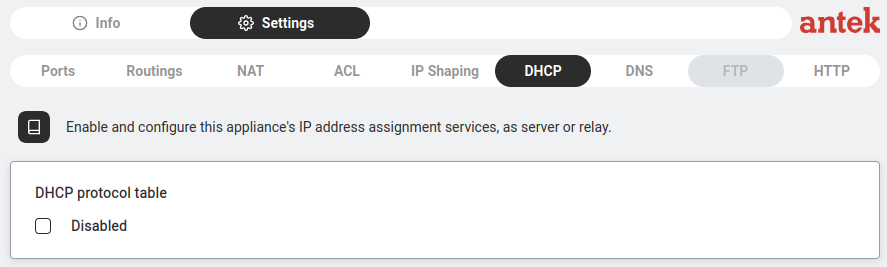
Gehen Sie zu Netzwerk > Einstellungen > DHCP.
Auf einem frischen System sehen Sie die „DHCP-Protokolltabelle“ mit einem Kontrollkästchen Deaktiviert. Klicken Sie darauf.
DHCP-Reiter auf einem frischen System — Deaktiviert.
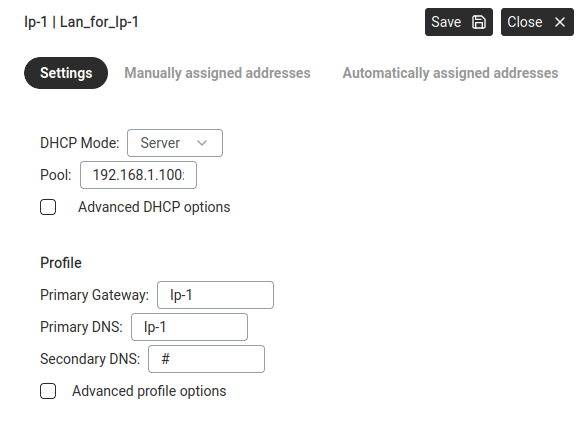
Ein Dialog mit dem Titel Ip-1 | Lan_for_Ip-1 und drei Reitern öffnet sich: Einstellungen, Manuell zugewiesene Adressen, Automatisch zugewiesene Adressen.
Unter Einstellungen:DHCP-Einstellungen — Modus, Pool, Gateway, DNS.
Pool:AUTO – die Abilis berechnet den Adressbereich automatisch aus dem Subnetz der IP-Ressource. Für ein LAN mit 192.168.001.000/24 umfasst der Pool alle verfügbaren Adressen dieses Subnetzes. Sie können auch eine bestimmte Startadresse eingeben, wenn Sie den Bereich begrenzen möchten.
Lassen Sie Erweiterte DHCP-Optionen deaktiviert, sofern Sie keine besonderen Anforderungen haben.
Unter Profil:
Primäres Gateway:Ip-1 – teilt den Geräten mit: „Die Abilis ist Ihr Gateway.“
Primärer DNS:Ip-1 – teilt den Geräten mit: „Verwenden Sie die Abilis für DNS“ (ermöglicht Caching und Filterung).
Sekundärer DNS:# (keiner) oder ein Fallback wie 8.8.4.4.
Klicken Sie auf Speichern.
Eine feste Adresse für ein Gerät reservieren
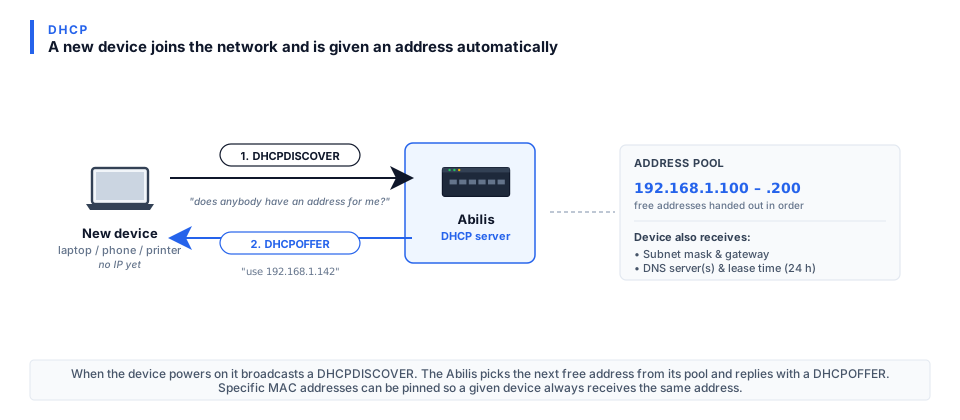
So funktioniert DHCP — der vierstufige Handshake zwischen Gerät und Server.
Geräte wie Drucker oder Kameras sollten immer dieselbe IP haben. Verwenden Sie dafür die manuelle Zuweisung, statt auf dem Gerät selbst eine statische IP zu konfigurieren.
Wechseln Sie im DHCP-Dialog zum Reiter Manuell zugewiesene Adressen.
Klicken Sie auf Manuellen DHCP-Eintrag hinzufügen +.
Geben Sie die MAC-Adresse des Geräts und die IP-Adresse ein, die Sie reservieren möchten.
Klicken Sie auf Speichern.
Der Reiter Automatisch zugewiesene Adressen zeigt jedes Gerät, das eine Adresse aus dem Pool erhalten hat – der schnellste Weg, um zu sehen, „was gerade verbunden ist“.
Erweitert: CLI-Entsprechung
Die CLI-Befehlsfolge für diese Aufgabe ist in Kapitel 84.23 — Die DHCP-Ressource aktivieren des alten Abilis-Handbuchs dokumentiert. Eine überarbeitete CLI-Anleitung ist in Vorbereitung; dieser Link wird aktualisiert, sobald sie verfügbar ist.
DHCP-Anfragen an einen vorhandenen DHCP-Server weiterleiten (Relay-Modus)
Ziel: Sie haben bereits irgendwo in Ihrem Netzwerk einen DHCP-Server (einen Windows-Server, ein zentrales Gerät, einen anderen Router) und möchten, dass die Abilis die DHCP-Anfragen aus ihrem LAN an diesen Server weiterreicht, statt sie selbst zu beantworten. Der Server behält die Kontrolle über die Adressvergabe; die Abilis leitet die Nachrichten nur hin und her.
Wann sinnvoll: zentrale Verwaltung der Adressen über viele Standorte oder Reservierungen, die auf einem vorhandenen Unternehmens-DHCP-Server konfiguriert sind und von der Abilis nicht überschrieben werden sollen.
Dies ist ein Muster für Unternehmen und mehrere Standorte. Wenn Ihr Büro nur eine Abilis und ein Netzwerk hat, möchten Sie mit ziemlicher Sicherheit den normalen Server-Modus (die vorherige Anleitung). Verwenden Sie Relay nur, wenn es einen vorgelagerten DHCP-Server gibt, an den Sie übergeben müssen.
Notieren Sie die IP-Adresse des vorhandenen DHCP-Servers (zum Beispiel 192.168.1.250) – Sie tragen sie in Schritt 5 ein.
Gehen Sie zu Netzwerk > Einstellungen > DHCP.
Ist DHCP deaktiviert, klicken Sie auf das Kontrollkästchen Deaktiviert, um es zu aktivieren. Der DHCP-Konfigurationsdialog öffnet sich.
DHCP-Reiter – zum Aktivieren anklicken und den Konfigurationsdialog öffnen.
Stellen Sie auf dem Reiter Einstellungen den DHCP-Modus auf Relay.
Geben Sie im Feld DHCP-Server die IP-Adresse Ihres vorhandenen DHCP-Servers ein.
Klicken Sie auf Speichern.
Test – Schließen Sie einen Computer an das Abilis-LAN an. Er sollte eine Adresse vom vorgelagerten DHCP-Server erhalten, nicht von der Abilis selbst. Unter Netzwerk > Info können Sie das DHCP-Protokoll prüfen, um die weitergeleiteten Anfragen zu sehen.
Im Relay-Modus vergibt die Abilis selbst keine Adressen. Ist der vorgelagerte DHCP-Server nicht erreichbar, können LAN-Clients keine Adresse beziehen, und Ihr Netzwerk funktioniert für neue Geräte nicht mehr. Stellen Sie sicher, dass die Verbindung zum DHCP-Server zuverlässig ist, bevor Sie vom Server-Modus in den Relay-Modus wechseln.
Erweitert: CLI-Entsprechung
Die CLI-Befehlsfolge für diese Aufgabe ist in Kapitel 84.23.1 — DHCP im Relay-Modus aktivieren des alten Abilis-Handbuchs dokumentiert. Eine überarbeitete CLI-Anleitung ist in Vorbereitung; dieser Link wird aktualisiert, sobald sie verfügbar ist.
Die drei Arten von NAT (und welche die Abilis verwendet)
Ziel: Den Unterschied zwischen den NAT-Typen kennen, von denen Lehrbücher und andere Router sprechen, damit die INSIDE-/OUTSIDE-Zonen der Abilis – und der PAT-Schalter – verständlich werden.
Warum das wichtig ist: „NAT“ ist ein Wort für drei verschiedene Aufgaben. Wenn Sie wissen, welche Sie benötigen, wissen Sie, ob Sie eine Internetleitung gemeinsam nutzen, einen Server veröffentlichen oder beides tun.
NAT schreibt die Adressen des Verkehrs um, während er den Router durchläuft. Stellen Sie sich die Abilis als Poststelle vor: Auf ausgehende Briefe wird die Rücksendeadresse des Büros gestempelt, und die Antworten kommen in der Poststelle an, die sie dem richtigen Schreibtisch im Haus zuordnet.
Es gibt drei Varianten:
Statisches NAT – eine interne Adresse wird dauerhaft einer externen Adresse zugeordnet. Wird verwendet, um einen einzelnen internen Server unter einer festen öffentlichen Adresse zu veröffentlichen.
Dynamisches NAT – ein Pool interner Adressen bedient sich nacheinander aus einem Pool öffentlicher Adressen. Heute selten; benötigt so viele öffentliche Adressen wie gleichzeitige Benutzer.
PAT (NAT-Overload) – viele interne Adressen teilen sich eine öffentliche Adresse und werden über die Portnummer auseinandergehalten. So teilt sich ein ganzes Büro eine einzige Internetverbindung – der häufigste Fall.
Durchgängiges Beispiel – eine öffentliche IP, zwei PCs beim Surfen: PC A (192.168.1.50) und PC B (192.168.1.60) öffnen jeweils eine Website. Die Abilis schreibt die Anfrage von A so um, dass sie als OUT-IP Port 50001 hinausgeht, und die von B als OUT-IP Port 50002. Die an Port 50001 adressierte Antwort wird zu A zurückgeleitet, die an 50002 zu B. Eine öffentliche Adresse, Verbindungen unterschieden nach Port – das ist PAT.
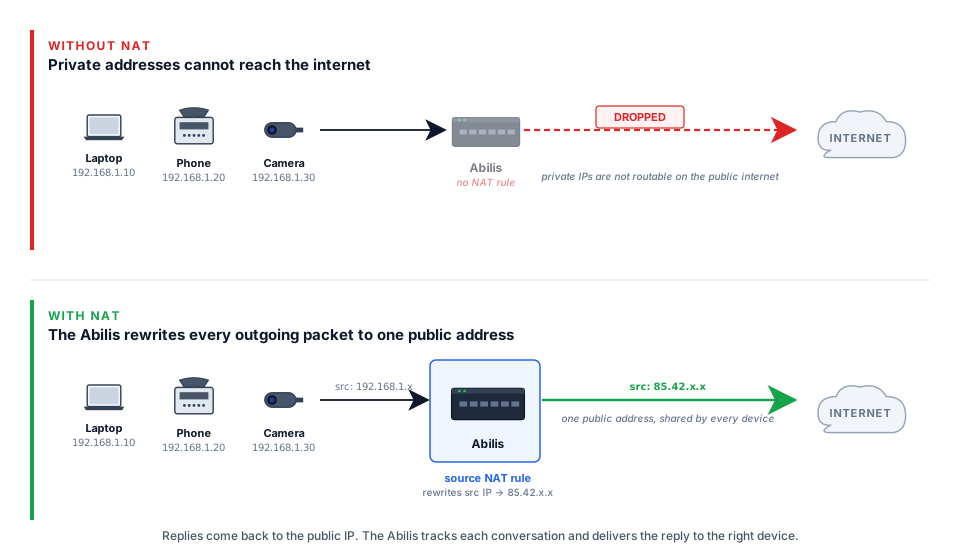
Auf der Abilis: Die INSIDE-Zone ist Ihr LAN (die Adressen, die übersetzt werden), die OUTSIDE-Zone ist das WAN (die öffentliche Seite). Die standardmäßige Source-NAT-Regel (PR 1 auf dem Reiter NAT) ist PAT: Alles aus INSIDE verlässt das Netz über die eine öffentliche Adresse des WAN, jede Verbindung auf einem eigenen Port. Mit der Portweiterleitung fügen Sie für einen bestimmten Dienst ein Verhalten wie bei statischem NAT hinzu, damit die Außenwelt einen Server im Inneren erreichen kann.
Die Regel: eine Leitung nach außen gemeinsam nutzen = PAT (standardmäßig bereits aktiv); der Außenwelt den Zugriff auf einen Dienst im Inneren erlauben = eine Portweiterleitung (eine statische Zuordnung). Dynamisches NAT benötigen Sie selten.
NAT aktivieren, um eine Internetverbindung gemeinsam zu nutzen
Ziel: Alle Geräte in Ihrem LAN können eine einzige Internetverbindung gemeinsam nutzen. Ohne NAT könnte nur die Abilis selbst auf das Internet zugreifen.
So funktioniert es: Wenn Ihr PC eine Webseite anfordert, schreibt die Abilis die Anfrage so um, dass sie von ihrer eigenen öffentlichen IP zu stammen scheint. Wenn die Antwort eintrifft, leitet die Abilis sie an Ihren PC weiter. Die Außenwelt sieht stets nur die Adresse der Abilis.
Source NAT — schreibt die Absenderadresse im ausgehenden Verkehr um. Destination NAT — schreibt die Empfängeradresse im eingehenden Verkehr um (Portweiterleitung).
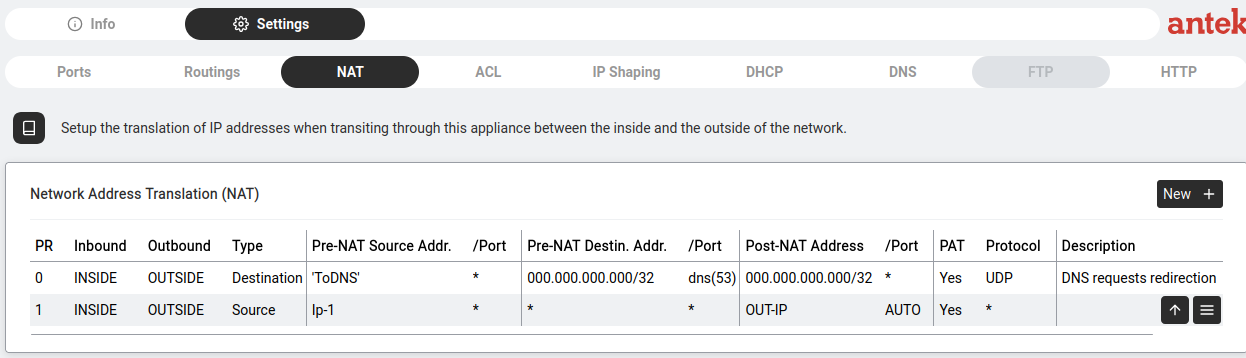
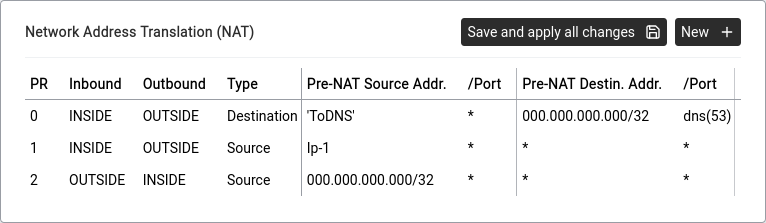
Die NAT-Tabelle unter Netzwerk > Einstellungen > NAT hat diese Spalten:
Regeln werden in Nummernreihenfolge geprüft, beginnend mit der kleinsten. Die Abilis liest die Spalte PR von oben nach unten (0, dann 1, dann 2 …) und verwendet die erste Regel, die auf den Verkehr passt. Alles darunter wird ignoriert.
NAT-Tabelle – zwei Regeln: DNS-Umleitung und Source NAT für die Internetfreigabe.
Spalte
Bedeutung
PR
Priorität – Regeln werden beginnend mit der niedrigsten Nummer abgearbeitet.
Ob diese Regel neben den Adressen auch Portnummern umschreibt — siehe Die drei Arten von NAT oben.
Protokoll
Auf welches Protokoll diese Regel angewendet wird (* = alle, UDP, TCP …).
Typische Einrichtung: zwei Regeln
#
Typ
Zweck
0
Destination
DNS-Umleitung – fängt den gesamten DNS-Verkehr (Port 53) ab und sendet ihn an den DNS-Dienst der Abilis. Sorgt dafür, dass die DNS-Filterung funktioniert und Caching stattfindet, selbst wenn ein Gerät ein anderes DNS konfiguriert hat.
1
Source
Internetfreigabe – schreibt die Quelle des gesamten ausgehenden LAN-Verkehrs auf die öffentliche IP der Abilis (OUT-IP) um. Dies verschafft Ihren Geräten tatsächlich Internetzugang.
Dieses Beispiel erstellt Regel Nr. 1 aus der Standardeinrichtung — die Regel, die allen LAN-Geräten Internetzugang gibt.
Zu den Adressfeldern. In den Adressfeldern von NAT (und ACL) können Sie eine konkrete IP/einen Bereich eingeben, oder einen Ressourcennamen wie Ip-1 — die Abilis löst einen Ressourcennamen in „jede Adresse, die diese Ressource besitzt“ auf. Das ist übersichtlicher als die Eingabe des Subnetzes und passt sich selbst an, wenn sich das Subnetz ändert.
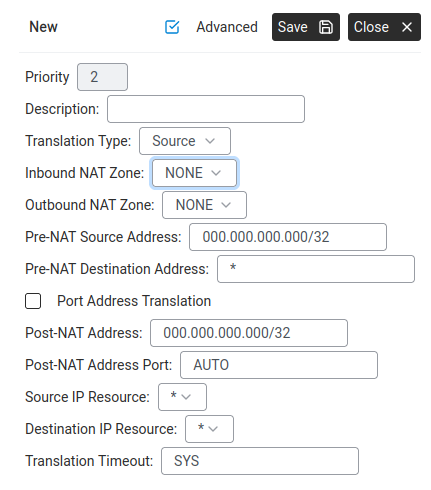
Dialog für eine neue NAT-Regel – alle Felder für eine Source-NAT-Regel.So funktioniert NAT – Adressübersetzung zwischen den Zonen Inside und Outside.
Gehen Sie zu Netzwerk > Einstellungen > NAT und klicken Sie auf Neu +.
Füllen Sie aus:
Priorität:1 (nach der DNS-Umleitungsregel mit Priorität 0)
Die fertige NAT-Tabelle sollte zwei Regeln enthalten: Regel 0 (Destination — DNS-Umleitung über die Abilis)
und Regel 1 (Source — Internetfreigabe über OUT-IP). Beide verwenden die Zonen INSIDE → OUTSIDE.
NAT-Regeln sind leistungsfähig, aber leicht falsch zu konfigurieren. Befolgen Sie die obigen Beispiele sorgfältig
und testen Sie den Internetzugang unmittelbar nach dem Speichern. Wenn die Verbindung verloren geht, liegt die
Ursache fast immer an einer falschen Zone (INSIDE/OUTSIDE) oder an einer fehlenden Source-NAT-Regel.
Wenn das Gerät nicht mehr erreichbar ist, schließen Sie einen Computer direkt an einen LAN-Port an (unter Umgehung eines
Switches) und machen Sie die Änderung von dort aus rückgängig.
Erweitert: CLI-Entsprechung
Die CLI-Befehlsfolge für diese Aufgabe ist in
Kapitel 84.13 — How to configure Network Address Translation (NAT) des alten Abilis-Handbuchs dokumentiert.
Eine überarbeitete CLI-Anleitung ist in Vorbereitung; dieser Link wird aktualisiert, sobald sie verfügbar ist.
NAT (oder eine Firewall-Regel) auf eine Adressliste anwenden
Ziel: Anstatt für jedes Subnetz oder jeden Host eine eigene NAT- oder ACL-Regel zu schreiben, definieren Sie die Gruppe von Adressen einmal als Liste und lassen
dann eine Regel auf diese Liste verweisen. Wenn sich die Liste ändert, werden alle Regeln, die sie verwenden,
automatisch aktualisiert.
Typische Anwendungsfälle: „NAT nur für das Firmen-LAN, nicht für das Gast-VLAN“;
„den gesamten Datenverkehr von dieser bekannten Menge schädlicher IP-Adressen blockieren“; „SSH nur aus den Büro-Subnetzen erlauben“. In jedem Fall bleibt die Regel übersichtlich,
und die Liste kann für sich bearbeitet werden.
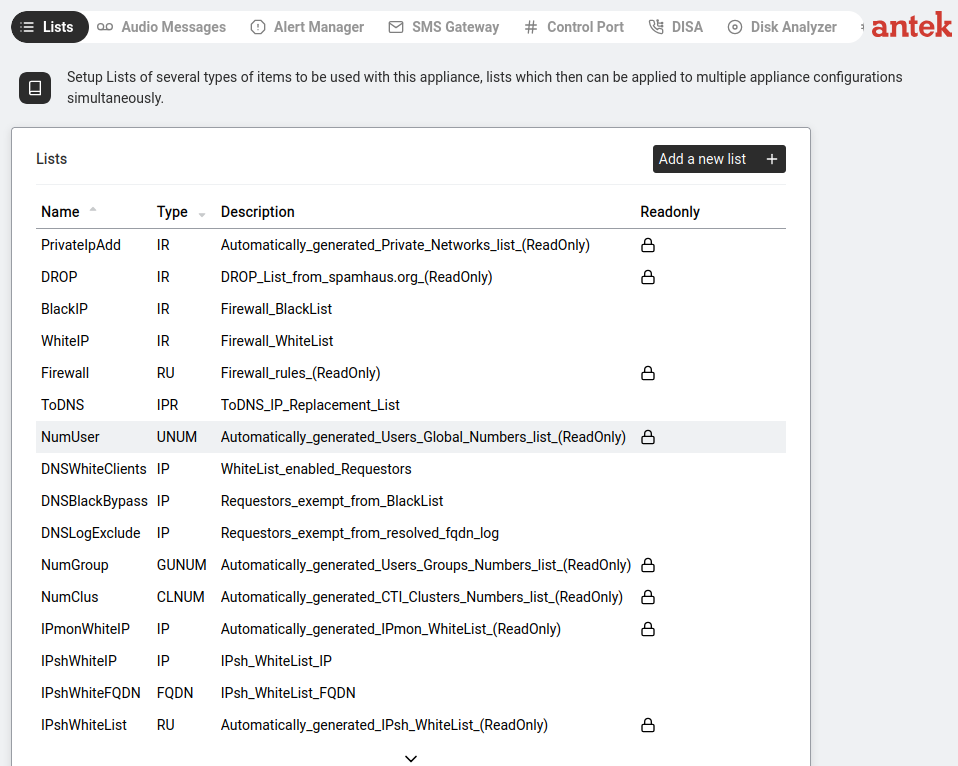
Erstellen Sie die Liste. Öffnen Sie Werkzeuge > Listen.
Werkzeuge > Listen — hier definieren Sie benannte Adressgruppen.
Klicken Sie auf Neue Liste hinzufügen + und füllen Sie die Felder aus:
Name: eine kurze Kennung (z. B. corp_hosts).
Typ:TUPR — der Typ für Listen von IP-Adressen oder Subnetzen, die in NAT-/ACL-Regeln verwendet werden. (Es gibt weitere Listentypen für Benutzernummern,
Ports usw. — die vollständige Übersicht finden Sie unter Werkzeuge → Listen.)
Beschreibung: eine kurze Erinnerung daran, was die Liste enthält.
Klicken Sie auf Speichern, öffnen Sie dann die neue Liste und fügen Sie die Einträge hinzu — eine Zeile
pro IP-Adresse, Bereich oder Subnetz (z. B. 192.168.1.0/24).
Verweisen Sie nun in einer NAT-Regel auf die Liste. Öffnen Sie
Netzwerk > Einstellungen > NAT und klicken Sie auf Neu +.
Wählen Sie im Feld für die Quell- oder Zieladresse, anstatt eine einzelne IP-Adresse einzugeben,
die soeben erstellte Liste aus (Eintragsformat list:corp_hosts).
Füllen Sie die übrigen Felder der NAT-Regel wie gewohnt aus — Übersetzungstyp, Adresse nach NAT,
Richtung — und klicken Sie auf Speichern.
Dasselbe Muster funktioniert in ACL-Firewall-Regeln, bei der
DNS-Filterung und überall sonst, wo die Weboberfläche
einen Listenverweis akzeptiert. Um später Adressen hinzuzufügen oder zu entfernen, bearbeiten Sie nur die Liste — alle
Regeln, die sie verwenden, übernehmen die Änderung.
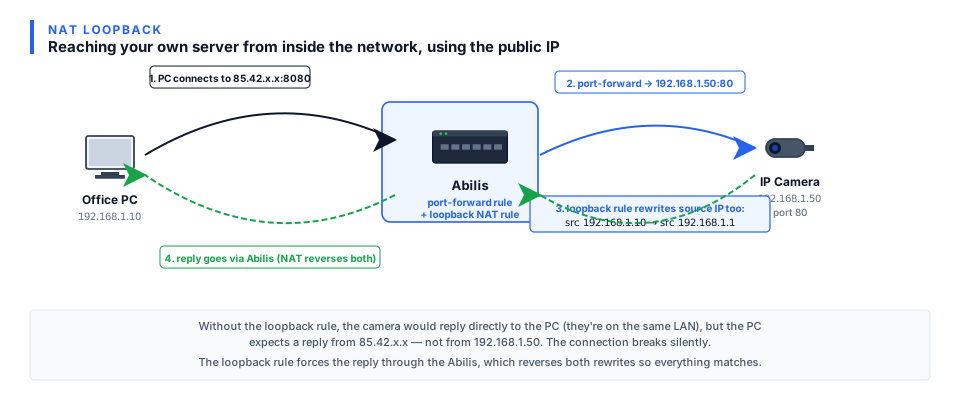
Einen Port öffnen, um ein internes Gerät von außen zu erreichen (Portweiterleitung)
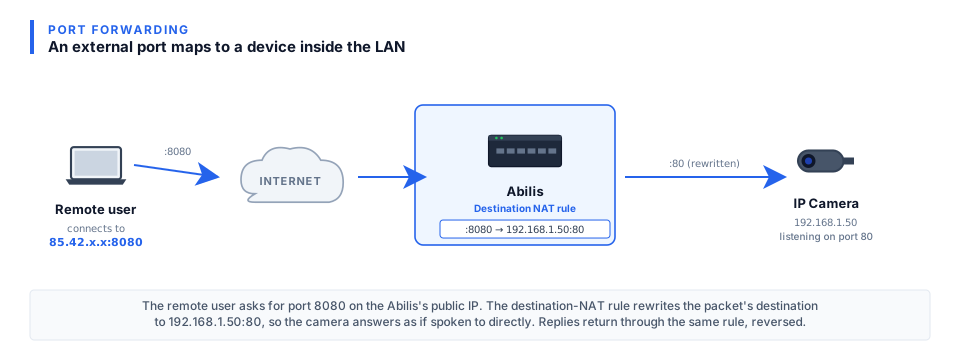
Portweiterleitung — externer Port wird auf ein internes Gerät abgebildet.
Ziel: Macht ein Gerät in Ihrem LAN aus dem Internet erreichbar.
Beispiel: Ihre Kamera unter 192.168.1.50:80 wird unter
your-public-ip:8080 erreichbar.
Warum extern 8080 statt 80? Zwei Gründe:
(1) Port 80 auf der Abilis selbst ist von deren eigener Weboberfläche belegt, sodass eine Portweiterleitung ihn nicht
übernehmen kann; (2) ein nicht standardmäßiger externer Port verringert spürbar die Zahl willkürlicher Angriffe —
die meisten automatisierten Scanner prüfen nur bekannte Ports.
Öffnen Sie Netzwerk > Einstellungen > NAT und klicken Sie auf Neu +.
Setzen Sie Übersetzungstyp: auf Destination.
Aktivieren Sie Port-Adressübersetzung.
Setzen Sie Zieladressen-Port vor NAT: auf den externen Port (z. B. 8080).
Setzen Sie Adresse nach NAT: auf die IP-Adresse des internen Geräts (z. B. 192.168.1.50).
Setzen Sie Adressen-Port nach NAT: auf den internen Port (z. B. 80).
Klicken Sie auf Speichern.
Leiten Sie Ports nur an passwortgeschützte Geräte weiter. Machen Sie Verwaltungsschnittstellen niemals ohne angemessene Sicherheitsmaßnahmen zugänglich.
Ziel: Steuert, wie die Abilis Domainnamen in IP-Adressen auflöst.
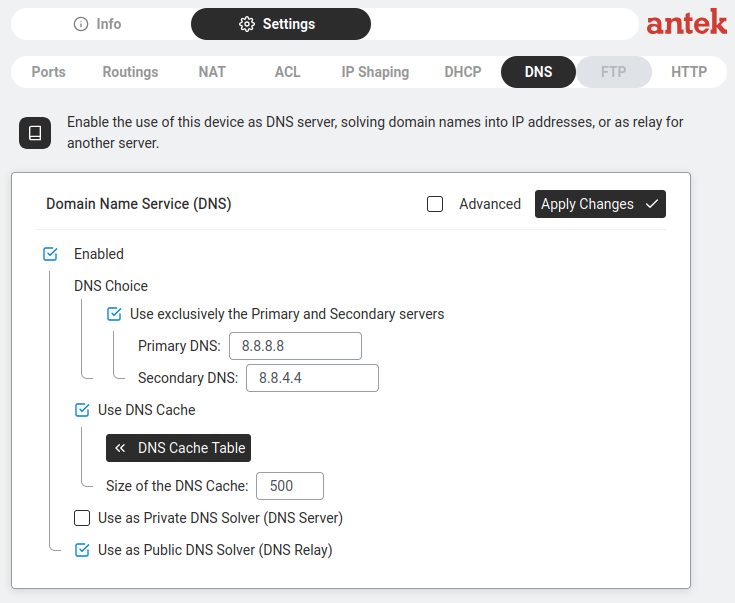
Die Abilis kann als DNS-Server für Ihr gesamtes Netzwerk dienen, Ergebnisse zwischenspeichern und Filterung ermöglichen.
Zwei missverständliche Bezeichnungen auf dieser Seite.Öffentlicher DNS-Resolver (DNS-Relay) bedeutet „DNS-Anfragen von LAN-Geräten beantworten und bei Bedarf
an übergeordnete Server weiterleiten“ — aktivieren Sie dies fast immer.
Privater DNS-Resolver (DNS-Server) bedeutet „eigene lokale Einträge speichern, z. B.
printer.office“ — aktivieren Sie dies nur, wenn Sie lokale Namen bereitstellen möchten.
Trotz der Bezeichnungen macht keine der beiden Einstellungen etwas im öffentlichen Internet zugänglich.
Öffnen Sie Netzwerk > Einstellungen > DNS.
Stellen Sie sicher, dass Aktiviert angehakt ist.
Unter DNS-Auswahl:
DNS-Einstellungen — Primär 8.8.8.8, Sekundär 8.8.4.4, DNS-Relay aktiviert.
Aktivieren Sie „Ausschließlich die primären und sekundären Server verwenden“ (empfohlen).
Primärer DNS: z. B. 8.8.8.8 (Google), der DNS Ihres Internetanbieters oder ein lokaler Server.
DNS-Cache verwenden — angehakt lassen. Die Standardgröße von 500 Einträgen ist ausreichend.
Klicken Sie auf DNS-Cache-Tabelle, um zu sehen, was aktuell zwischengespeichert ist.
Als privaten DNS-Resolver verwenden (DNS-Server) — nur aktivieren, wenn Sie lokale DNS-Einträge benötigen (z. B. printer.office).
Als öffentlichen DNS-Resolver verwenden (DNS-Relay) — aktivieren Sie dies, damit die Abilis DNS-Anfragen von LAN-Geräten beantwortet. Dies ist die Standardeinstellung.
Klicken Sie auf Änderungen anwenden.
Wenn DHCP die Geräte auf Ip-1 als ihren DNS verweist (siehe DHCP oben), erhält die Abilis alle DNS-Anfragen
und kann sie zwischenspeichern und Filter anwenden.
Unerwünschte Websites mit DNS-Filterung blockieren
Ziel: Verhindert, dass Geräte auf bestimmte Websites zugreifen, indem diese auf DNS-Ebene blockiert werden.
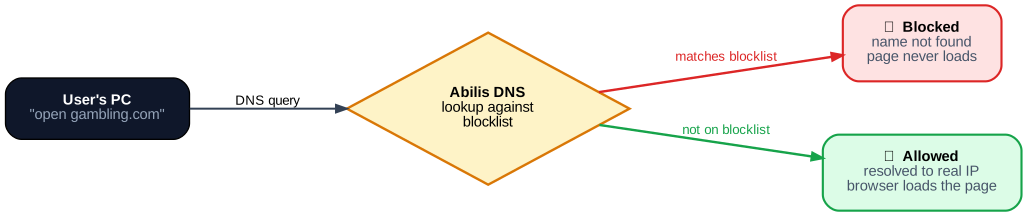
Wenn ein Gerät versucht, eine gesperrte Domain aufzurufen, verweigert die Abilis die Auflösung des Namens.
DNS-Filterung — die Abilis prüft jede DNS-Anfrage anhand einer Sperrliste.
So funktioniert es tatsächlich: Dies ist kein einfaches System mit Kategorie-Kontrollkästchen, sondern ein
Blacklist-/Whitelist-System, das Sie über Domainlisten verwalten.
Öffnen Sie Administration > DNS-Filterung.
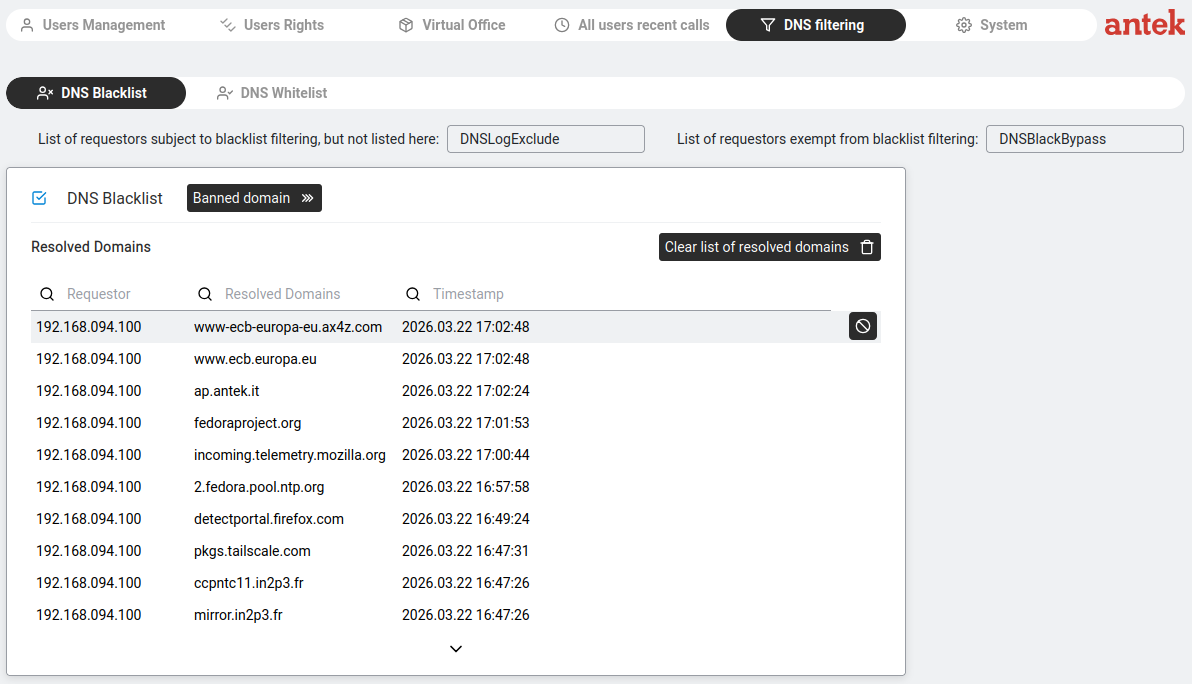
Es gibt zwei Registerkarten: DNS-Blacklist und DNS-Whitelist.
Die Seite DNS-Blacklist zeigt:
DNS-Blacklist — Protokoll aufgelöster Domains mit Sperrschaltflächen.
Zwei Listenverweise am oberen Rand (die Namen sind die wörtlichen Bezeichner, wie sie in der Listentabelle erscheinen):
DNSLogExclude — IP-Adressen in dieser Liste werden weiterhin gefiltert, ihre Anfragen werden jedoch nicht ins Protokoll geschrieben. Verwenden Sie sie für „gesprächige“ Geräte, die Sie unauffällig filtern möchten.
DNSBlackBypass — IP-Adressen in dieser Liste umgehen die Blacklist vollständig. Verwenden Sie sie für vertrauenswürdige Hosts, die unabhängig von den Filterregeln vollen DNS-Zugriff benötigen.
Ein Protokoll Aufgelöste Domains: eine Live-Tabelle mit Anforderer (IP), aufgelöster Domain und Zeitstempel — sie zeigt, worauf Ihr Netzwerk gerade zugreift.
Eine Schaltfläche Domain sperren », um Domains zur Blacklist hinzuzufügen.
Ein Sperrsymbol neben jedem Eintrag im Protokoll — ein Klick blockiert diese Domain sofort.
Die Schaltfläche Liste der aufgelösten Domains leeren, um das Protokoll zu löschen.
Um eine Domain zu blockieren, suchen Sie sie im Protokoll Aufgelöste Domains und klicken Sie auf das Sperrsymbol, oder klicken Sie auf Domain sperren » und geben Sie sie manuell ein.
Um die Bypass-/Ausschlusslisten zu verwalten, öffnen Sie Werkzeuge > Listen.
Damit die Filterung funktioniert, muss der gesamte DNS-Datenverkehr über die Abilis laufen. Setzen Sie den primären DNS von DHCP auf Ip-1
und fügen Sie in NAT eine DNS-Umleitungsregel hinzu (siehe unten).
Ziel: Zwingt jede DNS-Anfrage in Ihrem Netzwerk über die Abilis,
auch von Geräten mit einem anderen konfigurierten DNS (wie 8.8.8.8).
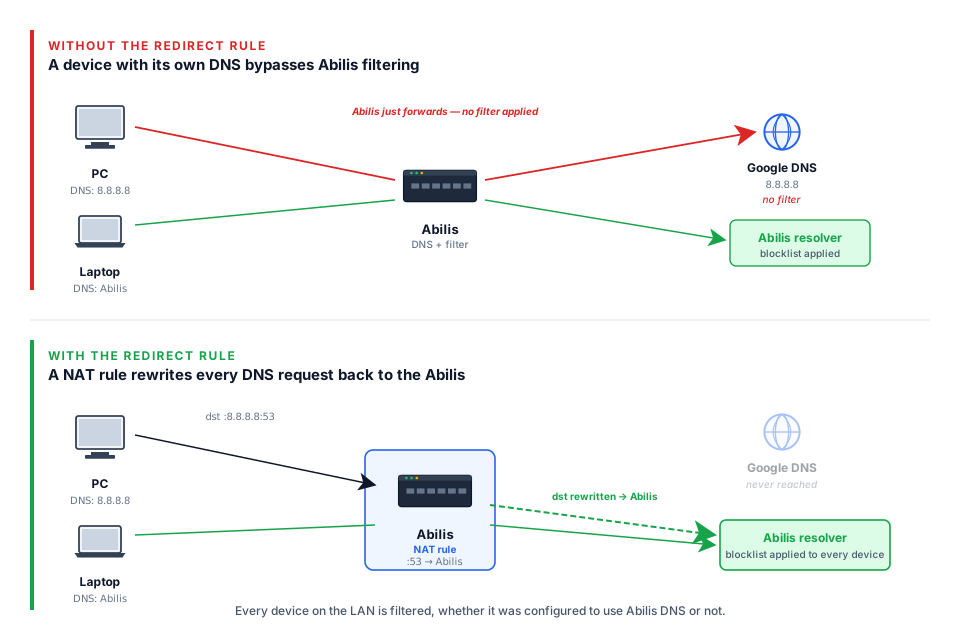
Ohne diese Regel kann ein Gerät Ihre DNS-Filterung einfach umgehen, indem es den Google-DNS verwendet.
Ohne die Umleitungsregel umgeht ein Gerät mit eigenem DNS (z. B. 8.8.8.8) die Abilis-Filterung. Mit der Regel schreibt NAT das Ziel jedes Datenverkehrs auf Port 53 auf die Abilis um, sodass jedes Gerät gefiltert wird — ob es will oder nicht.
Öffnen Sie Netzwerk > Einstellungen > NAT.
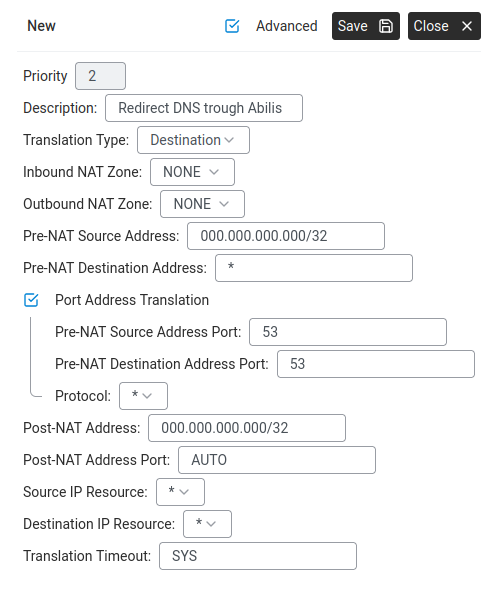
Prüfen Sie, ob bereits eine DNS-Umleitungsregel existiert (suchen Sie nach einer Destination-Regel mit Port 53 und „ToDNS“).
Falls nicht, klicken Sie auf Neu +:
Beschreibung:Redirect DNS through Abilis
DNS-Umleitungs-NAT-Regel — Typ Destination, Port 53.
Lassen Sie die übrigen Felder auf den Standardwerten.
Klicken Sie auf Speichern.
Geben Sie dieser Regel eine niedrigere Prioritätsnummer als der Source-NAT-Regel,
damit der DNS-Datenverkehr umgeleitet wird, bevor er ins Internet gesendet wird.
Erweitert: CLI-Entsprechung
Die CLI-Befehlsfolge für diese Aufgabe ist in
Kapitel 84.17 — How to redirect DNS requests to Abilis des alten Abilis-Handbuchs dokumentiert.
Eine überarbeitete CLI-Anleitung ist in Vorbereitung; dieser Link wird aktualisiert, sobald sie verfügbar ist.
Wie Firewall-Regeln zutreffen — und was geschieht, wenn keine zutrifft
Ziel: Schreiben Sie Firewall-(ACL-)Regeln, die auf die gewünschten Adressen zutreffen, und verstehen Sie das Standardverhalten der Abilis — es ist das Gegenteil des
Cisco-Standards, über den Sie vielleicht gelesen haben.
Warum das wichtig ist: Zwei Dinge bringen Anwender leicht durcheinander. Erstens schreibt die Abilis Adressabgleiche
anders als Cisco-Router. Zweitens lässt die Abilis nicht zugeordneten Datenverkehr standardmäßig
durch, während eine Cisco-ACL ihn blockiert. Wenn Sie das Falsche annehmen,
sperren Sie sich entweder selbst aus oder lassen eine Sicherheitslücke offen.
Adressen abgleichen. Eine Firewall-Regel muss angeben, „diese Adressen“. Die
Felder Bereich der Quell-/Zieladressen akzeptieren vier einfache Formen:
eine einzelne Adresse — 192.168.1.50
ein expliziter Bereich — 10.0.0.1:10.0.0.50
eine benannte Liste in Anführungszeichen — 'Firewall' (verwaltet unter Werkzeuge > Listen)
* oder any — alles.
Um ein ganzes Subnetz abzugleichen, schreiben Sie es als Bereich: 192.168.1.0:192.168.1.255 deckt
das gesamte Netz 192.168.1.x ab — das Netz, das die
Subnetzmasken-Notation als 192.168.1.0/24 bezeichnen würde.
Die Schrägstrich-Notation selbst wird hier nicht akzeptiert: Wenn Sie 192.168.1.0/24 in ein
Adressfeld eingeben, wird es rot mit einem Validierungsfehler markiert und Speichern ist ausgegraut. (Die
NAT-Adressfelder akzeptieren dagegen Werte im /24-Format.) Gespeicherte Adressen werden mit
nullaufgefüllten Oktetten angezeigt — aus 192.168.1.50 wird 192.168.001.050; das ist nur kosmetisch.
Wenn Sie aus der Cisco-Welt kommen: Diese Formen ersetzen die
Wildcard-Maske — Ciscos invertierte Netzmaske, bei der
0 „dieser Teil muss übereinstimmen“ und 255 „egal“ bedeutet. Die
Übersetzung:
Cisco-Wildcard
Bedeutung
Abilis-Entsprechung
192.168.1.50 0.0.0.0
genau ein Host
192.168.1.50
192.168.1.0 0.0.0.255
das gesamte /24-Netz
192.168.1.0:192.168.1.255
192.168.1.0 0.0.0.15
ein Block von 16
192.168.1.0:192.168.1.15
0.0.0.0 255.255.255.255
jede Adresse
* / any
Der Unterschied beim impliziten Deny — bitte aufmerksam lesen. Regeln werden in
Prioritätsreihenfolge ausgewertet, und der erste Treffer gewinnt (der nächste Abschnitt behandelt dies im Detail). Die
Frage ist, was mit einem Paket geschieht, das auf keine Regel zutrifft. Auf einem Cisco-Router endet eine
ACL mit einem unsichtbaren deny everything: Alles, was Sie nicht ausdrücklich
erlaubt haben, wird verworfen. Die Abilis-Firewall tut dies nicht. Ein Paket, das auf
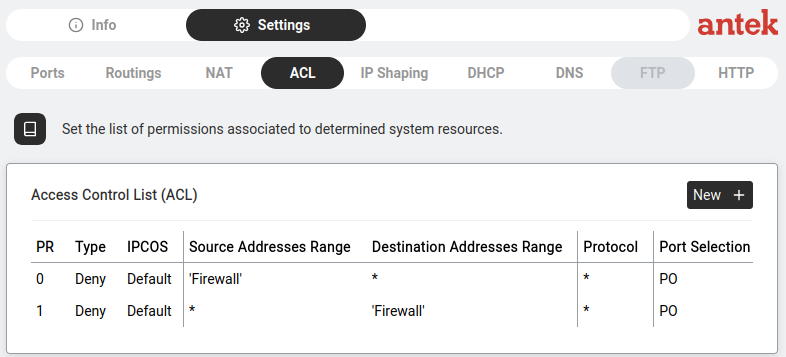
keine Regel zutrifft, wird normal geroutet. Die integrierten Regeln (PR 0 und PR 1 — schreibgeschützt) sperren
nur die Adressen der 'Firewall'-Blacklist; alles andere wird durchgelassen.
Die Abilis arbeitet also nach dem Prinzip Erlaubt, solange nicht verboten (Blacklist), während Cisco
nach dem Prinzip „Verboten, solange nicht erlaubt“ arbeitet (Whitelist).
Praxisbeispiel — einen PC vom Internet sperren, alle anderen zulassen: Da
nicht zugeordneter Datenverkehr erlaubt ist, genügt eine einzige Deny-Regel — eine „Rest erlauben“-Regel ist nicht nötig:
PR
Typ
Quelle
Ziel
Protokoll
2
Deny
192.168.1.50
any
*
(PR 2, weil 0 und 1 von den integrierten schreibgeschützten Regeln belegt sind — Ihre eigenen Regeln beginnen
bei 2.) Wenn Sie stattdessen das strikte Cisco-Verhalten „alles verbieten außer dem, was ich auflistes“ wünschen,
fügen Sie zuerst Ihre Permit-Regeln hinzu und schließen Sie mit einer Deny any any-Regel
mit der höchsten PR-Nummer ab, sodass sie zuletzt ausgewertet wird — sie ersetzt das implizite Deny, das die
Abilis nicht mitbringt.
Die Regel: Gleichen Sie Adressen mit einer einzelnen IP-Adresse, einem Bereich oder einer
benannten Liste ab (nicht mit einer Wildcard-Maske), und denken Sie daran, dass die
Abilis nicht zugeordneten Datenverkehr erlaubt — fügen Sie am Ende ein Deny any any hinzu, wenn Sie
Whitelist-Verhalten wünschen.
Ziel: Steuert, welcher Datenverkehr erlaubt und welcher blockiert wird.
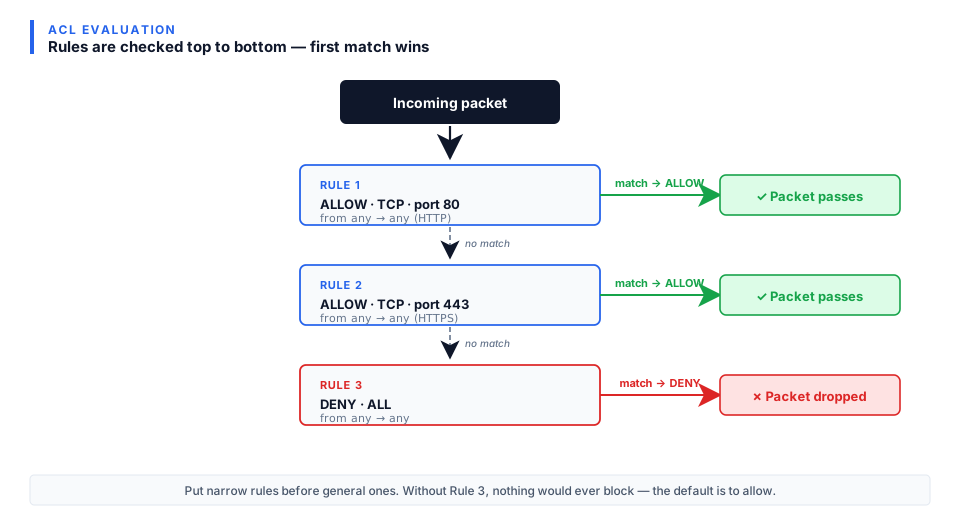
Regeln werden anhand der Prioritätsnummer von oben nach unten geprüft — der erste Treffer gewinnt.
Listen — ACL-Regeln können auf benannte Listen (unter Werkzeuge > Listen) verweisen
anstatt auf einzelne Adressen, was die Verwaltung erheblich vereinfacht.
Syntax für Listenverweise. Listennamen stehen in einfachen Anführungszeichen
— 'blackip', 'Firewall'. Die Anführungszeichen teilen der Abilis mit: „Dies ist eine
benannte Liste, keine konkrete IP-Adresse.“ Ohne die Anführungszeichen wird der Wert als Adresse interpretiert, und
die Regel lässt sich nicht speichern.
Die ACL-Tabelle unter Netzwerk > Einstellungen > ACL:
Regeln werden in Nummernreihenfolge geprüft, beginnend mit der kleinsten.
Die Abilis liest die PR-Spalte von oben nach unten (0, dann 1, dann 2 …) und
verwendet die erste Regel, die auf den Datenverkehr zutrifft. Die übrigen werden ignoriert. Eine spezifische Permit-Ausnahme
muss daher eine kleinere PR haben als die allgemeinere Deny-Regel, sonst wird sie nie erreicht.
ACL-Tabelle — Firewall-Regeln mit Listenverweisen.
IP-Adressen, Bereiche oder Listennamen in Anführungszeichen (z. B. 'Firewall', 'blackip').
Protokoll
* = alle Protokolle.
Portauswahl
PO = entweder dem Quell- oder dem Zielport entsprechen; SPO,DPO = Quell- und Zielport getrennt abgleichen. Kann auf eine Portliste verweisen.
Eine Regel hinzufügen
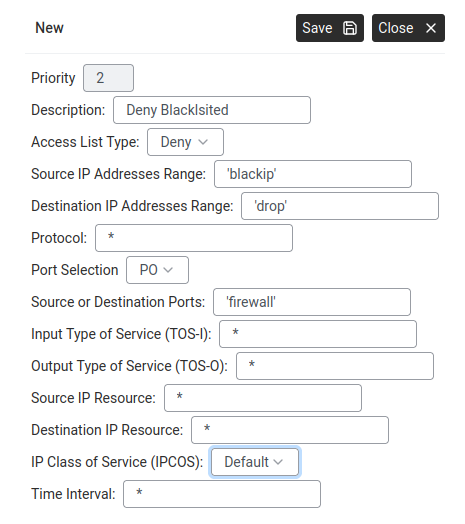
Neue ACL-Regel — Deny Blacklisted mit Listenverweisen.Wie ACL-Regeln ausgewertet werden — von oben nach unten, der erste Treffer gewinnt.
Öffnen Sie Netzwerk > Einstellungen > ACL und klicken Sie auf Neu +.
Füllen Sie aus:
Priorität: niedriger = wird zuerst geprüft.
Beschreibung: z. B. „Deny Blacklisted“.
Zugriffslistentyp: Deny oder Permit.
Bereich der Quell-IP-Adressen: eine IP-Adresse, ein Bereich oder ein Listenname in Anführungszeichen (z. B. 'blackip').
Bereich der Ziel-IP-Adressen: gleiches Format (z. B. 'drop').
Protokoll:* für alle oder TCP/UDP/ICMP.
Portauswahl:PO, um entweder den Quell- oder den
Zielport abzugleichen; SPO,DPO, um sie getrennt abzugleichen (das Formular zeigt dann
ein Feld für Quellports und ein Feld für Zielports).
Quell- oder Zielports: ein Portlistenname (z. B. 'firewall').
Eingehender / Ausgehender Diensttyp (TOS-I, TOS-O): bei * belassen.
TOS-I gleicht das eingehende ToS-Byte des Pakets ab (* = beliebiger Wert);
TOS-O schreibt es beim Verlassen um (* = nicht ändern).
Quell-/Ziel-IP-Ressource: bei * belassen oder die Regel
auf eine bestimmte IP-Ressource (z. B. Ip-1) oder eine benannte Liste in Anführungszeichen beschränken.
IP-Dienstklasse: Default.
Zeitintervall:* = immer. Regeln können für bestimmte Uhrzeiten zeitgesteuert werden.
Klicken Sie auf Speichern.
Die Stärke der Abilis-ACL sind die Listen. Erstellen Sie unter Werkzeuge > Listen eine Liste namens 'blackip' mit 50 Adressen
und dann eine ACL-Regel, die auf 'blackip' verweist. Das ist viel einfacher als 50 einzelne Regeln.
Eine falsche Deny-Regel kann Sie aussperren. Testen Sie sofort. Wenn Sie sich dennoch
aussperren, schließen Sie einen Computer direkt an einen LAN-Port der Abilis an (unter Umgehung von Switches, Routern
oder VLANs), stellen Sie dessen Adresse auf dasselbe Subnetz ein und machen Sie die Regel von dort aus rückgängig.
Datenverkehr zwischen zwei internen Subnetzen blockieren
Ziel: Zwei interne Netze sind beide an die Abilis angeschlossen — zum
Beispiel ein Büro-LAN und ein separates Subnetz für CCTV-Kameras oder ein Produktionsnetz und
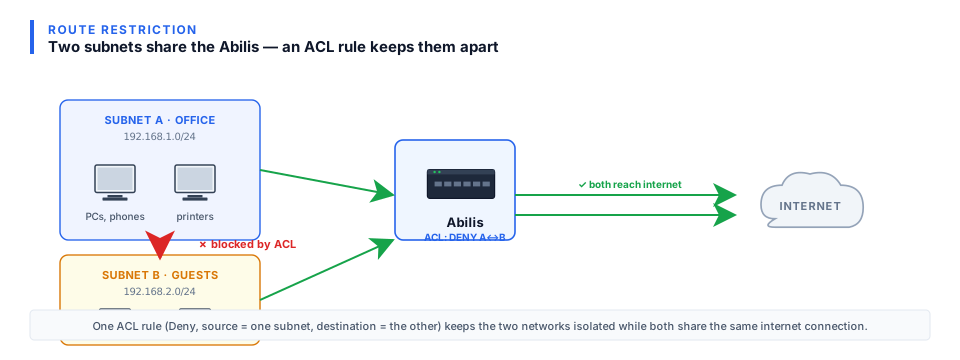
ein Verwaltungsnetz. Sie sollen das Internet erreichen, aber nichteinander. Eine kompromittierte Kamera darf das Büro nicht scannen können.
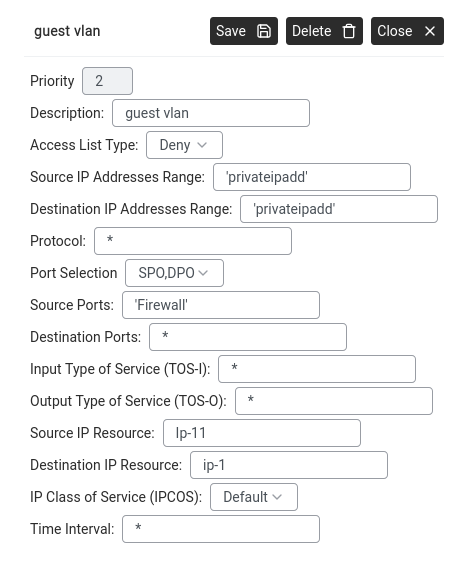
Eine ACL-Deny-Regel blockiert den Datenverkehr zwischen den beiden Subnetzen, während beide dieselbe Internetverbindung nutzen.Eine ACL-Regel mit dem Zugriffslistentyp Deny. Der Bereich der Quell- und Ziel-IP-Adressen ist auf die beiden privaten Subnetze gesetzt, die einander nicht erreichen sollen.
Anders als bei NAT- oder Firewall-zu-WAN-Regeln ist dies rein intern — eine LAN-zu-LAN-Isolierung,
die von der ACL der Abilis durchgesetzt wird, während sie zwischen den beiden Subnetzen routet.
Stellen Sie sicher, dass beide Subnetze konfiguriert sind — jedes mit eigener IP-Ressource und eigener LAN-Einrichtung.
Siehe LAN-Einstellungen konfigurieren für jede Seite.
Öffnen Sie Netzwerk > Einstellungen > ACL.
Klicken Sie auf Neu + und fügen Sie die Deny-Regel hinzu:
Priorität: eine niedrige Zahl, damit die Regel vor jeder
allgemeinen Permit-Regel ausgewertet wird. (Denken Sie daran: Niedrigere Zahl = höhere Priorität bei der Abilis —
PR 0 gewinnt gegen PR 100.)
Aktion:deny.
Quelle: Subnetz A (z. B. 192.168.10.0:192.168.10.255 — das Büro).
Ziel: Subnetz B (z. B. 192.168.20.0:192.168.20.255 — Kameras).
Protokoll:any.
Beschreibung:Block office → cameras.
Wenn die Sperre in beide Richtungen gelten soll (auch die Kameras können das Büro nicht erreichen), fügen Sie eine
zweite Regel hinzu, bei der Quelle und Ziel vertauscht sind.
Klicken Sie auf Speichern. ACL-Regeln werden sofort wirksam.
Testen Sie — versuchen Sie von einem Host in Subnetz A aus, ein Gerät in Subnetz B anzupingen. Das sollte fehlschlagen.
Der Internetzugang sollte von beiden Seiten weiterhin funktionieren (es wurden keine NAT-Regeln geändert).
Wenn Sie zusätzlich einen selektiven Zugriff wünschen — z. B. Bürohosts den Zugriff auf
eine bestimmte Kamera im Kamera-Subnetz erlauben, aber auf nichts anderes —, fügen Sie eine
Permit-Regel für genau dieses Quelle-Ziel-Paar mit einer höheren
Priorität als die Deny-Regel hinzu. Der erste Treffer gewinnt, daher greift die spezifischere Permit-Regel vor
der allgemeinen Deny-Regel.
Bestimmten Datenverkehr über eine bestimmte Leitung senden (Policy-Based Routing)
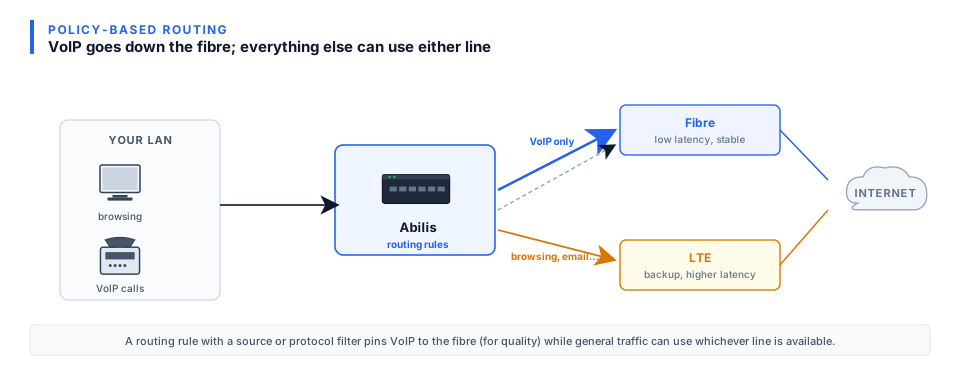
Ziel: Sie haben zwei WAN-Leitungen und möchten, dass bestimmter Datenverkehr
immer über eine bestimmte Leitung abgewickelt wird — zum Beispiel der gesamte VoIP-Datenverkehr über die Glasfaser-
leitung (niedrige Latenz), alles andere über das LTE-Backup. Normales Routing betrachtet nur
das Ziel; Policy-Based Routing kann anhand von Quelle, Protokoll und Ports entscheiden.
Eine Routing-Regel mit Protokollfilter zwingt VoIP aus Qualitätsgründen über die Glasfaser, während Surfen und E-Mail die jeweils verfügbare Leitung nutzen können.
Policy-Based Routing (PBR) — eine Funktion, die
die normale Routingtabelle anhand von Regeln über den Datenverkehr selbst außer Kraft setzt (wer ihn gesendet hat, welches
Protokoll, welche Ports). Bei der Abilis ist PBR keine eigene Seite oder Funktion — es ist
ein Nebeneffekt des ACL-Editors. Sie schreiben eine ACL-Regel mit der Aktion permitund füllen das Feld Ausgangsressource aus. Diese Kombination
sagt der Abilis: „Lass diesen Datenverkehr durch UND sende ihn über diesen bestimmten Port hinaus.“ Eine
normale deny-Regel (ohne Ausgangsressource) verwirft den Datenverkehr einfach; eine normale
permit-Regel (ohne Ausgang) lässt ihn normal routen.
Bestimmen Sie den Datenverkehr, den Sie umleiten möchten — zum Beispiel: LAN-Host
192.168.1.50, UDP, Zielport 5060 (SIP).
Bestimmen Sie die WAN-Leitung, die dieser Datenverkehr nutzen soll — zum Beispiel Ip-5
(Glasfaser).
Öffnen Sie Netzwerk > Einstellungen > ACL.
ACL — neue Regel mit Quelle, Ziel, Protokoll und Ausgangsressource.
Klicken Sie auf Neu +. Konfigurieren Sie:
Aktion:permit (PBR-Regeln erlauben und leiten um —
eine Deny-Regel blockiert nur).
Priorität: eine Zahl, die diese Regel oberhalb aller allgemeinen
Permit-all-Regeln platziert.
Protokoll / Ports: z. B. UDP 5060 für SIP, UDP 10000–20000 für RTP,
TCP 443 für HTTPS.
Ausgangsressource: der WAN-Port, über den der passende Datenverkehr
hinausgehen soll (z. B. Ip-5).
Klicken Sie auf Speichern. ACL-Regeln werden sofort wirksam — ein Neustart ist nicht erforderlich.
Testen Sie — senden Sie Datenverkehr, der zur Regel passt. Den Weg, den er nimmt, können Sie unter
Netzwerk > Info bestätigen, indem Sie die Leitungsauslastung am
gewählten Ausgangsport beobachten. Falls verfügbar, zeigt Werkzeuge > IP Flow Tracer
den genauen Weg jedes Pakets.
ACL-Regeln werden nach Priorität ausgewertet. Wenn Sie bereits eine
allgemeine permit any-Regel mit Priorität 1 haben, muss Ihre PBR-Regel eine höhere Priorität
(niedrigere Nummer) haben, damit sie zuerst zutrifft.
Einen VPN-Tunnel zwischen zwei Abilis-Geräten einrichten (AIPT2)
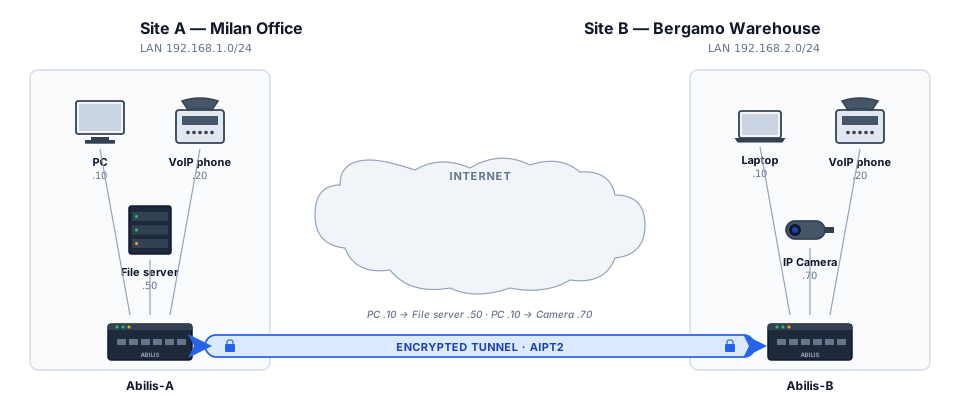
VPN-Tunnel — zwei Standorte sicher über das Internet verbunden.
Ziel: Stellt eine sichere, verschlüsselte Verbindung zwischen zwei Abilis-Geräten her.
Geräte an beiden Standorten können direkt über das Internet miteinander kommunizieren — als wären sie durch ein
virtuelles Kabel verbunden.
AIPT2 (Abilis IP Tunnel Version 2) — das aktuelle Abilis-VPN-Protokoll,
optimiert für Daten und Sprache mit verbesserter Verschlüsselung und Leistung gegenüber dem ursprünglichen AIPT.
Ein Tunnel kann bis zu 6 konfigurierte Pfade haben. Normalerweise überträgt ein Pfad den Datenverkehr; Backup-
Pfade bleiben im Standby und werden aktiviert, wenn der primäre Pfad schlechter wird oder die Funktion
Bandbreite bei Bedarf greift.
Ein Tunnel hat immer zwei Seiten: Eine Abilis fungiert als Server, die andere als Client.
Beide Seiten müssen mit übereinstimmenden Parametern konfiguriert werden. Nachfolgend die vollständige Anleitung.
Welche Seite ist Server, welche Client? Wählen Sie die Seite mit der
stabileren öffentlichen IP-Adresse als Server — der Client verbindet sich nach außen zu ihr. Wenn ein Standort
hinter einer dynamischen IP-Adresse oder CGNAT liegt, sollte diese Seite der Client sein. Wenn beide Seiten stabile
öffentliche IP-Adressen haben, ist die Wahl beliebig.
Netzwerk > Einstellungen > Ports — klicken Sie auf Neu +, um eine Ressource hinzuzufügen.
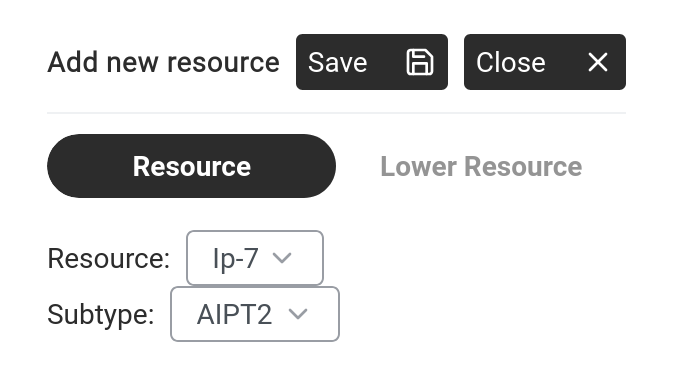
Klicken Sie auf Neu +. Der Dialog „Neue Ressource hinzufügen“ öffnet sich.
Neue Ressource hinzufügen — wählen Sie eine IP-Ressource und setzen Sie den Subtyp auf AIPT2.
Legen Sie fest:
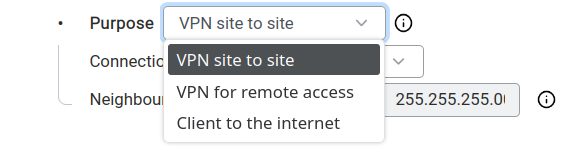
Ressource: wählen Sie eine verfügbare IP-Ressource (z. B. Ip-8).
Subtyp:AIPT2.
Klicken Sie auf Speichern. Das Tunnel-Konfigurationsfenster öffnet sich.
Schritt 2 — Den Tunnel konfigurieren
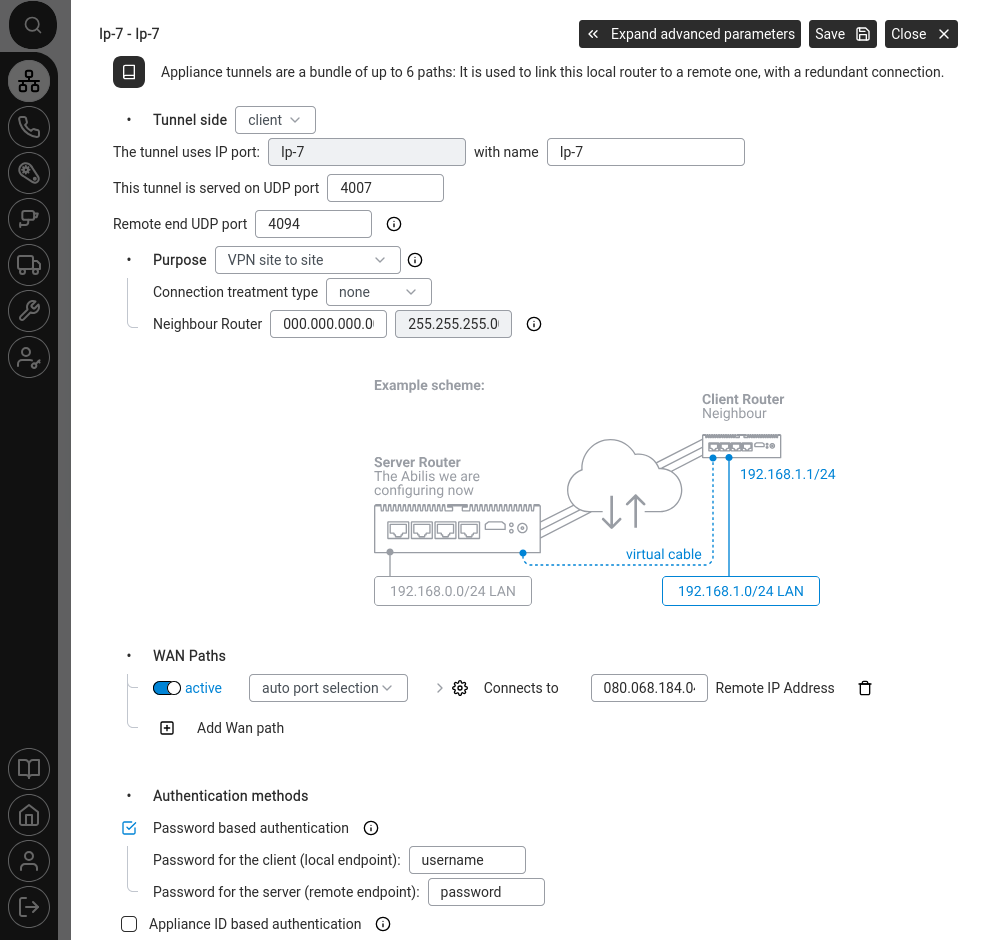
AIPT2-Tunnelkonfiguration — alle wichtigen Einstellungen mit dem Beispiel-Netzwerkdiagramm.
Das Konfigurationsfenster enthält folgende Abschnitte:
Tunnelidentität
Feld
Was einzustellen ist
Tunnelseite
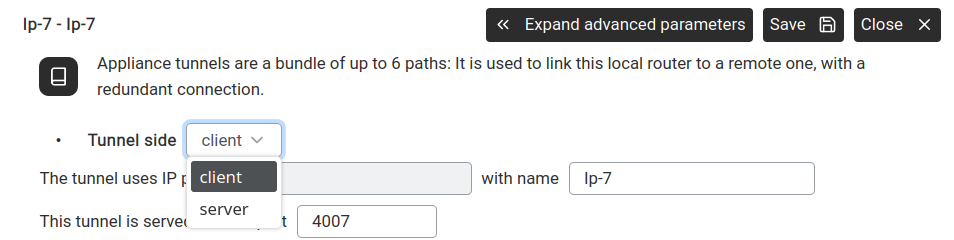
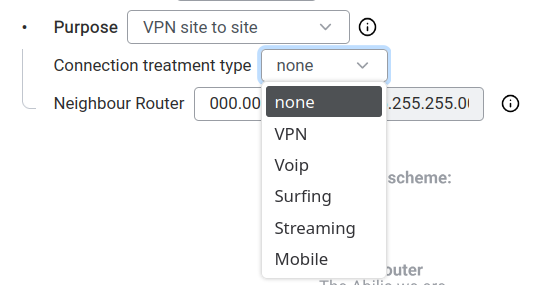
client oder server. Eine Abilis muss der Server sein, die andere der Client.
Tunnelseite — wählen Sie Client oder Server.
Der Tunnel verwendet IP-Port / -Namen
Der Name der IP-Ressource (z. B. Ip-8), der diesen Tunnel an einen Port-Slot dieser Abilis bindet. Wird automatisch aus der in Schritt 1 erstellten Ressource übernommen; Sie ändern ihn hier nicht.
Dieser Tunnel lauscht auf UDP-Port
Standard: 4008. Muss auf beiden Seiten übereinstimmen.
UDP-Port der Gegenstelle
# bedeutet identisch mit dem lokalen Port. Legen Sie einen bestimmten Port fest, wenn die Gegenstelle einen anderen verwendet.
Mobile Verbindungen — kommt mit schwankender Verbindungsqualität zurecht.
Neighbour Router (Gegenstelle) — die IP-Adresse und Subnetzmaske des LAN der entfernten Abilis.
(Trotz des Feldnamens ist dies die Netzwerkadresse des entfernten LAN, nicht ein Router auf der Verbindung.) Verwenden Sie das
LAN-Subnetz des entfernten Standorts — im Beispieldiagramm: Der Server hat das LAN192.168.0.0/24,
der Client hat das LAN192.168.1.0/24.
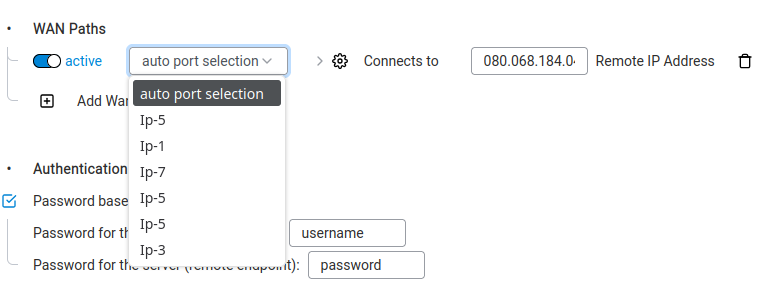
WAN-Pfade — wählen Sie, welche Internetverbindungen der Tunnel nutzen darf.
Ein WAN-Pfad legt fest, welche Internetverbindung der Tunnel nutzt, um die entfernte Abilis zu erreichen.
Sie können bis zu 6 Pfade für Redundanz hinzufügen.
auto port selection — die Abilis wählt automatisch den besten verfügbaren WAN-Port.
Oder wählen Sie einen bestimmten Port (z. B. Ip-5 für Glasfaser, Ip-7 für LTE).
Connects to → Remote IP Address (Verbindet zu → Entfernte IP-Adresse) — die öffentliche IP-Adresse der entfernten Abilis.
Geben Sie # ein, wenn Auto-Discovery verwendet wird.
Klicken Sie auf Add Wan path, um einen Backup-Pfad hinzuzufügen.
Authentifizierungsmethoden
Wählen Sie, wie die beiden Abilis-Geräte gegenseitig ihre Identität prüfen:
Passwortbasierte Authentifizierung — beide Seiten verwenden dasselbe Passwort.
Authentifizierung anhand der Geräte-ID — verwendet die eindeutige Seriennummer jedes Abilis-Geräts.
Sicherer, kein Passwort zu verwalten.
Schritt 3 — Erweiterte Parameter
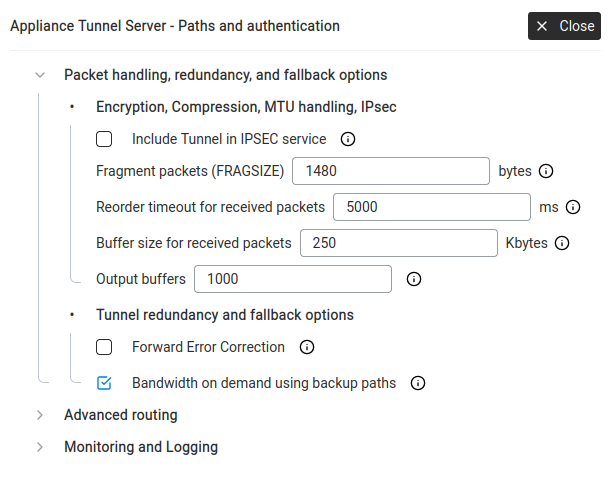
Klicken Sie oben rechts auf Erweiterte Parameter einblenden, um auf drei Abschnitte zuzugreifen:
Paketverarbeitung, Redundanz und Fallback
Paketverarbeitung — Verschlüsselung, Fragmentierung, Fehlerkorrektur, Bandbreite bei Bedarf.
Maximale Paketgröße vor der Fragmentierung. 1480 entspricht der üblichen Ethernet-MTU von 1500 Byte abzüglich des typischen Tunnel-Overheads. Verringern Sie den Wert, wenn Sie Paketverluste im Tunnel feststellen; ein höherer Wert hilft in der Regel nicht.
Reorder-Timeout
5000 ms
Wie lange auf Pakete in falscher Reihenfolge gewartet wird, bevor aufgegeben wird.
Puffergröße für empfangene Pakete
250 KB
Empfangspuffer. Erhöhen Sie ihn bei Tunneln mit hohem Durchsatz.
Ausgabepuffer
1000
Tiefe der Sendewarteschlange.
Forward Error Correction
☐
Fügt redundante Daten hinzu, damit der Empfänger verlorene Pakete ohne erneute Übertragung wiederherstellen kann. Kostet Bandbreite, verbessert die Zuverlässigkeit.
Bandbreite bei Bedarf über Backup-Pfade
☑
Wenn aktiviert, schließen sich Backup-Pfade bei Überlastung dem aktiven Pfad an, um Kapazität hinzuzufügen (im Wesentlichen Lastverteilung unter Druck). Wenn deaktiviert, werden Backup-Pfade nur bei Ausfall des primären Pfads aktiviert (klassisches Standby-Verhalten).
Erweitertes Routing
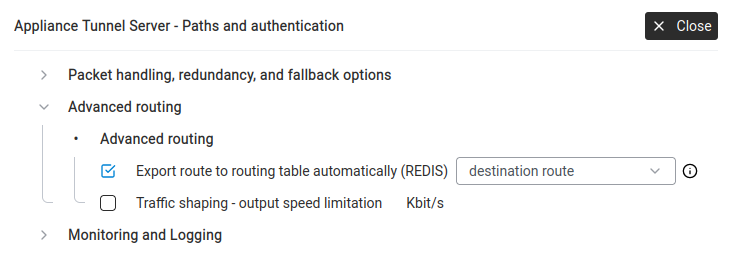
Erweitertes Routing — automatischer Routenexport und Traffic Shaping.
Route automatisch in die Routingtabelle exportieren (REDIS) — wenn aktiviert, fügt die Abilis automatisch
eine Route zum entfernten LAN über diesen Tunnel hinzu. Setzen Sie den Wert auf destination route, damit
Datenverkehr zum entfernten Subnetz ohne manuelle Routingregeln durch den Tunnel gesendet wird.
Traffic Shaping — Begrenzung der Ausgangsgeschwindigkeit — begrenzt die Bandbreite des Tunnels (in Kbit/s).
Nützlich, wenn Sie Bandbreite für andere Dienste reservieren möchten.
Überwachung und Protokollierung
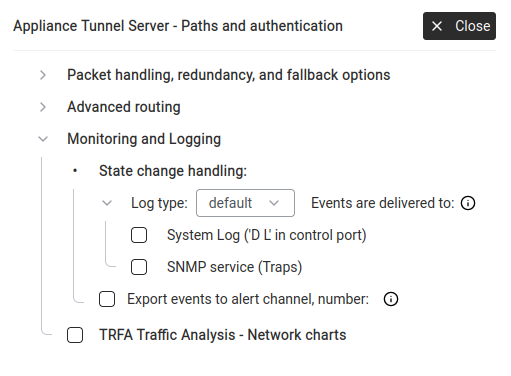
Überwachung und Protokollierung — Warnungen, Protokollierung und Verkehrsanalyse für den Tunnel.
Behandlung von Statusänderungen — was geschieht, wenn der Tunnel aktiv oder inaktiv wird:
Systemprotokoll — in das Protokoll des Steuerports schreiben.
SNMP-Dienst (Traps) — sendet einen SNMP-Trap (eine unaufgeforderte „Es ist etwas passiert“-Meldung) an ein Überwachungssystem, das für den Empfang konfiguriert wurde.
Ereignisse an Warnkanal exportieren — löst eine Warnung aus (SMS, E-Mail, Anruf, digitaler Ausgang),
wenn der Tunnel seinen Status ändert. Wählen Sie die Kanalnummer unter
Werkzeuge > Warnungsverwaltung.
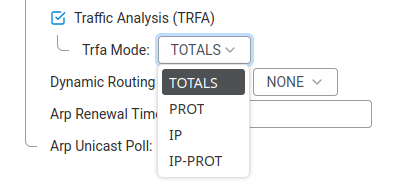
TRFA Verkehrsanalyse — Netzwerkdiagramme — aktiviert Verkehrsstatistiken für diesen Tunnel,
sichtbar unter Telefon > Statistiken. (Ja, Netzwerkverkehrsdaten befinden sich im
Bereich Telefon — aus historischen Gründen; die Seite deckt den gesamten Datenverkehr ab, nicht nur Anrufe.)
Schritt 4 — Speichern und überprüfen
Klicken Sie auf Speichern, um die Konfiguration anzuwenden.
Wiederholen Sie denselben Vorgang auf der entfernten Abilis und stellen Sie sie auf die Gegenseite ein
(ist diese client, muss die entfernte server sein).
UDP-Port, Authentifizierung und Gegenstellen-Einstellungen müssen übereinstimmen.
Öffnen Sie Netzwerk > Info und klappen Sie VPN-Verbindungen auf.
Die VPN-Matrix zeigt farbcodierte Qualitätsbalken für jeden Tunnel über mehrere Zeitfenster
(5 Sek., 1 Min., 15 Min., 1 Std.).
Farben: grün = gesund, gelb = mittelmäßig, orange = beeinträchtigt, rot = kaum nutzbar, schwarz = ausgefallen, grau = inaktiv. (Dasselbe Schema wie in der VPN-Verbindungsmatrix auf der Registerkarte Info.)
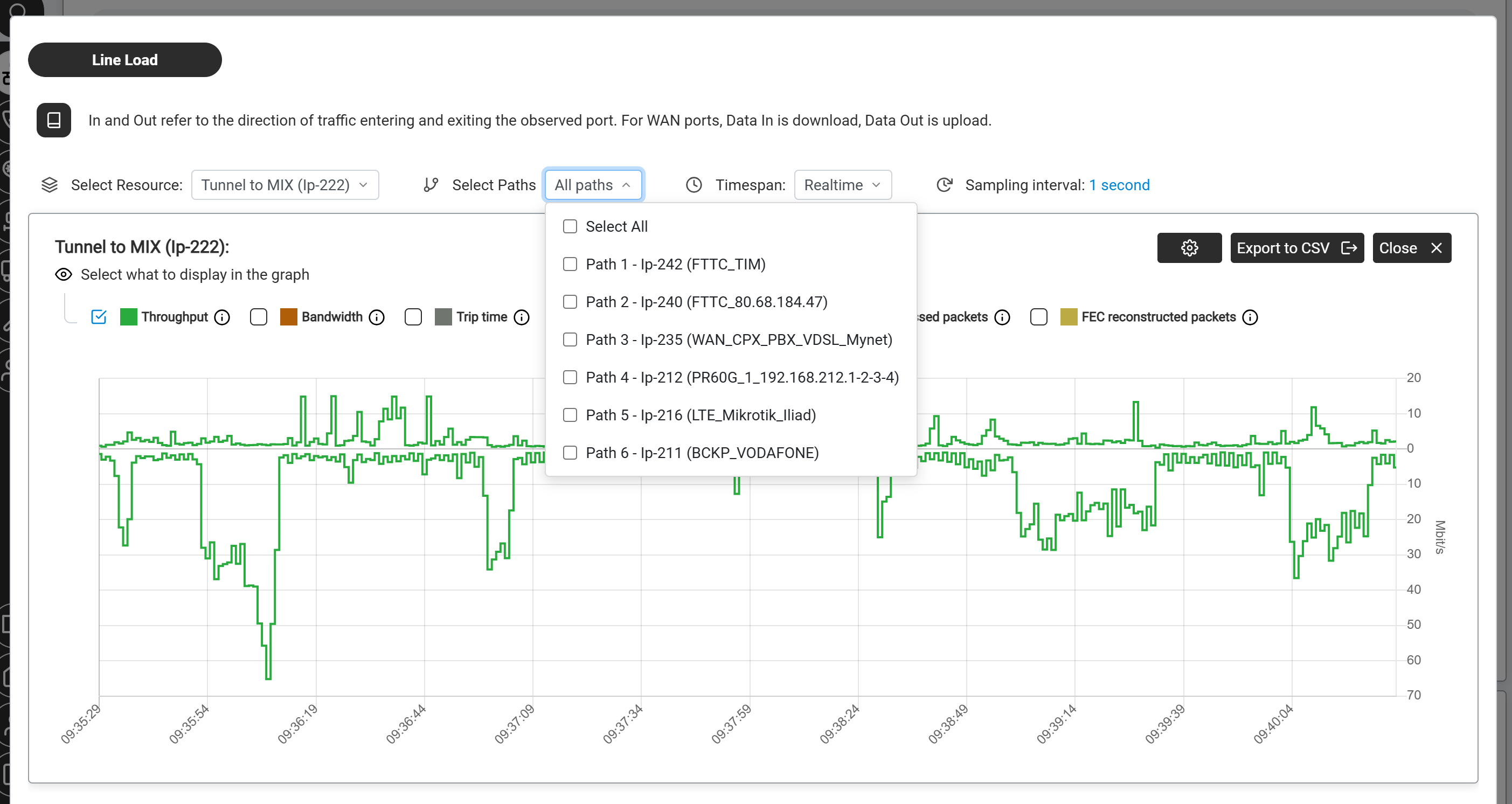
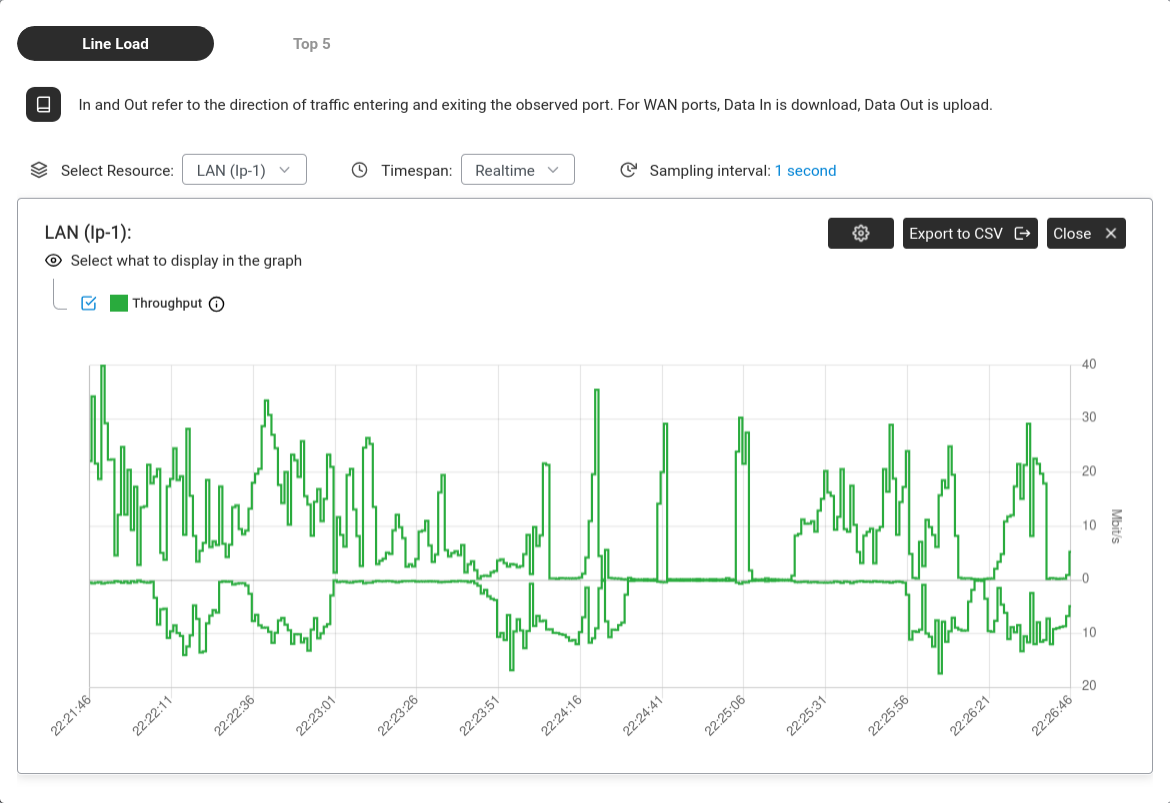
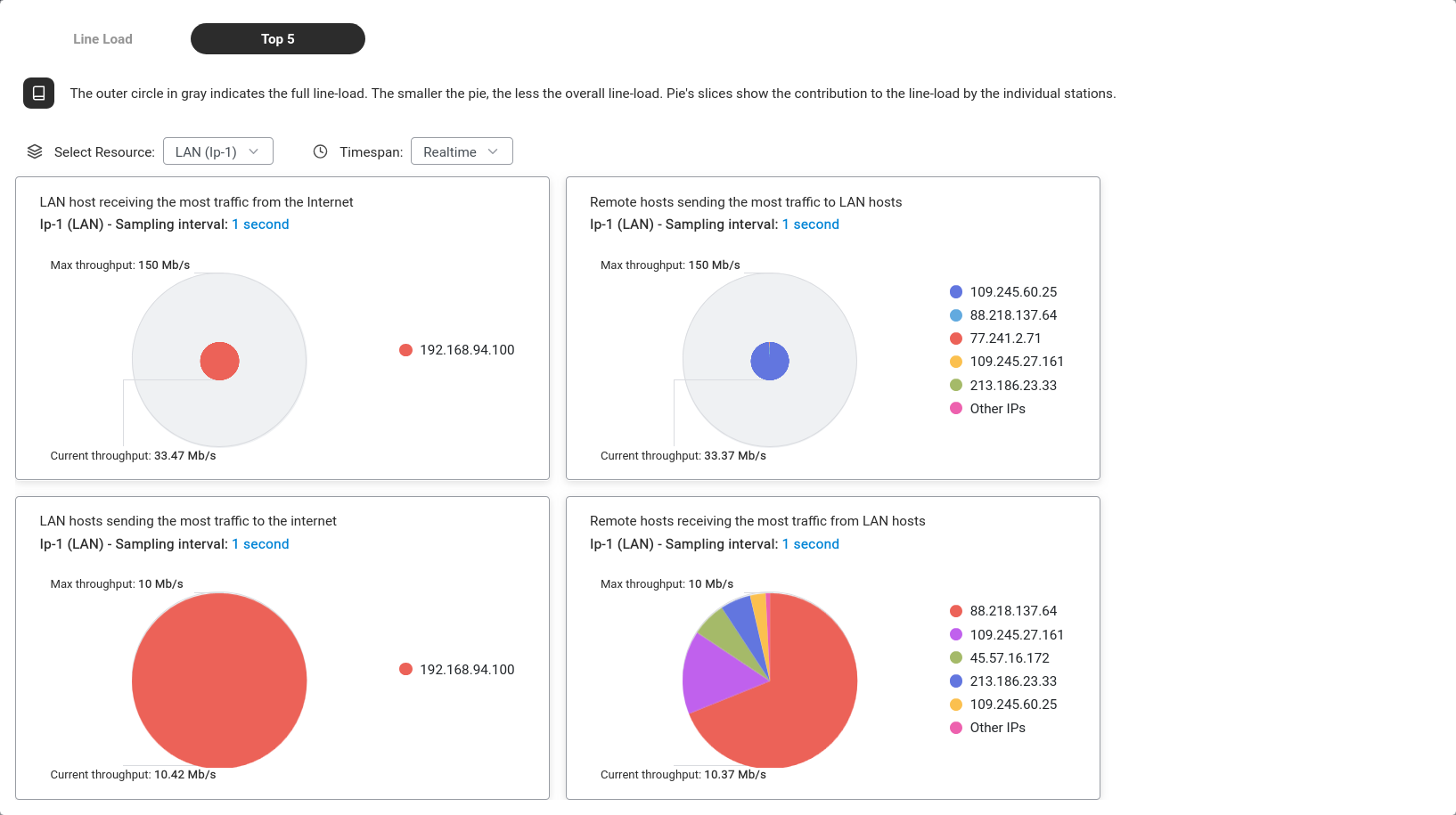
Klicken Sie auf einen Verbindungsnamen, um die Leitungsauslastung (Bandbreitendiagramm) und die Top 5 (wer sie nutzt) zu sehen.
Wenn der Tunnel nach der Konfiguration rot oder schwarz bleibt, prüfen Sie, ob die entfernte Abilis
über den angegebenen UDP-Port (Standard 4008) erreichbar ist, ob Authentifizierungsmethode und Zugangsdaten
auf beiden Seiten übereinstimmen und ob alle Firewalls zwischen den beiden Standorten UDP-Datenverkehr auf diesem Port zulassen.
Prüfen Sie außerdem Netzwerk > Info auf beiden Geräten, um sicherzustellen, dass die WAN-Konnektivität in Ordnung ist.
Erweitert: CLI-Entsprechung
Die CLI-Befehlsfolge für diese Aufgabe ist in
Kapitel 84.21 — How to configure a VPN tunnel between two Abilis des alten Abilis-Handbuchs dokumentiert.
Eine überarbeitete CLI-Anleitung ist in Vorbereitung; dieser Link wird aktualisiert, sobald sie verfügbar ist.
Einem VPN-Tunnel einen zweiten Pfad für Redundanz hinzufügen
Ziel: Sie haben an jedem Standort zwei WAN-Leitungen und möchten, dass Ihr AIPT2-VPN-
Tunnel auch dann weiterarbeitet, wenn eine der WAN-Leitungen ausfällt. Der Tunnel nutzt beide Pfade
für Ausfallsicherheit — fällt der primäre aus, läuft der Datenverkehr über den Backup-Pfad weiter, ohne dass
Anruf oder Sitzung abbrechen.
WAN-Pfade — hier werden zusätzliche Tunnelpfade für Redundanz hinzugefügt.
Klicken Sie auf Add Wan path. Eine neue Zeile erscheint.
Port: wählen Sie die zweiteWAN-Schnittstelle (z. B. den LTE-
Port, Ip-7). Die erste Zeile sollte bereits auf das primäre
WAN verweisen.
Connects to → Remote IP Address: die öffentliche IP-Adresse, die die entfernte Abilis
auf ihrer zweiten WAN-Leitung verwendet. Wird Auto-Discovery genutzt, lassen Sie
# stehen.
Blenden Sie die erweiterten Parameter ein (oben rechts). Unter
Paketverarbeitung, Redundanz und Fallback:
Stellen Sie sicher, dass Bandbreite bei Bedarf über Backup-Pfade angehakt ist — der
Tunnel aktiviert den zweiten Pfad automatisch, wenn der primäre den gesamten Datenverkehr nicht
mehr tragen kann oder ausfällt.
Bei Leitungen ähnlicher Geschwindigkeit können Sie zusätzlich Forward Error Correction
(FEC) aktivieren, um Paketverluste auf instabilen Verbindungen zu verringern. FEC sendet mit jeder Übertragung eine kleine Menge
kontrollierter redundanter Daten, sodass der Empfänger verlorene Pakete
rekonstruieren kann, ohne auf eine erneute Übertragung zu warten. Der Bandbreitenaufwand lohnt sich
für Sprache, Fernsteuerungssignale und jeden Datenfluss, bei dem
Verzögerungen durch erneute Übertragung die Nutzung beeinträchtigen würden.
Klicken Sie auf Speichern.
Wiederholen Sie dies auf der zweiten Abilis — fügen Sie ihren eigenen zweiten WAN-Pfad mit der passenden entfernten
IP-Adresse der ersten Abilis hinzu. Die beiden Konfigurationen spiegeln einander.
Überprüfen Sie dies unter Netzwerk > Info > VPN-Verbindungen — beide
Pfade sollten Datenverkehr unter dem Tunneleintrag anzeigen.
Kombinieren Sie dies mit Warnmeldungen. Aktivieren Sie im erweiterten Bereich Überwachung und Protokollierung
des Tunnels die Option Ereignisse an Warnkanal exportieren, damit Sie eine SMS oder
E-Mail erhalten, wenn der Tunnel die Pfade wechselt — nützlich, wenn eine WAN-Leitung schon länger ausgefallen ist,
ohne dass es jemand bemerkt hat.
Erweitert: CLI-Entsprechung
Die CLI-Befehlsfolge für diese Aufgabe ist in
Kapitel 84.21.4 — VPN tunnel with the double-path option des alten Abilis-Handbuchs dokumentiert.
Eine überarbeitete CLI-Anleitung ist in Vorbereitung; dieser Link wird aktualisiert, sobald sie verfügbar ist.
Schutz vor Brute-Force-Angriffen (IP Ban)
Ziel: Sperrt automatisch IP-Adressen, die wiederholt bei der Anmeldung scheitern.
Der IP-Ban-Agent ist immer aktiv — Sie aktivieren ihn nicht, sondern konfigurieren seine Empfindlichkeit.
IP Ban — wiederholte fehlgeschlagene Anmeldungen führen dazu, dass die IP-Adresse des Angreifers automatisch gesperrt wird.
Sperrstatus anzeigen
Öffnen Sie Netzwerk > Info und scrollen Sie zu IP Ban.
Abschnitt IP Ban unter Netzwerk > Info.
Die Kopfzeile zeigt: „Banned X attackers responsible for Y malicious trials“.
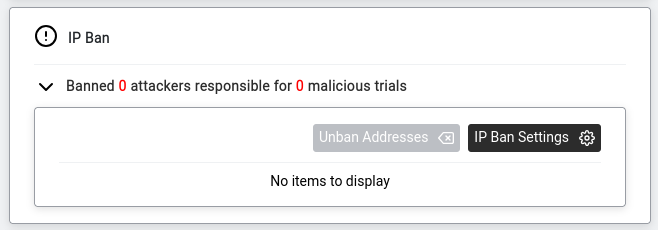
Klappen Sie sie auf, um die gesperrten IP-Adressen und zwei Schaltflächen zu sehen:
Abschnitt IP Ban — Schaltflächen Unban Addresses und IP Ban Settings.
Unban Addresses — hebt eine Sperre manuell auf (wenn Sie sich selbst ausgesperrt haben).
IP Ban Settings — Schwellenwerte konfigurieren.
Schwellenwerte konfigurieren
Klicken Sie auf IP Ban Settings. Der Dialog Einstellungen öffnet sich.
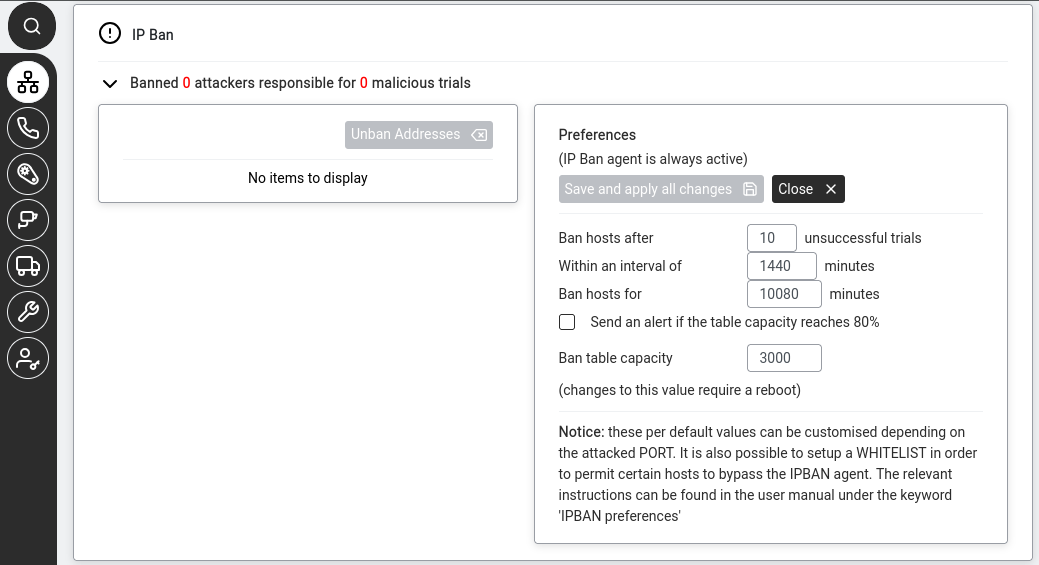
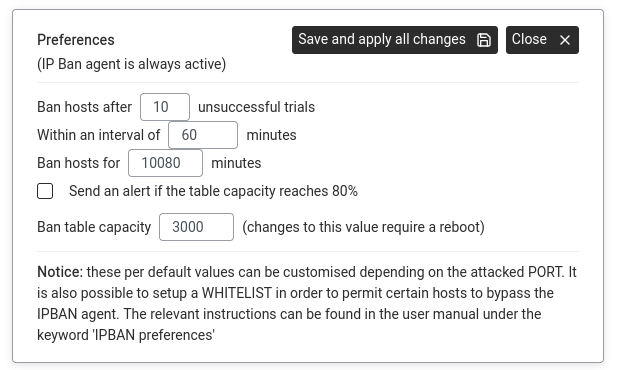
IP-Ban-Einstellungen — Schwellenwerte und Sperrdauer.
Konfigurieren Sie:
Hosts sperren nach10erfolglosen Versuchen
Innerhalb eines Intervalls von60Minuten — 10 fehlgeschlagene Versuche von derselben IP-Adresse innerhalb von 1 Stunde lösen eine Sperre aus.
Hosts sperren für10080Minuten (= 7 Tage)
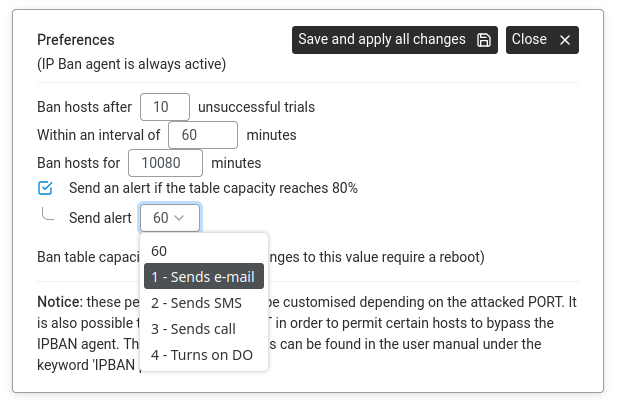
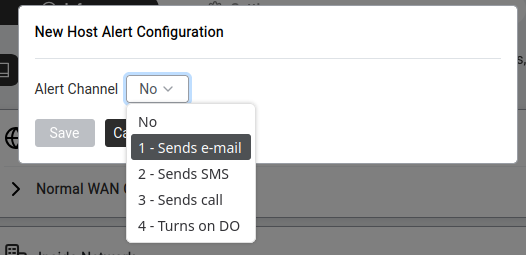
Warnung senden, wenn die Tabellenkapazität 80 % erreichtDropdown Warnkanal — E-Mail, SMS, Anruf oder digitaler Ausgang. — aktivieren Sie dies, um gewarnt zu werden, wenn sich die Sperrliste füllt. Wählen Sie den Warnkanal:
1 - Sendet E-Mail
2 - Sendet SMS
3 - Sendet Anruf
4 - Schaltet DO (digitalen Ausgang) ein
Kapazität der Sperrtabelle:3000 — maximale Anzahl gleichzeitiger Sperren. Eine Änderung erfordert einen Neustart.
Klicken Sie auf Speichern und alle Änderungen anwenden.
Der Hinweis am unteren Rand von IP Ban Settings erklärt, dass Schwellenwerte
pro angegriffenem Port angepasst werden können und dass Sie eine Whitelist einrichten können, um bestimmte IP-Adressen (z. B. Ihr eigenes Büro) auszunehmen.
Beides ist nur über die CLI möglich — siehe das
Referenzhandbuch v9.0
unter dem Stichwort IPBAN preferences.
Erweitert: CLI-Entsprechung
Die CLI-Befehlsfolge für diese Aufgabe ist in
Kapitel 83.33 — How to prevent brute-force attacks des alten Abilis-Handbuchs dokumentiert.
Eine überarbeitete CLI-Anleitung ist in Vorbereitung; dieser Link wird aktualisiert, sobald sie verfügbar ist.
Benachrichtigung erhalten, wenn ein neues Gerät in Ihrem Netzwerk erscheint
Ziel: Die Abilis durchsucht Ihr LAN fortlaufend per ARP nach Geräten.
Sie sehen jedes verbundene Gerät und können Warnungen für unbekannte Geräte einrichten.
ARP-Warnung – der Abilis erkennt unbekannte Geräte, die in Ihrem Netzwerk auftauchen.
Verbundene Geräte anzeigen
Öffnen Sie Netzwerk > Info > LAN-Verbindungen > ARP-Monitor.
ARP-Monitor – Registerkarte „Monitored“ mit dem Gerätestatus.
Es gibt drei Unterregisterkarten:
Monitored – Geräte, die Sie überwachen. Spalten: Port, IP-Adresse, MAC-Adresse, Hersteller, Beschreibung,
Status (grünes Häkchen = aktiv, rotes Kreuz = ausgefallen), Seit, Max. Ausfallzeit (Sek.). In jeder Zeile finden Sie Schaltflächen zum Bearbeiten und Löschen.
All Hosts – alle Geräte, die jemals im Netzwerk gesehen wurden.
Unknown Hosts – Geräte, die nicht in Ihrer Überwachungsliste stehen. Jede Zeile enthält die Schaltfläche + Add To Monitor.
Warnungen einrichten
Klicken Sie oben rechts auf New Host Alert.
New Host Alert – Benachrichtigungsmethode auswählen.
Wählen Sie den Warnkanal: No, 1-Email, 2-SMS, 3-Call, 4-Digital Output.
Klicken Sie auf Speichern.
Ein Gerät zur Überwachung hinzufügen
Klicken Sie entweder bei einem Unknown Host auf + Add To Monitor oder auf Neu +, um die Angaben manuell einzugeben.
Legen Sie IP-Adresse, MAC-Adresse, Beschreibung und Überwachungsparameter fest.
Klicken Sie auf Speichern.
Praktischer Ablauf: Prüfen Sie regelmäßig die Liste Unknown Hosts. Klicken Sie bei Geräten, die Sie kennen, auf Add To Monitor.
Jedes Gerät, das Sie nicht kennen, sollten Sie näher untersuchen.
Ziel: Sie können bestimmte Dienste auf Netzwerkgeräten (Switches, Drucker, Server) überwachen
und werden benachrichtigt, wenn sie ausfallen. Der Abilis fragt regelmäßig „Bist du noch da?“ und löst
einen Alarm aus, sobald keine Antwort mehr eintrifft.
SNMP (Simple Network Management Protocol) — ein Standard zur Überwachung von Netzwerkgeräten.
Der Abilis arbeitet als SNMP-Manager und fragt den Status anderer Geräte ab.
Öffnen Sie Netzwerk > Info > LAN-Verbindungen > SNMP-Monitor.
Klicken Sie auf Neu +.
Füllen Sie die Felder aus:
SNMP-Überwachung einrichten – Dienstname, Community, OID, Warnkanal.
Name des überwachten Dienstes: eine Bezeichnung (z. B. PC2, PrinterOffice).
SNMP-Version:1 ist am einfachsten. Verwenden Sie 2c oder 3, wenn das Gerät dies erfordert.
SNMP-Community: das gemeinsame Kennwort – üblicherweise public (nur lesend). Es muss mit dem Gerät übereinstimmen.
Max GetRequest retries: wie oft die Abfrage wiederholt wird, wenn keine Antwort kommt (0 = keine Wiederholungen).
Max tolerated down time: Sekunden, bevor die Warnung ausgelöst wird (z. B. 60).
Klicken Sie auf Senden.
Die Registerkarte SNMP-Monitor zeigt jeden Dienst mit seinem Status (grünes Häkchen / rotes Kreuz).
Fällt ein Dienst aus und bleibt länger als die tolerierte Zeit ausgefallen, wird die Warnung ausgelöst.
Für Fortgeschrittene: entsprechende CLI-Befehle
Die CLI-Befehlsfolge für diese Aufgabe ist in
Kapitel 84.27 – How to activate the SNMP agent des alten Abilis-Handbuchs beschrieben.
Eine überarbeitete CLI-Anleitung ist in Vorbereitung; dieser Link wird aktualisiert, sobald sie fertig ist.
Von innerhalb des Netzwerks auf eigene öffentliche Dienste zugreifen (NAT-Loopback)
Ziel: Dies behebt ein häufiges Problem – Sie haben eine Portweiterleitung eingerichtet, sodass Ihre Kamera
über myoffice.ddns.net:8080 aus dem Internet erreichbar ist. Von zu Hause funktioniert das. Aus dem
Büro heraus funktioniert dieselbe Adresse jedoch nicht.
So funktioniert der NAT-Loopback. Ohne die Loopback-Regel würde die Kamera direkt an den PC antworten und die Verbindung ohne Fehlermeldung abbrechen.Die NAT-Tabelle. Regel 0 ist eine DNS-Umleitung (Destination-NAT), Regel 1 ist das normale Source-NAT (INSIDE → OUTSIDE) und Regel 2 ist das Loopback-Source-NAT (OUTSIDE → INSIDE), mit dem interne Geräte interne Dienste über die öffentliche IP erreichen.
Warum: Ihr PC sendet die Anfrage an die öffentliche IP des Abilis. Der Abilis erkennt, dass sie aus dem LAN kommt,
aber nach außen adressiert ist – und weiß nicht, dass er sie intern umleiten soll.
Wann Sie das brauchen: Nur wenn interne Geräte die öffentliche IP oder den Domänennamen verwenden müssen.
Wenn alle im Netzwerk direkt die interne IP des Geräts verwenden (z. B. 192.168.1.50), brauchen Sie dies nicht.
Der NAT-Loopback erfordert eine Regel vom Typ Source NAT, bei der beide Zonen auf INSIDE stehen.
Diese Regel schreibt die Absenderadresse so um, dass die Antwort des internen Servers wieder
über den Abilis geleitet wird (statt direkt zum Client zu gehen, was die Verbindung unterbrechen würde).
Öffnen Sie Netzwerk > Einstellungen > NAT und klicken Sie auf Neu +.
Diese Regel arbeitet zusammen mit Ihrer bestehenden Destination-NAT-Portweiterleitungsregel.
Die Portweiterleitungsregel verarbeitet die eingehende Verbindung; diese Source-NAT-Regel stellt sicher, dass
die Antwort wieder über den Abilis zurückgeht, damit interne Clients den Dienst
über die öffentliche Adresse erreichen können.
Für Fortgeschrittene: entsprechende CLI-Befehle
Die CLI-Befehlsfolge für diese Aufgabe ist in
Kapitel 84.16 – How to configure the NAT loopback des alten Abilis-Handbuchs beschrieben.
Eine überarbeitete CLI-Anleitung ist in Vorbereitung; dieser Link wird aktualisiert, sobald sie fertig ist.
Ziel: Aktiviert die Bandbreitenüberwachung an einem Netzwerkport, damit Sie
Line-Load-Diagramme und Top-5-Auslastungsdiagramme für diese Verbindung sehen können.
TRFA wird pro Port aktiviert – Sie wählen, welche Verbindungen Sie überwachen möchten.
Öffnen Sie Netzwerk > Einstellungen > Ports.
Klicken Sie auf den Port, den Sie überwachen möchten (z. B. Ihren WAN-Port).
Aktivieren Sie Erweitert, um alle Optionen anzuzeigen.
Scrollen Sie nach unten zu Verkehrsanalyse (TRFA) und aktivieren Sie das Kontrollkästchen.
Wählen Sie unter TRFA-Modus den gewünschten Detailgrad:
Optionen des TRFA-Modus – von einfachen Gesamtwerten bis zur vollständigen Protokollaufschlüsselung pro IP.
Modus
Was aufgezeichnet wird
Am besten geeignet für
TOTALS
Gesamter Datenverkehr auf diesem Port.
Einfache Übersicht: „Wie viel Bandbreite verbrauche ich?“
PROT
Verkehr, aufgeschlüsselt nach Protokoll (TCP, UDP usw.).
Verstehen, welche Art von Verkehr durchläuft.
IP
Verkehrssummen pro einzelner IP-Adresse.
Herausfinden, welches Gerät die meiste Bandbreite nutzt.
IP-PROT
Verkehr pro IP-Adresse, zusätzlich nach Protokoll aufgeteilt.
Vollständige Details – welches Gerät was tut. Benötigt den meisten Speicherplatz.
Klicken Sie auf Speichern.
Wiederholen Sie die Schritte für alle weiteren Ports, die Sie überwachen möchten.
Sobald TRFA auf einem Port aktiv ist, beginnt sofort die Erfassung der Verkehrsdaten.
Die Ergebnisse sehen Sie unter Netzwerk > Info — siehe
Verkehrsanalyse anzeigen weiter unten.
Für Fortgeschrittene: entsprechende CLI-Befehle
Die CLI-Befehlsfolge für diese Aufgabe ist in
Kapitel 84.24 – How to activate the IP TRFA resource des alten Abilis-Handbuchs beschrieben.
Eine überarbeitete CLI-Anleitung ist in Vorbereitung; dieser Link wird aktualisiert, sobald sie fertig ist.
Verkehrsanalyse anzeigen (Line Load und Top 5)
Ziel: Sie sehen, wie viel Bandbreite jede Verbindung gerade nutzt und welche Geräte in Ihrem Netzwerk den meisten Verkehr verursachen.
Öffnen Sie Netzwerk → Info. Klicken Sie auf eine beliebige Verbindung (z. B. Lan_locale).
Oben sehen Sie zwei Registerkarten: Line Load und Top 5.
Line Load – ein Echtzeitdiagramm des Durchsatzes, das zeigt, wie viele Daten im Zeitverlauf durch die Verbindung fließen. Mit den Dropdown-Listen oben legen Sie fest:
Select Resource – die anzuzeigende Verbindung (Tunnel, WAN-Bundle oder LAN-Port).
Select Paths – befindet sich direkt neben Select Resource. Bei einer Ressource mit mehreren Pfaden (ein AIPT2-Tunnel oder WAN-Bundle führt bis zu 6 Pfade) wählen Sie einen Pfad, mehrere oder All paths. Wenn Sie mehr als einen auswählen, werden sie im selben Diagramm dargestellt, sodass Sie sie direkt vergleichen können – nützlich, um bei einer Störung zu erkennen, welcher Pfad sich verschlechtert.
Die Dropdown-Liste Select Paths bei einer Ressource mit mehreren Pfaden, die jeden Pfad des AIPT2-Tunnels auflistet (hier Tunnel to MIX, Ip-222). Wählen Sie einen, mehrere oder All paths, um sie im selben Diagramm übereinanderzulegen und zu vergleichen.
Timespan – Realtime, Day oder Week.
Die Anzeigeschalter unter dem Diagramm (Throughput, Bandwidth, Trip time, gesendete / empfangene / verlorene / per FEC rekonstruierte Pakete) steuern, welche Datenreihen gezeichnet werden.
Line Load – Durchsatzdiagramm für LAN (Ip-1) mit Download- und Upload-Verkehr in Echtzeit.
Top 5 – vier Kreisdiagramme, die zeigen, welche Geräte und Remote-Hosts die meiste Bandbreite nutzen. Der graue äußere Kreis steht für die volle Kapazität; die farbigen Segmente zeigen den Anteil des jeweiligen Geräts.
Top 5 – die vier Quadranten zeigen: welches LAN-Gerät am meisten herunterlädt, welcher Remote-Server am meisten sendet, welches LAN-Gerät am meisten hochlädt und welcher Remote-Server am meisten empfängt.
In der Ansicht Line Load können Sie mit Export to CSV die Daten für Berichte oder Auswertungen in Excel exportieren.
Tipp: Das Internet fühlt sich langsam an? Prüfen Sie in Top 5, welches Gerät die meiste Bandbreite verbraucht. Wenn ein einzelnes Gerät den Großteil des Kreises belegt, haben Sie den Verursacher gefunden.
Für Fortgeschrittene: entsprechende CLI-Befehle
Die CLI-Befehlsfolge für diese Aufgabe ist in
Kapitel 84.24 – How to activate the IP TRFA resource des alten Abilis-Handbuchs beschrieben.
Eine überarbeitete CLI-Anleitung ist in Vorbereitung; dieser Link wird aktualisiert, sobald sie fertig ist.
Ziel: Ihr Abilis erhält einen festen Namen (wie myoffice.ddns.net),
der immer auf Ihre aktuelle öffentliche IP zeigt, auch wenn sich diese ändert.
DDNS besteht aus zwei Teilen: Der DDNS-Dienst (Zugangsdaten des Anbieters) wird einmalig über die
SSH/Telnet-CLI eingerichtet, die Zuordnung des Domänennamens erfolgt dagegen über die
Weboberfläche.
Geben Sie im Feld DDNS domain name den Hostnamen ein, den Sie bei Ihrem
DDNS-Anbieter registriert haben (z. B. myoffice.no-ip.org).
Porteinstellungen (Erweitert) – DDNS aktiviert mit dem registrierten Hostnamen.
Klicken Sie auf Speichern.
Der DDNS-Dienst selbst (Anbietername, Benutzername, Passwort) muss einmalig
über das Abilis-Steuerprogramm eingerichtet werden. Ist diese Ersteinrichtung abgeschlossen, genügt die oben
gezeigte Zuordnung des Domänennamens, die Sie über die Weboberfläche verwalten. Wenn Sie den DDNS-Anbieter wechseln,
müssen die Zugangsdaten des Dienstes erneut über die CLI aktualisiert werden.
Für Fortgeschrittene: entsprechende CLI-Befehle
Die CLI-Befehlsfolge für diese Aufgabe ist in
Kapitel 84.18 – How to setup DDNS service on Abilis des alten Abilis-Handbuchs beschrieben.
Eine überarbeitete CLI-Anleitung ist in Vorbereitung; dieser Link wird aktualisiert, sobald sie fertig ist.
LTE als Backup-Internetverbindung einrichten (automatische Umschaltung)
Ziel: Fällt Ihre Hauptverbindung aus, schaltet der Abilis automatisch auf LTE um.
Automatische Umschaltung – Primärleitung fällt aus, Abilis schaltet auf das LTE-Backup um.
So funktioniert es: Zwei Standardrouten mit unterschiedlichen Metriken in der Routings-Tabelle.
Niedrigere Metrik = höhere Priorität. Der Abilis überwacht beide und schaltet automatisch um.
Öffnen Sie Netzwerk > Einstellungen > Routings.
Sie sollten Ihre primäre Standardroute sehen (Ziel: any, zeigt auf Ihren
Glasfaser-/DSL-Port). Notieren Sie sich deren Metrik.
Klicken Sie auf Neu +, um eine zweite Standardroute anzulegen:
Metrik: ein höherer Wert als bei der primären Route, damit diese Route nur verwendet wird, wenn die primäre ausfällt. (Die Metrik ist die AD der Route; siehe Wie der Abilis eine Route auswählt.)
Klicken Sie auf Speichern.
Prüfen Sie unter Netzwerk > Info – Sie sollten beide Verbindungen sehen,
wobei die primäre ein grünes Statussymbol zeigt und das Backup bereit ist, zu übernehmen.
Um die Umschaltung zu testen, trennen Sie vorübergehend die primäre Verbindung. Der Abilis sollte
innerhalb von Sekunden auf LTE umschalten. Schließen Sie die primäre Verbindung wieder an, schaltet er automatisch zurück.
Einen Sprachtunnel zwischen zwei Abilis überwachen
Ziel: Ein Sprachtunnel überträgt Telefongespräche zwischen zwei Abilis-Standorten.
Nebenstellen an Standort A können Standort B als interne Gespräche anrufen.
Diese Anleitung dient zur Überwachung eines bestehenden Sprachtunnels. Wie Sie einen anlegen,
lesen Sie unter Telefon-Anleitungen → Zwei Abilis-Telefonanlagen verbinden
(die Konfiguration befindet sich im Bereich Telefon, weil es um Nebenstellen und Rufweiterleitung geht).
Öffnen Sie Netzwerk > Info. Klicken Sie auf die Sprachverbindung (z. B. „VoIP_smartphones“).
Line Load zeigt ein Durchsatzdiagramm. Wählen Sie die Ressource (z. B. VoIP_smartphones Ip-4) und den Zeitraum.
Grüne Linie = Bandbreitennutzung. Flach nahe null = keine aktiven Gespräche; Spitzen = Gesprächsverkehr.
Ziel: Sie möchten schnell einen Überblick über alle Ihre Netzwerkverbindungen – welche funktionieren,
welche ausgefallen sind und ob der Abilis mit dem Internet verbunden ist. Dies ist das Erste,
was Sie prüfen sollten, wenn etwas nicht funktioniert.
Öffnen Sie Netzwerk → Info. Klicken Sie in der Seitenleiste auf das Netzwerk-Symbol und dann auf die Registerkarte Info. Das Live-Statusdashboard wird automatisch geladen.
Lesen Sie die Statusanzeigen. Jede Verbindung wird als pillenförmige Schaltfläche mit einem farbigen Symbol dargestellt:
Symbol
Bedeutung
Grün (lachendes Gesicht)
Die Verbindung ist aktiv und funktioniert normal.
Dunkles/graues Symbol
Die Verbindung ist konfiguriert, aber derzeit nicht aktiv – sie ist möglicherweise absichtlich deaktiviert, wartet als Backup oder ist falsch konfiguriert.
Klicken Sie auf eine Verbindung, um ihre Detailseite zu öffnen, einschließlich der Line-Load-Diagramme (wie viel Bandbreite genutzt wird) und der Top-5-Verkehrsquellen.
Netzwerk → Info — Statusanzeigen zeigen den Zustand der Verbindungen auf einen Blick.
Tipp: Setzen Sie ein Lesezeichen auf diese Seite oder machen Sie es sich zur Gewohnheit, sie morgens als Erstes zu prüfen.
Wenn alle Symbole grün sind, ist alles in Ordnung. Zeigt eine Verbindung, die aktiv sein sollte, ein dunkles Symbol, lesen Sie
Das Internet funktioniert nicht – was zuerst prüfen für die nächsten Schritte.
Für Fortgeschrittene: entsprechende CLI-Befehle
Die CLI-Befehlsfolge für diese Aufgabe ist in
Kapitel 84.25 – How to use state detection of IP interfaces des alten Abilis-Handbuchs beschrieben.
Eine überarbeitete CLI-Anleitung ist in Vorbereitung; dieser Link wird aktualisiert, sobald sie fertig ist.
So funktioniert QoS: Verkehr markieren und den Engpass steuern
Ziel: Sie verstehen das Modell hinter dem IPCOS-Tag und dem Bereich IP Shaping
– warum Sie ein Paket mit HIGH markieren und was der Abilis tut, wenn er
eine Verbindung drosselt.
Warum das wichtig ist: Eine Leitung hat nur begrenzte Bandbreite. Ist sie ausgelastet,
wird etwas verzögert – und wenn dieses Etwas ein Telefongespräch ist, hören die Teilnehmer es.
Mit QoS entscheiden Sie, was warten muss und was nicht, statt es dem Zufall zu überlassen.
QoS besteht aus drei Aufgaben, die nacheinander erledigt werden. Stellen Sie sich eine belebte Straße vor: Zuerst sortieren Sie die Fahrzeuge in
Typen (Klassifizierung), dann bringen Sie an jedem einen Aufkleber an (Markierung),
damit spätere Kontrollpunkte sie unterscheiden können, und am Engpass geben Sie manchen Typen Vorrang
und halten andere zurück (Warteschlangen und Shaping).
Klassifizierung – festlegen, welcher Verkehr welcher ist (das ist Sprache, jenes ein
Backup-Job). Beim Abilis klassifizieren Sie mit einer Firewall-Regel (ACL), die den
Verkehr erfasst.
Markierung – jedes Paket wird so gekennzeichnet, dass die Entscheidung ohne
erneute Klassifizierung berücksichtigt werden kann. Die Markierung des Abilis ist IPCOS: HIGH, NORMAL,
LOW oder DFT (Standardklasse des Systems verwenden). Bei anderen Routern wird die
Markierung meist im IP-Header als DSCP-Wert übertragen; der Abilis dagegen
führt seine eigene Klasse und kopiert sie in die Prioritätsbits des VLAN (802.1q), sodass
nachgelagerte Geräte mit getaggtem Ethernet sie ebenfalls berücksichtigen können. (Eine ACL-Regel kann
die Markierung im Header auch direkt schreiben: Ihr Feld TOS-O überschreibt beim Versenden das
ToS-Byte des Pakets – das Feld, das den DSCP-Wert enthält.)
Den Engpass steuern – der Teil, der oft verwechselt wird. Es gibt zwei Möglichkeiten, ein
Limit durchzusetzen:
Shapingverzögert Verkehr, der das Limit überschreitet, und gibt
ihn einen Moment später frei – gleichmäßig, nichts geht verloren, nur etwas langsamer.
Policingverwirft den Überschuss sofort – keine zusätzliche Verzögerung, aber die
verworfenen Pakete sind verloren.
Beim Abilis: Sind Dienstklassen aktiv, werden mit
HIGH markierte Pakete bei überlasteter Leitung vor NORMAL und LOW bedient
(eine Ausgleichsoption verhindert, dass die niedrigeren Klassen völlig ausgehungert werden).
IP Shaping ist der automatische Shaper: Er beobachtet die wenigen Verursacher mit dem höchsten Verkehr, und
wenn einer von ihnen ein gleichmäßiger Maschine-zu-Maschine-Datenfluss ist – hohes Volumen, geringe Varianz: ein Backup oder eine
große Dateiübertragung, kein sprunghaftes Surfen –, schiebt er die Pakete dieses Flusses in der Ausgangswarteschlange nach hinten,
sodass interaktiver Verkehr Vorrang hat. Es wird nichts verworfen, und wenn die Leitung sonst ungenutzt ist,
läuft der Massenfluss mit voller Geschwindigkeit.
Praxisbeispiel – einen VoIP-Anruf auf einem ausgelasteten WAN schützen:
Klassifizieren und markieren: Fügen Sie eine ACL-Regel hinzu, die den Sprachverkehr erfasst, und setzen Sie
IPCOS = HIGH.
Wenn das WAN ausgelastet ist, überholen Sprachpakete den Verkehr der Standardklasse in der Warteschlange –
das Gespräch bleibt klar.
Optional lassen Sie IP Shaping den Bandbreitenfresser zurückhalten: Ein gleichmäßiger Upload wird verzögert (nicht
verworfen), sobald jemand anderes die Leitung braucht.
Die Regel: Klassifizieren Sie mit einer ACL-Regel, markieren Sie Wichtiges mit
HIGH (IPCOS) und lassen Sie IP Shaping gleichmäßige Massenflüsse hinter den interaktiven
Verkehr schieben. Shaping verzögert den Überschuss; Policing verwirft ihn – die Werkzeuge des Abilis arbeiten mit Shaping.
Bandbreite einer Verbindung begrenzen (Traffic Shaping)
Ziel: Begrenzt die Bandbreite einer Verbindung, damit sie nicht die gesamte
verfügbare Kapazität beansprucht und Platz für andere Dienste bleibt (z. B. Telefongespräche, VPN).
Öffnen Sie Netzwerk > Einstellungen > Ports.
Klicken Sie auf den Port, den Sie begrenzen möchten (z. B. ein WAN- oder Tunnel-Port).
Aktivieren Sie Erweitert, um alle Optionen anzuzeigen.
Scrollen Sie zu Traffic Shaping und klappen Sie den Bereich auf.
Setzen Sie Output speed limitation auf YES.
Geben Sie den Wert für Output speed limitation value in Kbit/s ein (z. B. 1000 für 1 Mbit/s).
Porteinstellungen (Erweitert) — Traffic Shaping mit auf 1000 Kbit/s begrenzter Ausgangsgeschwindigkeit.
Klicken Sie auf Speichern.
Dies ist besonders nützlich bei VPN-Tunneln oder WAN-Verbindungen, bei denen Sie Bandbreite für
Sprachverkehr garantieren möchten. Begrenzen Sie den Datentunnel, damit er den Sprachtunnel
nicht aushungern kann.
Bandbreite pro IP-Adresse oder Subnetz begrenzen (IP Shaping)
Ziel: Ein Gerät oder eine Abteilung lastet die Internetleitung aus
– ein Backup-Job, ein einzelner Vielnutzer beim Download, ein Gast-VLAN, das alles belegt. Statt
den gesamten WAN-Port zu begrenzen (siehe dazu Traffic Shaping),
begrenzen Sie gezielt bestimmte Hosts oder Netzwerke, damit alle anderen
ihren Anteil behalten.
Netzwerk > Einstellungen > IP Shaping. Legen Sie die Upload- und Download-Schwellenwerte fest, ab denen ein Host gedrosselt wird, sowie das Varianzfenster und die Häufigkeit der Anpassung der Rate.
IP Shaping – eine Funktion des Abilis, die eine
maximale Bandbreitenrate pro IP-Adresse, pro Subnetz oder pro passender Regel durchsetzt. Anders
als die ACL-Firewall (erlauben/verweigern): IP Shaping blockiert nichts, es begrenzt nur
die Geschwindigkeit.
Legen Sie fest, wen Sie begrenzen – die auffällige IP, eine Liste von IPs oder ein Subnetz
(z. B. das Gast-VLAN192.168.100.0/24).
Öffnen Sie Netzwerk > Einstellungen > IP Shaping.
Klicken Sie auf Neu + und konfigurieren Sie die Regel:
Quelle: die IP, das Subnetz oder eine Liste
von Adressen, die begrenzt werden sollen.
Ziel: meist any (für den gesamten Verkehr begrenzen) oder ein bestimmtes Ziel, wenn Sie nur eine Richtung betrachten.
Max. Rate: die Obergrenze in Kbit/s (z. B. 2000 für 2 Mbit/s).
Richtung: Download, Upload oder beides. Bei einem starken Downloader
genügt meist die Begrenzung des Downloads.
Klicken Sie auf Speichern. Die Regel gilt sofort – ohne Neustart.
Prüfen Sie unter Netzwerk > Info – die Line Load der betroffenen IP
flacht bei der von Ihnen festgelegten Rate ab.
Der häufigste praktische Einsatz: Legen Sie eine IP-Shaping-Regel für das
Gast-VLAN-Subnetz mit einer sinnvollen Obergrenze an (etwa 30 % der gesamten WAN-Bandbreite). Gäste können
weiterhin surfen und Videoanrufe führen; sie können aber die Leitung nicht mehr ausschöpfen und den
geschäftlichen Verkehr aushungern.
IP Shaping und ACL arbeiten zusammen, nicht anstelle voneinander. ACL
entscheidet, ob ein Paket überhaupt erlaubt ist; IP Shaping entscheidet, wie schnell
es fließt, wenn es erlaubt ist. Sie können beides kombinieren – z. B. ein Gast-Subnetz erlauben, aber begrenzen.
Praxisbeispiel: Maschine-zu-Maschine-Engpass
Ein konkreter Fall, den Lino beschrieben hat und der in kleinen Industrie- und Büroinstallationen häufig vorkommt:
Die Situation. Eine 100-Mbit/s-Internetleitung versorgt ein kleines Büro.
Einer der Hosts im LAN ist ein Industrie-PC, der regelmäßig große Telemetrie- oder Backup-Dateien
über das Internet auf den Server eines Lieferanten hochlädt – unbeaufsichtigt,
von Maschine zu Maschine, ohne dass es ein Mensch bemerkt. Läuft ein Upload, ist die Leitung ausgelastet:
das VPN zum anderen Standort ruckelt, Videoanrufe frieren ein, die Remote-Viewer der Kameras
verlieren Bilder. Der Upload selbst muss nicht schnell sein – er läuft bewusst über Nacht –,
aber solange er läuft, funktioniert sonst nichts.
Die Lösung. Begrenzen Sie nur die ausgehende Rate dieses Rechners. Alle anderen behalten
den vollen Zugriff auf die Leitung. Der Upload wird weiterhin abgeschlossen (nur über einen längeren Zeitraum); die
anderen Dienste bleiben die ganze Zeit flüssig.
Identifizieren Sie den Rechner anhand seiner statischen IP – zum Beispiel 192.168.1.50.
Hat er noch keine feste Adresse, reservieren Sie zuerst eine über
DHCP-Server einrichten, damit die Shaping-Regel
immer den richtigen Host trifft.
Legen Sie die Obergrenze fest. Bei der 100-Mbit/s-Leitung in diesem Beispiel bleiben 20 Mbit/s für den Industrie-PC übrig, wenn 80 Mbit/s für
alles andere reserviert werden – genug, um über Nacht
mehrere Gigabyte hochzuladen, ohne dass es jemand anderen merklich beeinträchtigt. Geben Sie die
Obergrenze in Kbit/s an: 20000 für 20 Mbit/s.
Öffnen Sie Netzwerk > Einstellungen > IP Shaping und klicken Sie auf
Neu +.
Konfigurieren Sie die Regel:
Quelle:192.168.1.50 – nur dieser Host.
Ziel:any.
Richtung:Upload. Die Uploads sind das
Problem; der eingehende Verkehr dieses Hosts ist vernachlässigbar.
Max. Rate:20000 Kbit/s.
Beschreibung:industrial_PC upload cap.
Klicken Sie auf Speichern.
Überprüfen Sie das Ergebnis: Öffnen Sie beim nächsten Upload
Netzwerk > Info und wählen Sie den WAN-Port. Das Line-Load-Diagramm
sollte ein flaches Plateau bei ca. 20 Mbit/s zeigen statt der bisherigen
Spitze bis zur Leitungsgeschwindigkeit. Währenddessen bleiben der VPN-Tunnel und der Sprachverkehr flüssig –
die übrigen 80 Mbit/s stehen ihnen zur Verfügung.
Erweist sich die Obergrenze als zu knapp und die Uploads schaffen ihr Zeitfenster über Nacht nicht mehr,
erhöhen Sie sie (z. B. von 20000 auf 40000 Kbit/s) und prüfen Sie erneut. IP-Shaping-Regeln gelten
sofort; die Feinabstimmung dauert also Minuten, keine Neustarts.
Dasselbe Muster löst andere Maschine-zu-Maschine-Engpässe: ein CCTV-
Exporter, der Aufnahmen in einen Cloud-Speicher lädt, ein Kassensystem, das Tagesabschlüsse
als Stapel überträgt, ein Backup-Gerät, das über Nacht synchronisiert. Das Vorgehen ist immer dasselbe – dem
starken Sender einen begrenzten Anteil zuweisen und allen anderen Luft zum Atmen lassen.
Ziel: Eine Ihrer Netzwerkverbindungen hängt – eine WAN-Leitung, ein VPN-Tunnel
oder eine LTE-Verbindung –, der Abilis selbst ist aber weiterhin erreichbar. Sie möchten nur diese
eine Ressource neu starten, ohne das ganze Gerät neu zu booten.
So funktioniert es: Der Neustart erfolgt durch Aus- und Wiedereinschalten der Ressource
— deaktivieren, speichern, dann wieder aktivieren. Die Ressource wird sauber ab- und
wieder aufgebaut, ohne andere Ports des Geräts zu beeinträchtigen.
Öffnen Sie Netzwerk > Einstellungen > Ports und öffnen Sie die
Ressource, die Sie neu starten möchten (z. B. Ip-40, Ip-4 VoIP_smartphones,
ein LTE-Port).
Deaktivieren Sie oben im Ressourcenbereich das Kontrollkästchen Aktiv.
Klicken Sie auf Speichern. Die Ressource wird heruntergefahren – ihr Statussymbol ändert sich und ihr
Verkehr stoppt.
Warten Sie einige Sekunden, aktivieren Sie dann Aktiv wieder und klicken Sie auf
Speichern. Die Ressource kommt wieder hoch und baut ihre Verbindung neu auf.
Prüfen Sie das Ergebnis unter Netzwerk > Info – das Statussymbol
der Ressource sollte bei einer normalen WAN-Verbindung innerhalb von 30–60 Sekunden wieder grün werden, bei einem LTE-Modem, das sich im Mobilfunknetz neu registrieren muss,
nach bis zu einigen Minuten.
Wenn die Verbindung nicht zurückkommt: Das Problem liegt nicht beim Abilis –
es liegt am vorgelagerten Gerät, am Anbieter oder an der physischen Verbindung. Prüfen Sie alle anderen Ressourcen,
die dasselbe Kabel oder Modem nutzen, sowie die LEDs an den externen Geräten, bevor Sie den
Anteklab-Support anrufen.
Das Internet funktioniert nicht – was zuerst prüfen
Ziel: Ein Benutzer meldet: „Das Internet ist ausgefallen.“ Bevor Sie den Support anrufen, können Sie über die Weboberfläche des Abilis
schnell einige Dinge prüfen, um zu verstehen, was los ist, und das Problem möglicherweise selbst beheben.
Ablaufdiagramm zur Fehlersuche – befolgen Sie diese Schritte, wenn das Internet nicht funktioniert.Netzwerk > Info — Statusanzeigen zum Zustand der Verbindungen. Grüne Smileys = Verbindung ist aktiv. Ein roter Smiley bedeutet, dass diese Verbindung ein Problem hat.
Schritt 1: Erreichen Sie den Abilis?
Öffnen Sie Ihren Browser und rufen Sie die Webadresse des Abilis auf (Werkseinstellung: https://192.168.1.1).
Erscheint die Anmeldeseite des Abilis, ist der Abilis selbst in Ordnung — das Problem liegt zwischen dem Abilis und dem Internet. Fahren Sie mit Schritt 2 fort.
Erreichen Sie den Abilis überhaupt nicht, liegt das Problem in Ihrem lokalen Netzwerk (Kabel gezogen, WLAN ausgefallen, falsche IP-Adresse an Ihrem Computer).
Schritt 2: Verbindungsstatus prüfen
Öffnen Sie Netzwerk → Info. Sehen Sie sich die Statussymbole an:
Was Sie sehen
Was es bedeutet
Was zu tun ist
Alle Symbole grün
Alle Internetverbindungen funktionieren. Das Problem liegt woanders (eine bestimmte Website ist möglicherweise ausgefallen oder DNS ist falsch konfiguriert).
Rufen Sie eine andere Website auf. Funktioniert diese, ist die ursprüngliche Seite ausgefallen – nicht Ihr Internet.
Eine Verbindung dunkel/inaktiv, andere grün
Eine Verbindung ist ausgefallen, die anderen funktionieren weiterhin. Das Internet sollte noch funktionieren, ist aber möglicherweise langsamer.
Alle Internetverbindungen sind ausgefallen. Das kann eine Störung beim Anbieter oder ein weitreichendes Problem sein.
Warten Sie 5 Minuten (Störungen beim Anbieter sind oft schnell behoben). Besteht das Problem weiter, starten Sie jedes Modem neu. Ist es danach immer noch ausgefallen, rufen Sie Ihren Internetanbieter an.
Symbole grün, aber langsames oder kein Surfen
Die Verbindungen sind aktiv, aber DNS wird möglicherweise blockiert oder eine Firewall-Regel stört.
Prüfen Sie unter Netzwerk → Einstellungen → DNS, ob DNS-Server konfiguriert sind. Prüfen Sie DNS-Filterung in der Administration – eine neue Regel blockiert möglicherweise legitime Websites.
Schritt 3: Prüfen, ob es nur ein Computer ist
Bitten Sie einen anderen Benutzer an einem anderen Computer, es zu versuchen. Hat nur ein Computer das Problem, liegt es an diesem Computer (Netzwerkkabel, WLAN-Verbindung oder lokale Einstellungen) – nicht am Abilis.
Schritt 4: Wenn nichts hilft
Wenn Sie alles oben Genannte geprüft haben und das Problem weiter besteht, sammeln Sie die folgenden Informationen, bevor Sie den Support kontaktieren:
Information
Wo Sie sie finden
Welche Verbindungen aktiv/ausgefallen sind
Netzwerk → Info (beachten Sie die Farben der Statussymbole)
Wann das Problem begonnen hat
Fragen Sie den Benutzer oder sehen Sie unter Netzwerk → Info im Verlauf der Verbindungen nach
Sind alle Benutzer betroffen oder nur einer?
Fragen Sie im Büro herum
Firmware-Version des Abilis
Administration → System → Allgemeine Parameter
Senden Sie diese Informationen an tem@antek.it oder rufen Sie +39 0376 16262,27 an. Das spart Zeit, weil der Support-Techniker sie dann nicht mehr bei Ihnen erfragen muss.
Anteklab Technischer Support
E-Mail: tem@antek.it
Tel.: +39 0376 16262,27