Schritt-für-Schritt-Anleitungen zum Einrichten von Telefonen, Anrufrouting, Voicemail, SMS und Bedienplatz. Der Bereich Telefon hat sieben Registerkarten: Adressbuch, Letzte Anrufe, Einstellungen, OPC-Panel, Nebenstellen, Statistiken, CTI-Routings.
Ein SIP-Telefon oder Softphone an der Abilis registrieren
Ziel: Verbinden Sie ein SIP-Telefon (ein Tischtelefon oder eine Softphone-App auf Ihrem Computer) mit der Abilis, damit es über die Abilis-Telefonanlage Anrufe tätigen und empfangen kann.
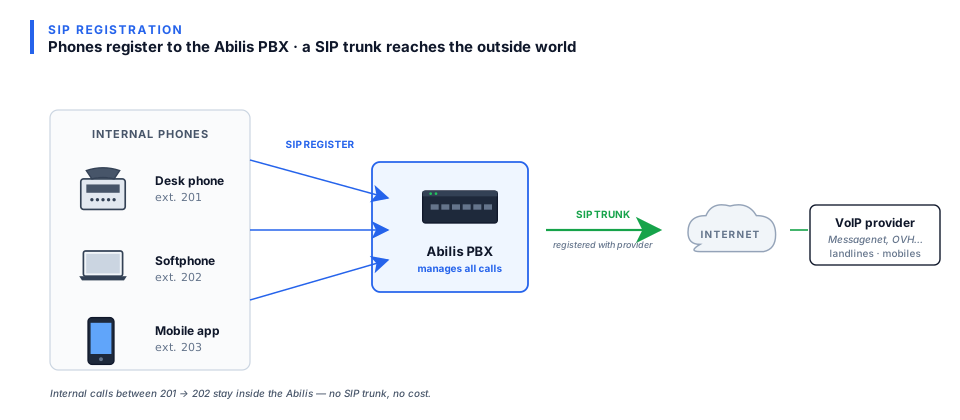
SIP-Registrierung — Telefone registrieren sich an der Abilis-PBX, um interne und externe Anrufe zu führen.
Voraussetzungen: ein Benutzerkonto auf der Abilis mit aktiviertem SIP. Benutzername und Passwort für SIP werden unter Administration > Benutzerverwaltung > [Benutzer] > SIP festgelegt (getrennt vom Web-Anmeldepasswort des Benutzers).
Konfigurieren Sie auf Ihrem SIP-Telefon oder Softphone Folgendes:
SIP-Server / Registrar: beide Felder im Telefon erhalten denselben Wert — die IP-Adresse der Abilis (z. B. 192.168.1.1). Beide Begriffe fallen bei einer PBX meist zusammen; bei der Abilis handelt es sich um dieselbe Adresse.
Benutzername: der SIP-Benutzername aus Ihrem Benutzerkonto
Passwort: das SIP-Passwort aus Ihrem Benutzerkonto
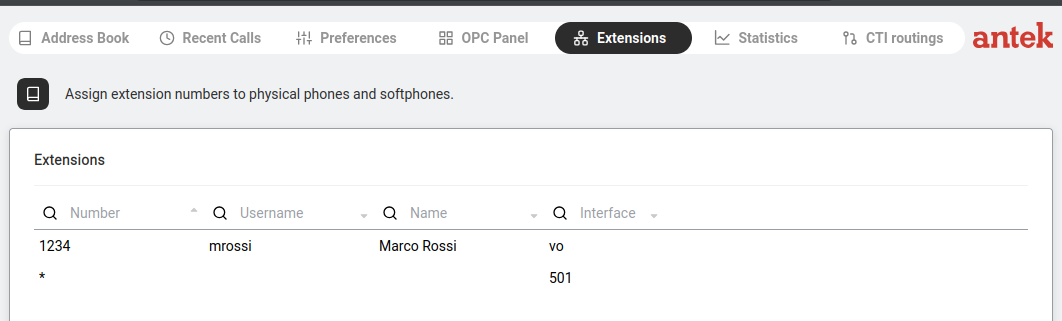
Das Telefon sollte sich automatisch registrieren. Prüfen Sie dies unter Telefon > Nebenstellen.
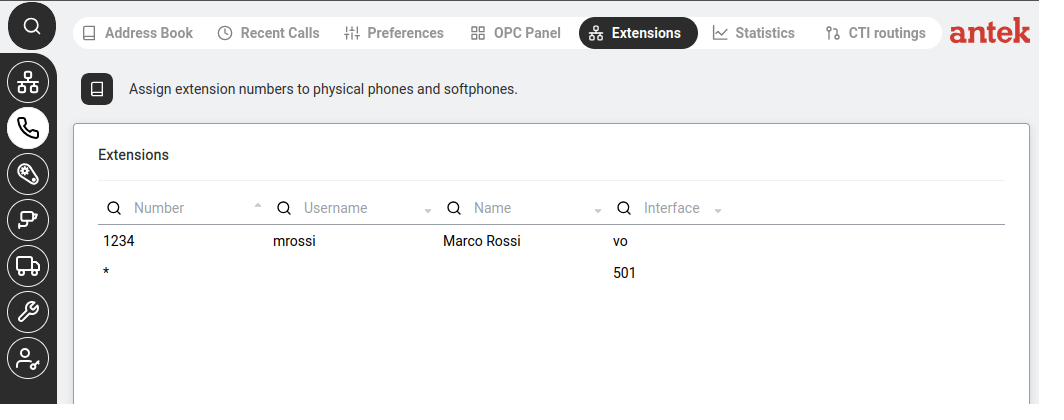
Nebenstellen — registrierte Telefone erscheinen mit Nummer, Benutzername, Name und Schnittstelle.
Jedes registrierte Telefon zeigt: Nummer (Nebenstelle), Benutzername, Name und Schnittstelle (z. B. vo für VoIP).
Bedeutung des Sternchens in der Nebenstellentabelle.* gefolgt von einer Portnummer = eine SIP-Amtsleitungsverbindung (Trunk). * allein in der Spalte Nummer ohne Benutzername = der Platzhalter-Sammeleintrag (ein anderes Konzept — siehe Referenz Nebenstellen).
Ihre Büronebenstelle auf einem Mobiltelefon nutzen (Abilisphone)
Ziel: Ihre Tischnebenstelle soll Sie begleiten, wenn Sie das Büro verlassen — dieselbe Nummer, dieselbe Anruferkennung nach außen, derselbe Wählplan. Für einen Kunden rufen Sie Ihr Bürotelefon an; Sie nehmen den Anruf nur zufällig auf dem Mobiltelefon entgegen. Genau das leistet die mobile App Abilisphone.
Abilisphone / Virtuelles Büro — das mobile Softphone der Abilis. Es registriert sich über die Internetverbindung des Unternehmens (oder die mobilen Daten des Telefons) als Nebenstelle, sodass das Mobiltelefon als Bürotelefon dient.
Voraussetzung: Das Virtuelle Büro muss auf der Abilis aktiviert sein. Ein Administrator konfiguriert einmalig die systemweiten Standardwerte — siehe Administration → Virtuelles Büro. Danach ist das Hinzufügen eines Benutzers zur mobilen App schnell erledigt.
Der Benutzer benötigt ein Abilis-Benutzerkonto. Falls er noch keines hat, erstellen Sie es über Ein neues Benutzerkonto erstellen und weisen Sie eine Nebenstellennummer zu.
Aktivieren Sie im Profil des Benutzers (Administration > Benutzerverwaltung → auf den Benutzer klicken) die Option Virtuelles Büro / Abilisphone, damit dieser Benutzer die App verwenden darf.
Klicken Sie auf Speichern.
Auf dem Mobiltelefon des Benutzers:
Installieren Sie die App Abilisphone aus Google Play oder dem App Store.
Öffnen Sie die App und geben Sie die Serverdaten ein: Server: die Adresse der Abilis, wie das Mobiltelefon sie erreicht. Von außerhalb des Büros ist das die WAN-IP oder (besser) ein DDNS-Hostname, damit die Adresse Änderungen der WAN-IP übersteht. Innerhalb des Büros über WLAN funktioniert auch die LAN-IP. Benutzername: der Benutzername des Abilis-Benutzers; Passwort: das Passwort des Abilis-Benutzers.
Das Telefon registriert sich an der Abilis. Nach einigen Sekunden sollte die App als Verbunden angezeigt werden und bereit sein, Anrufe zu tätigen und zu empfangen.
Testen Sie die Einrichtung. Wählen Sie die Büronebenstelle des Benutzers von einem anderen Bürotelefon aus — das Mobiltelefon sollte klingeln. Wählen Sie vom Mobiltelefon aus eine externe Nummer — der Anruf sollte über die Amtsleitung des Büros laufen (der externe Angerufene sieht die Büronummer als Anruferkennung).
Da Mobil- und Tischnebenstelle dieselbe Nummer teilen, klingeln bei eingehenden Anrufen standardmäßig beide Telefone gleichzeitig — wer zuerst abhebt, nimmt den Anruf entgegen. Soll zuerst das Tischtelefon klingeln und das Mobiltelefon erst nach einigen Sekunden, konfigurieren Sie dies unter Rufumleitung und „Nicht stören“ einrichten mit der Option Bei Nichtannahme nach X Sekunden (das Tischtelefon klingelt zuerst; nach Ablauf der Zeit erfolgt die Umleitung auf das Mobiltelefon).
Ein analoges Telefon oder FAX an einen POTS-Port anschließen
Ziel: Sie haben ein klassisches analoges Tischtelefon, ein schnurloses Telefon oder ein Büro-FAX und möchten es direkt an die Abilis anschließen, damit es genau wie ein SIP-Telefon über die PBX Anrufe tätigen und empfangen kann.
POTS (Plain Old Telephone Service, analoger Telefondienst) — der ursprüngliche analoge Telefonstandard. Eine Abilis-POTS-Karte stellt FXS-Ports bereit: Jeder FXS-Port liefert Wählton und Rufspannung, genau wie die Telefondose bei Ihnen zu Hause — das analoge Telefon oder FAX glaubt, an einer echten Telefonleitung angeschlossen zu sein.
Hardware-Voraussetzung: Eine POTS-Karte (z. B. POTS 4 / 8 / 16) muss in der Abilis eingebaut und an die interne Stromversorgung angeschlossen sein. Ohne POTS-Karte sind die FXS-Ports nicht verfügbar — prüfen Sie Telefon > Nebenstellen; erscheinen dort keine POTS-Ports, fehlt die Karte.
Stecken Sie das analoge Telefon (oder FAX) mit einem handelsüblichen RJ-11-Telefonkabel in eine der POTS-Portbuchsen auf der Rückseite der Abilis.
Öffnen Sie Telefon > Nebenstellen.
Suchen Sie die Zeile des POTS-Ports, an dem das Telefon angeschlossen ist — sie erscheint mit einer Schnittstelle wie ctip:101, ctip:102 usw. (ein Eintrag pro physischer Buchse der POTS-Karte). Das kleingeschriebene Präfix ctip: ist hier der tatsächliche Wert in der Oberfläche; das großgeschriebene CTIP ist der Name der Registerkarte unter Telefon → Einstellungen — gemeint ist dasselbe Konzept.
Klicken Sie auf diese Zeile und legen Sie fest:
Nummer: die interne Nebenstelle, unter der dieses Telefon antworten soll (z. B. 21 für einen Techniker, 35 für ein FAX).
Beschreibung: etwas Aussagekräftiges wie Techniker 1 oder Büro-FAX.
Klicken Sie auf Speichern.
Wiederholen Sie dies für jeden POTS-Port, den Sie aktivieren möchten.
Testen Sie die Einrichtung — nehmen Sie den Hörer des analogen Telefons ab; Sie sollten den Wählton der Abilis hören. Wählen Sie eine andere Nebenstelle, um zu bestätigen, dass interne Anrufe funktionieren.
Erweitert: Entsprechung in der CLI
Die CLI-Befehlsfolge für diese Aufgabe ist in Kapitel 85.2 — So konfigurieren Sie FXS-(POTS-)Ports des alten Abilis-Handbuchs dokumentiert. Eine überarbeitete CLI-Anleitung ist in Vorbereitung; dieser Link wird aktualisiert, sobald sie fertig ist.
Einen PCphone-Benutzer erstellen (Webtelefon im Browser)
Ziel: Geben Sie einem Benutzer ein voll funktionsfähiges Bürotelefon, das im Webbrowser läuft — kein Tischtelefon auf dem Schreibtisch, keine App zu installieren. Der Benutzer meldet sich an der Weboberfläche der Abilis an und findet eine Telefonseite, auf der er mit Mikrofon und Lautsprechern des Computers Anrufe tätigen und empfangen kann. Die Abilis nennt dies das PCphone.
PCphone — das integrierte Browser-Softphone der Abilis. Statt ein externes Gerät zu registrieren, wie es ein SIP-Telefon tut, verbindet sich der Browser mit einem der internen Webtelefon-Ports der Abilis (einem CTIP-Port) — der Browser wird zu einer Nebenstelle der PBX mit eigener Nummer wie jedes andere Telefon.
Voraussetzungen: Ihre Abilis muss freie Webtelefon-Ports haben und der HTTPS-Zugriff muss aktiv sein (siehe HTTPS aktivieren) — Browser erlauben den Mikrofonzugriff nur über eine sichere Verbindung.
Die Zahl der Webtelefon-Ports ist durch die Lizenz begrenzt. Jeder PCphone-Benutzer benötigt einen eigenen Port, und die Anzahl der auf Ihrem Gerät verfügbaren Ports wird durch die Lizenz festgelegt. Erscheint in Schritt 5 unten kein freier Port, hat Ihr Gerät keine Webtelefon-Kapazität mehr — das Hinzufügen von Ports ist Sache des Installateurs, wenden Sie sich daher an Ihren Installateur oder den Abilis-Support.
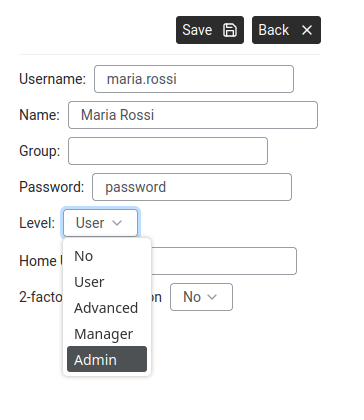
Erstellen Sie das Benutzerkonto. Öffnen Sie Administration > Benutzerverwaltung, klicken Sie auf Benutzer hinzufügen und füllen Sie die Anmeldedaten aus — das vollständige Formular finden Sie unter Ein neues Benutzerkonto erstellen. Das Passwort muss 6–32 Zeichen lang sein; der Benutzername darf keine Leerzeichen enthalten und kann später nicht geändert werden, wählen Sie ihn also sorgfältig.
Benutzer hinzufügen — das Erstellungsformular fragt nur die Anmeldedaten ab; die Telefoneinstellungen folgen danach, sobald das Konto existiert.
Öffnen Sie die Telefonberechtigungen des Benutzers. Klicken Sie in der Benutzerliste auf den neuen Benutzer, um dessen Einstellungen zu öffnen, und wechseln Sie dann zur Registerkarte Berechtigungen und deren Unterregisterkarte Telefon.
Aktivieren Sie Zugriff auf Telefonfunktionen — dadurch wird der Bereich Telefon (einschließlich des Webtelefons) für den Benutzer sichtbar.
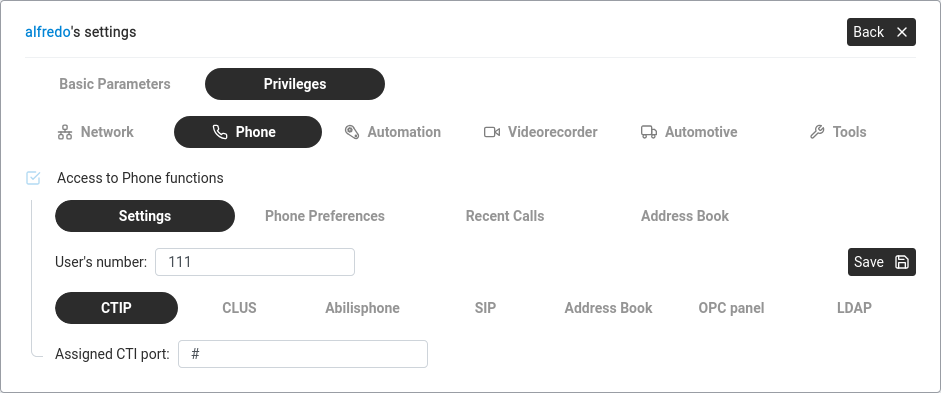
Weisen Sie die Nebenstellennummer zu. Legen Sie auf der Unterregisterkarte Einstellungen unter Nummer des Benutzers die Nebenstelle fest, die diese Person erhalten soll (z. B. 111). Klicken Sie auf Speichern.
Berechtigungen › Telefon › Einstellungen — „Nummer des Benutzers“ enthält die Nebenstelle, unter der das Webtelefon antwortet.
Weisen Sie einen Webtelefon-Port zu. Wählen Sie auf der Unterregisterkarte CTIP unter Zugewiesener CTI-Port einen freien Port aus der Liste.
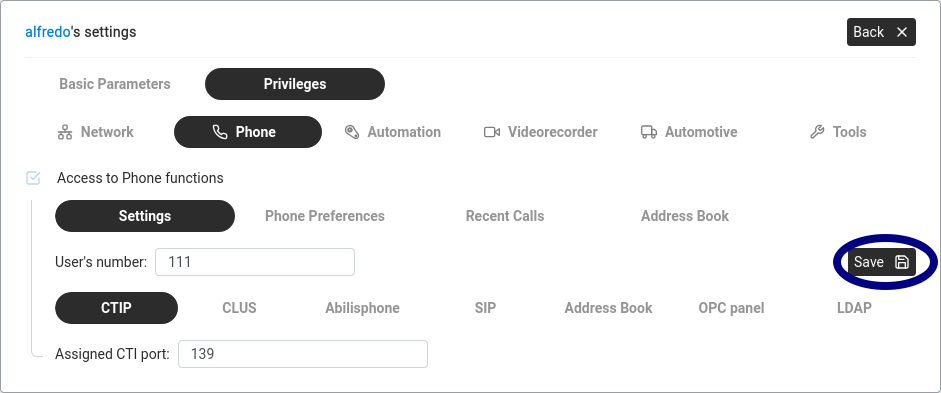
Speichern Sie, solange die Unterregisterkarte CTIP noch geöffnet ist. Die Schaltfläche Speichern des Bereichs speichert nur die Unterregisterkarte, die Sie gerade sehen — Speichern von einer anderen Unterregisterkarte aus übernimmt die Portzuweisung nicht. Wechseln Sie vorher weg, sieht zwar alles konfiguriert aus, doch die Zuweisung geht stillschweigend verloren, und die Telefonseite des Benutzers bleibt funktionslos. Klicken Sie auf Speichern (im Screenshot unten eingekreist), bevor Sie die Unterregisterkarte verlassen.
Berechtigungen › Telefon › CTIP — „Zugewiesener CTI-Port“ ausgefüllt. Klicken Sie auf Speichern (eingekreist), solange die Unterregisterkarte CTIP noch geöffnet ist.
Aktivieren Sie das Bedienpanel für das Webtelefon. Setzen Sie auf der Unterregisterkarte OPC-Panel das Panel auf Aktiviert und aktivieren Sie unter Überwachte Dienste den Eintrag CTIP, damit das OPC-Panel den Status der Webtelefon-Leitung des Benutzers verfolgt. Klicken Sie auf Speichern.
Speichern Sie die Konfiguration. Öffnen Sie Administration > System > Konfigurationsverwaltung und klicken Sie auf Konfiguration speichern, damit der neue Benutzer einen Neustart übersteht (siehe Die Konfiguration sichern und wiederherstellen).
Melden Sie sich als Benutzer an und testen Sie. Lassen Sie den Benutzer die Abilis-Adresse über HTTPS in einem Chromium-basierten Browser öffnen und sich mit den neuen Zugangsdaten anmelden. Das Webtelefon erscheint auf seiner Telefonseite. Wählen Sie eine andere Nebenstelle, um die Sprachübertragung in beide Richtungen zu bestätigen — beim ersten Anruf fragt der Browser nach der Mikrofonberechtigung.
Browser-Unterstützung. Das PCphone funktioniert nur in Chromium-basierten Browsern — Chrome, Chromium, Edge oder Opera. Firefox wird nicht unterstützt.
Telefonseite funktionslos, obwohl alles konfiguriert ist? Ein neu zugewiesener Webtelefon-Port wird beim Start der Abilis initialisiert. Zeigt die Telefonseite des Benutzers keine Leitung, nachdem Sie alle Schritte abgeschlossen haben (einschließlich des Speicherns je Registerkarte in Schritt 5), speichern Sie die Konfiguration und starten Sie die Abilis zu einem passenden Zeitpunkt über die Weboberfläche neu — der Port wird mit dem Neustart aktiv.
Erweitert: Entsprechung in der CLI
Die CLI-Befehlsfolge für diese Aufgabe ist in Kapitel 20.1 — Aktivierung des WPOTS-Subsystems des alten Abilis-Handbuchs dokumentiert. Eine überarbeitete CLI-Anleitung ist in Vorbereitung; dieser Link wird aktualisiert, sobald sie fertig ist.
Einen Kontakt zum Adressbuch hinzufügen
Ziel: Speichern Sie eine Telefonnummer mit einem Namen im Abilis-Adressbuch, damit Sie und Ihre Kollegen Kontakte schnell nachschlagen können, ohne sich Nummern merken zu müssen.
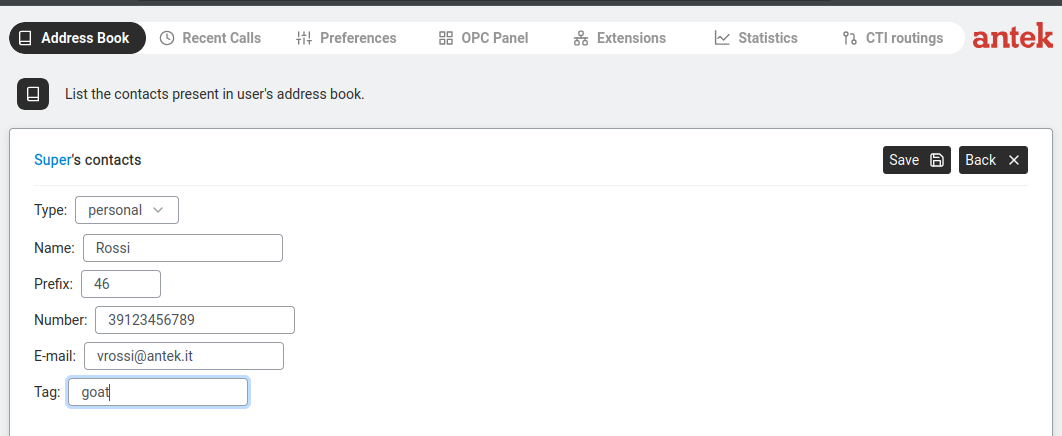
Adressbuch — Formular für einen neuen Kontakt mit Typ, Name, Präfix, Nummer, E-Mail und Tag.
Öffnen Sie Telefon > Adressbuch.
Klicken Sie auf Neu +.
Füllen Sie Folgendes aus:
Typ: persönlich (Ihre privaten Kontakte) oder öffentlich (für alle Benutzer freigegeben).
Name: der Name des Kontakts (z. B. „Rossi“). Hinweis: Namen öffentlicher Kontakte dürfen keine Leerzeichen enthalten.
Präfix: bei Bedarf ein kurzes Wählpräfix (z. B. „46“).
Nummer: nur Ziffern (kein + und keine Leerzeichen — dieselbe Regel wie beim Feld Nummer im Adressbuch). Verwenden Sie das internationale Format als Ziffernfolge, z. B. 39123456789 für +39 02 1234567.
E-Mail: optional.
Tag: eine Bezeichnung zum Ordnen der Kontakte (z. B. „Lieferant“, „Kunde“).
Klicken Sie auf Speichern.
Rufumleitung und „Nicht stören“ einrichten
Ziel: Leiten Sie Ihre eingehenden Anrufe an eine andere Nummer um (z. B. Ihr Mobiltelefon), wenn Sie nicht am Schreibtisch sind, oder aktivieren Sie „Nicht stören“, damit Ihr Telefon gar nicht klingelt.
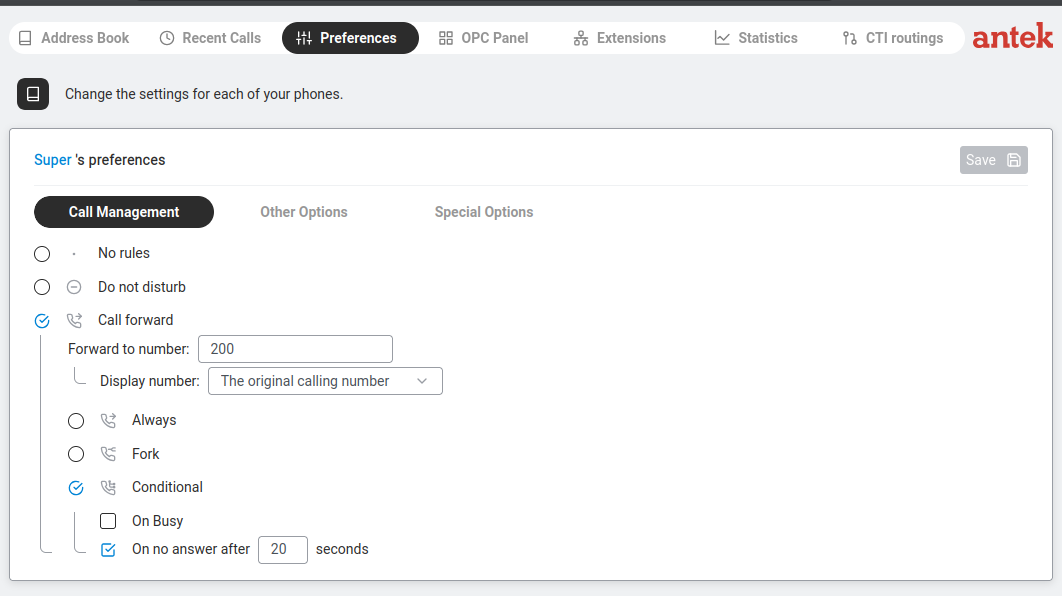
Rufumleitung — eingehende Anrufe werden auf Ihr Mobiltelefon umgeleitet, statt Ihr Tischtelefon klingeln zu lassen.Einstellungen > Anrufverwaltung — Optionen für Umleitung und „Nicht stören“.
Öffnen Sie Telefon > Einstellungen.
Wählen Sie auf der Registerkarte Anrufverwaltung eine der folgenden Optionen:
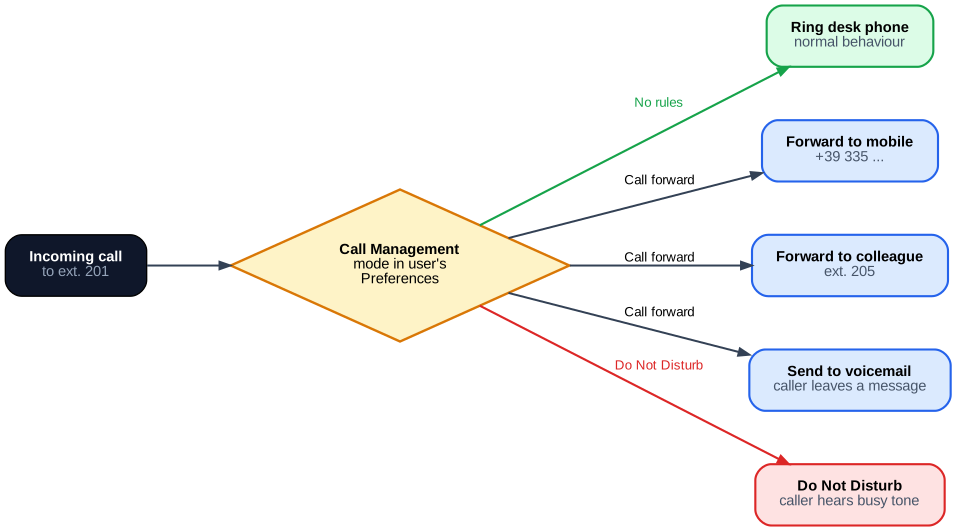
Keine Regeln — das Telefon klingelt normal, keine Umleitung.
Nicht stören — Anrufer hören ein Besetztzeichen. Ihr Telefon klingelt nicht.
Rufumleitung — leitet Anrufe um. Wenn Sie diese Option wählen, erscheinen weitere Optionen:
Umleiten an Nummer: das Ziel (z. B. 200 für die Voicemail oder eine Mobilnummer).
Angezeigte Nummer: was das Ziel sieht — „Die ursprüngliche rufende Nummer“ (empfohlen) oder eine feste Nummer.
Immer — jeder Anruf geht direkt an die Umleitungsnummer. Ihr Telefon klingelt nie.
Fork — verzweigt den eingehenden Anruf, sodass sowohl Ihr Telefon ALS AUCH die Umleitungsnummer gleichzeitig klingeln. Wer zuerst abhebt, nimmt den Anruf entgegen. (Der Name stammt aus der Telekommunikations-Signalisierung — stellen Sie sich vor, der Anruf verzweigt sich zu zwei klingelnden Zielen.)
Bedingt — Umleitung nur in bestimmten Situationen:
Bei Besetzt — Umleitung nur, wenn Sie bereits telefonieren.
Bei Nichtannahme nach X Sekunden — Ihr Telefon klingelt zuerst und leitet nach Ablauf der Zeit um (z. B. 20 Sekunden).
Bei allen anderen Ursachen — alles, was nicht unter Immer / Bei Besetzt / Bei Nichtannahme fällt (typischerweise: Telefon nicht registriert, Netzwerk nicht erreichbar, Fehlerzustände).
Klicken Sie auf Speichern.
Anrufe außerhalb der Geschäftszeiten anders leiten (Nachtschaltung)
Ziel: Während der Bürozeiten klingeln Anrufe an der Empfangsnebenstelle. Außerhalb der Bürozeiten gehen sie direkt an eine Voicemail-Ansage für die Zeit nach Feierabend oder an ein Bereitschaftshandy. Wochenenden und Feiertage sollen als „außerhalb der Zeiten“ behandelt werden. Niemand muss abends manuell einen Schalter umlegen.
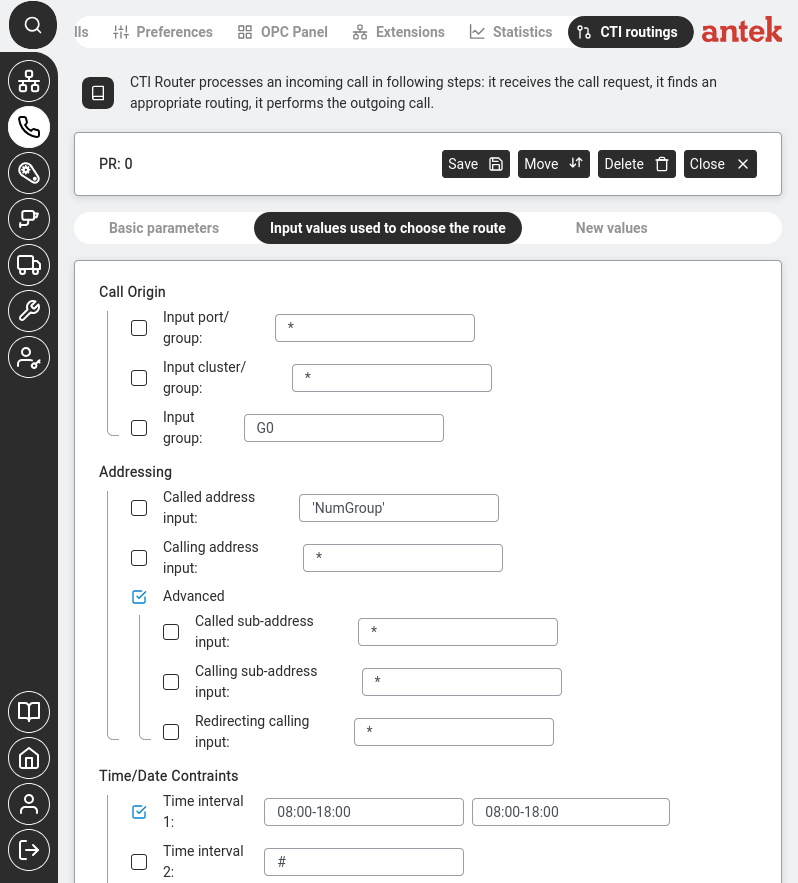
Telefon > CTI-Routings > Registerkarte Eingabewerte. Der Abschnitt Zeit-/Datumsbeschränkungen am unteren Rand legt fest, wann diese Routing-Regel aktiv ist (hier: 08:00–18:00). Erstellen Sie eine zweite Regel ohne Zeitbeschränkung für Anrufe in der Nacht und am Wochenende.
Das Routing erfolgt unter Telefon > CTI-Routings mithilfe von Zeitfenstern, die jeder Regel zugeordnet werden. Sie haben zwei Regeln für dieselbe eingehende Nummer: eine, die während der Geschäftszeiten aktiv ist, und eine, die in der übrigen Zeit aktiv ist.
Öffnen Sie Telefon > CTI-Routings und suchen Sie die Regel, die derzeit eingehende Anrufe behandelt — diejenige, die die eingehende Nummer an den Empfang leitet.
Bearbeiten Sie diese Regel und fügen Sie eine Zeitbedingung hinzu:
Aktive Zeiten: z. B. MON-FRI,09:00-18:00 — die vollständige Syntax der Zeit-/Datumsbeschränkungen finden Sie auf der Seite CTI-Routings.
Die Regel greift nur, wenn die aktuelle Uhrzeit innerhalb dieses Zeitfensters liegt.
Speichern.
Fügen Sie eine zweite Regel mit etwas niedrigerer Priorität hinzu, mit:
Derselben eingehenden Nummer (gerufene Nummer / CDI).
Ausgabe: das Ziel nach Feierabend — ein DISA-Dienst, der die Ansage abspielt, eine Mobilnummer oder die Voicemail.
Keine Zeitbedingung oder ein komplementäres Zeitfenster.
Die Idee: Während der Geschäftszeiten gewinnt die erste Regel; außerhalb passt sie nicht, und die Ersatzregel behandelt den Anruf.
Speichern.
Testen Sie die Einrichtung, indem Sie in beiden Zeitfenstern von außen anrufen — das Mobiltelefon eines Kollegen eignet sich dafür gut — und das richtige Verhalten bestätigen.
Für Feiertage ist es am einfachsten, eine dritte Regel mit einem datumsbezogenen Zeitfenster (z. B. 24.–26. Dezember) und der höchsten Priorität anzulegen. An diesen Tagen hat sie Vorrang vor der normalen Regel für die Geschäftszeiten. Löschen Sie sie nach jedem Feiertag oder führen Sie eine kleine Bibliothek benannter Feiertagsregeln, die Sie nach Bedarf aktivieren oder deaktivieren.
Eine automatische Telefonzentrale / ein Sprachmenü einrichten (DISA-Responder)
Ziel: Richten Sie ein automatisches Sprachmenü ein, das eingehende Anrufe annimmt und die Anrufer wählen lässt, wohin sie weitergeleitet werden — zum Beispiel: „Drücken Sie 1 für den Vertrieb, drücken Sie 2 für den Support.“
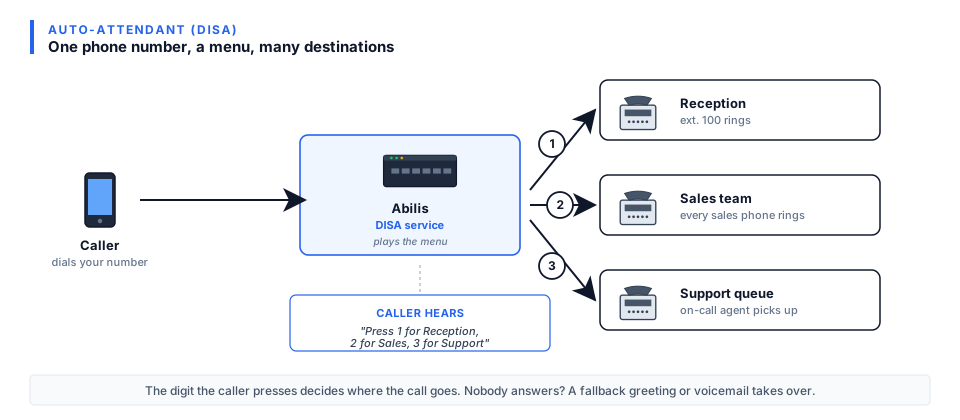
DISA-Anrufablauf — der Anrufer hört ein Menü und wird zur richtigen Person oder Abteilung weitergeleitet.
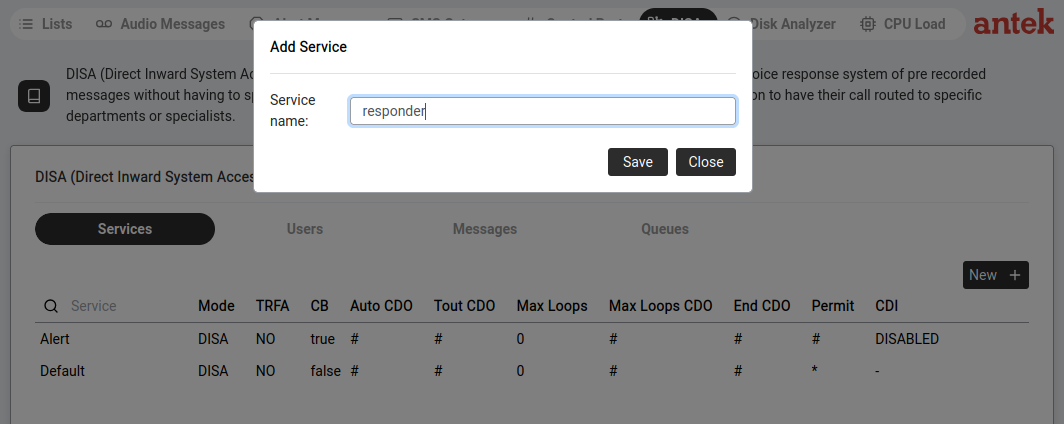
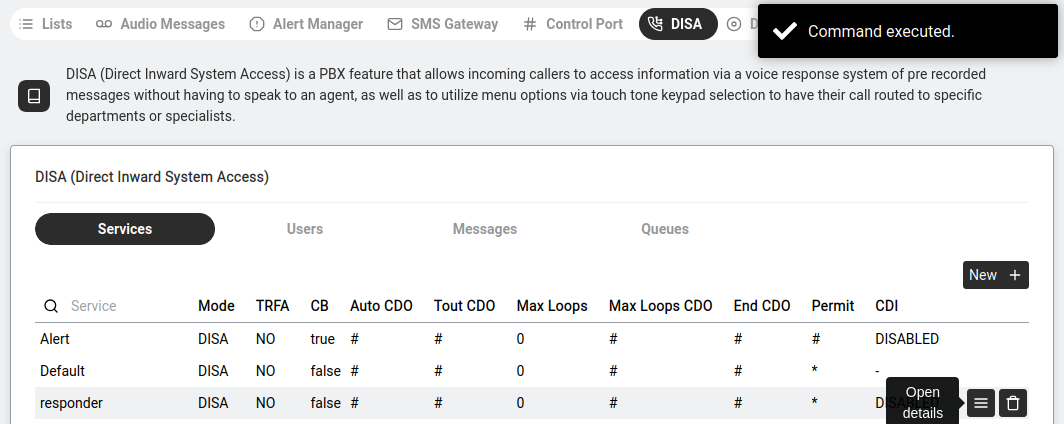
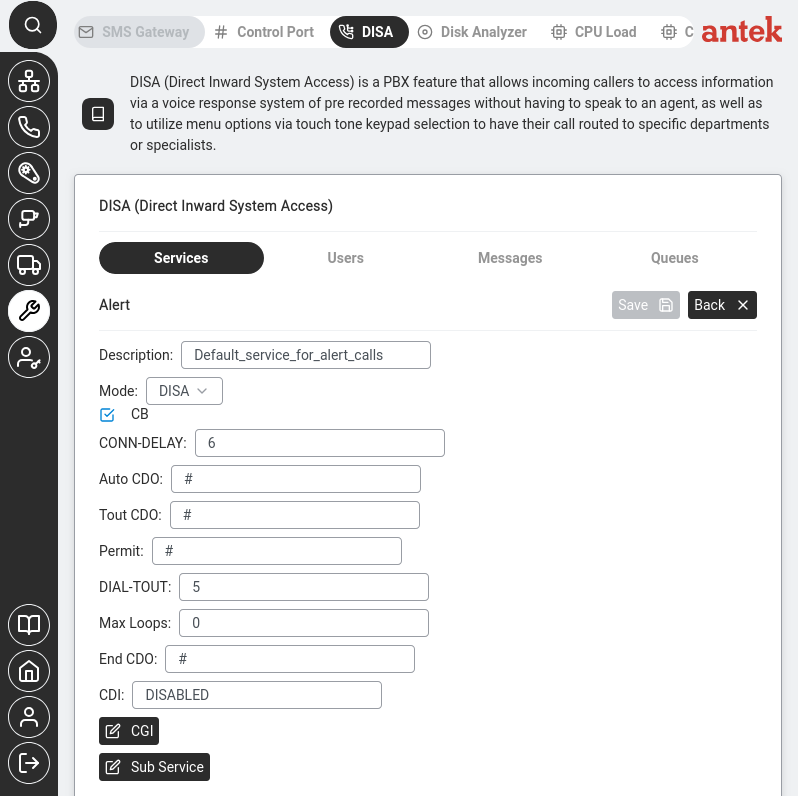
DISA (Direct Inward System Access) — die Abilis-Funktion, die aufgezeichnete Ansagen abspielt und Anrufer anhand der Tastatureingabe weiterleitet.
Ersatznummer, die nach Ablauf des Zeitlimits INITDIAL/LOOPDIAL angerufen wird, wenn der Anrufer nichts eingibt.
Max. Schleifen
Maximal zulässige Anzahl von Menüschleifen (0–99). Ist DISA als automatische Anrufverteilung (ACD) konfiguriert, wird dieser Wert auf 99 gesetzt und ist schreibgeschützt.
Eingehende gerufene Nummer, die zur Voridentifikation verwendet wird. Setzen Sie #, um stattdessen die rufende Nummer zu verwenden.
Schritt 2: CTI-Routing-Regeln erstellen, um Anrufe mit dem DISA zu verbinden
Der DISA-Dienst allein nimmt keine Anrufe entgegen — Sie benötigen CTI-Routing-Regeln, die eingehende Anrufe an den DISA-Dienst leiten, sowie Regeln für jede Tastaturziffer, die zur richtigen Nebenstelle oder Gruppe führen.
Um eingehende Anrufe an Ihren DISA-Dienst zu senden, fügen Sie eine CTI-Routing-Regel hinzu, deren Ausgangsport der Name des DISA-Dienstes ist. Den Aufbau der Regel zeigen die Praxisbeispiele auf der Seite CTI-Routings — Sie benötigen ein Muster ähnlich wie in Beispiel 1, jedoch mit dem DISA-Dienst als Ziel anstelle von PBX.
Die vollständige Kette von CTI zu DISA umfasst mehrere Regeln: eine Eingangsregel, die Anrufe an den DISA-Dienst sendet, sowie je eine Regel für jede Menüoption (Drücken Sie 1 / Drücken Sie 2 usw.), die zur richtigen Nebenstelle oder Gruppe führt. Sobald die Regeln eingerichtet sind, können Sie die Audionachrichten selbst verwalten (siehe Audio aufnehmen).
Eine Warteschlange mit Wartemusik konfigurieren
Ziel: Wenn ein Kunde in Ihrem Büro anruft und alle Mitarbeiter in anderen Gesprächen sind, soll der Anrufer kein Besetztzeichen hören und auflegen. Stattdessen soll er Musik (oder eine Ansage wie „Bitte bleiben Sie in der Leitung, ein Mitarbeiter ist gleich für Sie da“) hören, in der Schlange warten und automatisch verbunden werden, sobald jemand frei ist.
Warteschlange — Anrufer warten mit Wartemusik, bis ein Agent frei ist.
So funktioniert es: Eine Warteschlange ist einem DISA-Dienst zugeordnet. Geht ein Anruf ein, prüft der DISA-Responder, ob ein Agent verfügbar ist. Falls ja, lässt er diesen Agenten klingeln. Sind alle Agenten besetzt, gelangt der Anrufer in die Warteschlange und hört Wartemusik.
In der Warteschlangen-Terminologie der Abilis ist ein Agent = eine Nebenstelle, der die Anrufe der Warteschlange zugewiesen sind. Gemeint ist das Telefon, nicht die Person — dieselbe Nebenstelle kann von jedem beantwortet werden, der gerade daran sitzt.
Öffnen Sie Werkzeuge → DISA → Registerkarte Warteschlangen. Sie zeigt alle konfigurierten Warteschlangen und ihren aktuellen Status (wie viele Anrufer warten, wie viele Agenten verfügbar sind).
Konfigurieren Sie die Warteschlangeneinstellungen für Ihren DISA-Dienst. Öffnen Sie Ihren DISA-Dienst unter Werkzeuge > DISA, klicken Sie in den Dienst, um seine Details anzuzeigen, und wechseln Sie zur Unterregisterkarte für die Warteschlangeneinstellungen. Jeder DISA-Dienst kann Warteschlangenparameter besitzen:
Einstellung
Was sie steuert
Agenten
Welche Telefon-Nebenstellen zu dieser Warteschlange gehören. Geht ein Anruf ein, klingeln diese Telefone.
Maximale Wartezeit
Wie lange ein Anrufer wartet, bevor er an ein Überlaufziel (z. B. die Voicemail) weitergeleitet wird.
Überlaufziel
Wohin der Anruf geht, wenn innerhalb der maximalen Wartezeit niemand antwortet — typischerweise die Voicemail oder eine andere Warteschlange.
Richten Sie die Wartemusik ein. Öffnen Sie Werkzeuge → Audionachrichten. Wählen Sie in der Zeile Wartemusik die Audiodatei aus oder laden Sie sie hoch, die Anrufer während des Wartens hören sollen. Wenn Sie eigene Musik hinzufügen möchten, siehe Eine Audiodatei hochladen.
Geben Sie die Position des Anrufers und die geschätzte Wartezeit an. Aktivieren Sie in den Einstellungen der Warteschlange Positionsansagen. Die Abilis spielt wartenden Anrufern in regelmäßigen Abständen eine Nachricht vor — typischerweise „Ihr Anruf ist uns wichtig, Sie sind Nummer 3 in der Warteschlange“ — damit niemand glaubt, er sei vergessen worden. Steht die Option für die geschätzte Wartezeit zur Verfügung, aktivieren Sie sie ebenfalls: Die Nachricht enthält dann eine ungefähre Wartezeit auf Grundlage der durchschnittlichen Bearbeitungsdauer der Warteschlange in letzter Zeit.
Nehmen Sie die Sprachspur für die Positionsansage auf (oder laden Sie sie hoch). Die Ansage verwendet eine Abilis-Audionachricht als Vorlage — siehe Eine neue Audionachricht aufnehmen oder Eine Nachricht per Text-to-Speech erstellen. Die Nachricht lautet typischerweise „Sie sind Nummer <N> in der Warteschlange“, wobei die Nummer bei der Wiedergabe automatisch eingesetzt wird. Die Abilis liefert eine Standardnachricht mit; passen Sie sie an die Stimme Ihres Unternehmens an (dieselbe Stimme wie im Rest Ihres IVR, derselbe Ton).
Testen Sie die Einrichtung. Rufen Sie Ihre Büronummer von einem Mobiltelefon aus an. Solange ein Kollege bereits telefoniert (sodass alle Agenten besetzt sind), sollte Ihr Anruf in die Warteschlange gelangen und Sie sollten die Wartemusik hören. Wenn der Kollege auflegt, sollte Ihr Anruf automatisch bei dessen Telefon klingeln. Ist die Positionsansage aktiviert, sollten Sie im konfigurierten Intervall (typischerweise alle 30–60 Sekunden) auch die Positionsaktualisierung hören.
Ein mehrstufiges IVR für ein kleines Callcenter aufbauen
Ziel: Wenn Kunden Ihre Hauptnummer anrufen, hören sie ein Menü, das sie zum richtigen Agenten oder zur richtigen Warteschlange leitet. „Drücken Sie 1 für den Vertrieb, 2 für den Support, 3 für die Buchhaltung.“ Innerhalb jeder Option kann es weitere Auswahlmöglichkeiten geben — der Support könnte etwa „1 für bestehende Bestellungen, 2 für technische Hilfe“ anbieten. Die Anrufe landen in Warteschlangen mit Wartemusik und Positionsansage. Das ist das tägliche Brot jedes kleinen Kundenservice-Centers.
Werkzeuge > DISA > Dienste > Dienstdetails. Mit der Schaltfläche Unterdienst am unteren Rand erstellen Sie ein verschachteltes Menü — Anrufer, die in diesem Menü eine Taste drücken, können an einen weiteren DISA-Dienst mit eigenen Optionen weitergeleitet werden.
Planen Sie den Baum zuerst auf Papier. Notieren Sie jede Menüebene, ihre Auswahlmöglichkeiten und was jede Auswahl bewirkt. Ein typischer Baum für ein kleines Callcenter:
Ebene 1: „Drücken Sie 1 für den Vertrieb, 2 für den Support, 3 für die Buchhaltung, 0 für die Zentrale“
Ebene 2 (Support): „Drücken Sie 1 für bestehende Bestellungen, 2 für Technik, 0 für zurück“
Jedes Endblatt ist eine Warteschlange oder ein bestimmtes Telefon bzw. eine bestimmte Gruppe.
Wenn Sie dies tun, bevor Sie die Konfiguration anfassen, sparen Sie sich enorm viel Nacharbeit.
Nehmen Sie alle Ansagen auf — siehe Eine neue Audionachricht aufnehmen. Wenn Sie alle auf einmal mit derselben Stimme aufnehmen, bleibt das Hörerlebnis einheitlich. Streben Sie kurze, klare Ansagen an. Benennen Sie sie systematisch: ivr_main.wav, ivr_support.wav usw.
Erstellen Sie jede Warteschlange — siehe Eine Warteschlange mit Wartemusik konfigurieren. Eine Warteschlange pro Endblatt. Konfigurieren Sie die Agenten (die Personen, die Anrufe annehmen) und für jede Warteschlange den Titel der Wartemusik.
Direkt eine Warteschlange (für einfaches Routing auf der ersten Ebene wie „Drücken Sie 3 für die Buchhaltung“).
Ein DISA der zweiten Ebene (für verschachtelte Menüs — „Drücken Sie 2 für den Support, dann wählen Sie …“).
Erstellen Sie für jede verschachtelte Ebene einen weiteren DISA-Responder, der auf seine eigene Ansage verweist und für jede Taste Ziele hat. Diese können wiederum ein drittes DISA aufrufen, halten Sie den Baum aber flach — Kunden geben bei Menüs mit mehr als zwei Ebenen auf.
Verbinden Sie die eingehende Nummer unter Telefon > CTI-Routings mit dem DISA der obersten Ebene. Eingehende Anrufe landen nun im Hauptmenü.
Behandeln Sie den Überlauf. Fügen Sie Regeln hinzu für:
Zeit nach Feierabend: Leitung an eine Voicemail oder ein Bereitschaftshandy mithilfe von zeitgesteuertem Routing.
Kein Agent in einer Warteschlange verfügbar: in der Warteschlange konfigurierbar (Überlauf an eine andere Warteschlange, an die Voicemail oder zurück ins Hauptmenü).
Anrufer drückt keine Taste: Standardverhalten bei Zeitüberschreitung im DISA-Editor — meist „an die Zentrale leiten“ oder „Nachricht abspielen und auflegen“.
Testen Sie jeden Zweig, einschließlich der Wege „zurück zum vorherigen Menü“ und „ungültige Taste“. Kunden finden am ersten Tag nach der Inbetriebnahme Kombinationen, die Sie nicht vorhergesehen haben.
Fügen Sie jeder Warteschlange identifizierende Informationen hinzu, statt eines allgemeinen „Bitte warten Sie“. Ein Anrufer, der „Sie sind beim Support — Technik gelandet“ hört, ist beruhigt, die richtige Auswahl getroffen zu haben. Fehlleitungen werden früher bemerkt.
Statistiken zu den Warteschlangen (durchschnittliche Wartezeit, Abbruchquote, Agentenauslastung) sehen Sie unter Statistiken zum Telefonverkehr anzeigen. Nutzen Sie sie, um den Baum zu optimieren — ist eine Warteschlange immer leer und eine andere immer überlastet, leitet die Menüstruktur die Anrufer schlecht.
Eine eigene Audioansage aufnehmen und hochladen
Ziel: Nehmen Sie eine eigene Ansage auf, die Anrufer hören — zum Beispiel „Willkommen bei der Firma ABC“ — mit dem Mikrofon Ihres Browsers oder durch Hochladen einer Audiodatei.
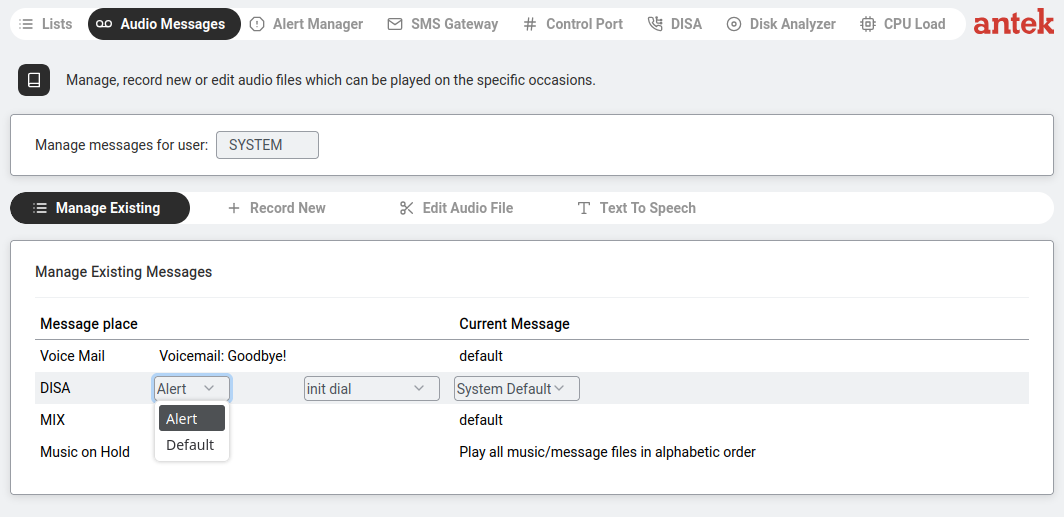
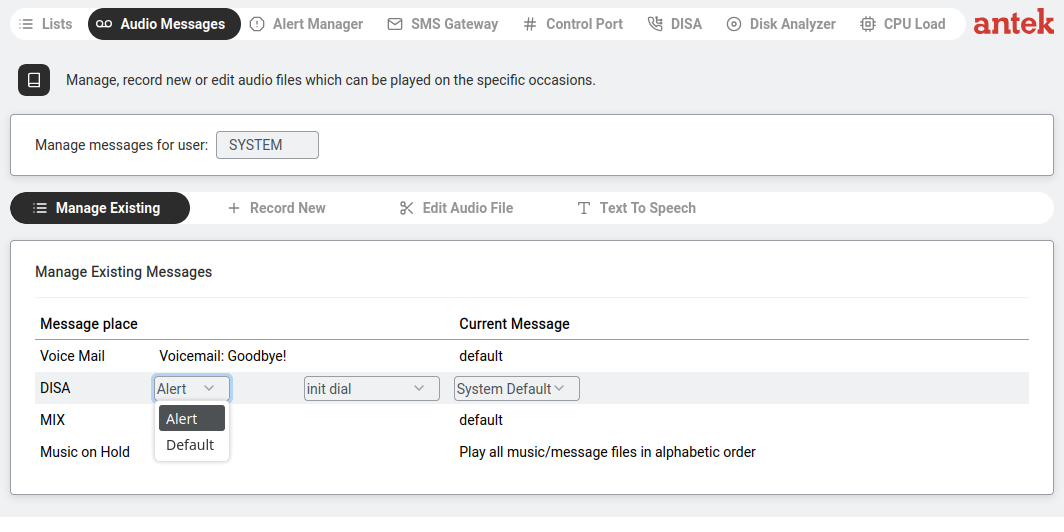
Audionachrichten — Vorhandene verwalten zeigt alle Nachrichtenorte: Voicemail, DISA, MIX, Wartemusik.
Öffnen Sie Werkzeuge > Audionachrichten.
Wählen Sie oben Nachrichten verwalten für Benutzer: (SYSTEM für systemweite Nachrichten oder einen bestimmten Benutzer für persönliche Voicemail).
Die Registerkarte Vorhandene verwalten zeigt vier Nachrichtenorte:
Voicemail — die Voicemail-Ansage (z. B. „Voicemail: Auf Wiedersehen!“).
DISA — Ansage für die automatische Telefonzentrale. Wählen Sie den DISA-Dienst (z. B. „Alert“ oder „Default“) und den Nachrichtentyp (z. B. „init dial“). Im Dropdown-Menü wählen Sie „Systemstandard“ oder eine eigene Datei.
MIX — kombinierte/gemischte Nachrichten.
Wartemusik — was Anrufer während des Wartens hören. Standard: „Alle Musik-/Nachrichtendateien in alphabetischer Reihenfolge abspielen.“
Um eine neue Aufnahme zu erstellen, verwenden Sie die anderen Registerkarten:
Neu aufnehmen — die Abilis ruft Ihr Telefon an. Sie sprechen die Nachricht. Sie wird automatisch gespeichert.
Eine Gruppe von Telefonen erstellen, die gemeinsam klingeln
Ziel: Mehrere Telefone sollen gleichzeitig klingeln, wenn jemand eine bestimmte Nummer anruft — damit in einem Team jede verfügbare Person den Anruf annehmen kann. Beispiel: Die Nebenstellen 201, 202 und 203 (das Vertriebsteam) sollen alle klingeln, wenn jemand die Vertriebsnummer anruft.
So funktioniert es: Sie weisen Nebenstellen einer Gruppe zu (z. B. G3) und erstellen dann eine CTI-Routing-Regel, die besagt: „Wenn ein Anruf für die Gruppe G3 eintrifft, lasse alle Telefone in G3 klingeln.“ Die Person, die zuerst abhebt, erhält den Anruf.
Weisen Sie zuerst die Nebenstellen der Gruppe zu. Öffnen Sie Administration → Benutzerverwaltung. Öffnen Sie jeden Benutzer, der zur Gruppe gehören soll, wechseln Sie zu dessen Telefoneinstellungen und setzen Sie die Gruppe auf G3 — jede Kennung im Bereich G1–G32 funktioniert. (G0 ist für Systemressourcen reserviert und schreibgeschützt.)
Öffnen Sie Telefon → CTI-Routings. Klicken Sie auf Neu +, um eine neue Routing-Regel zu erstellen.
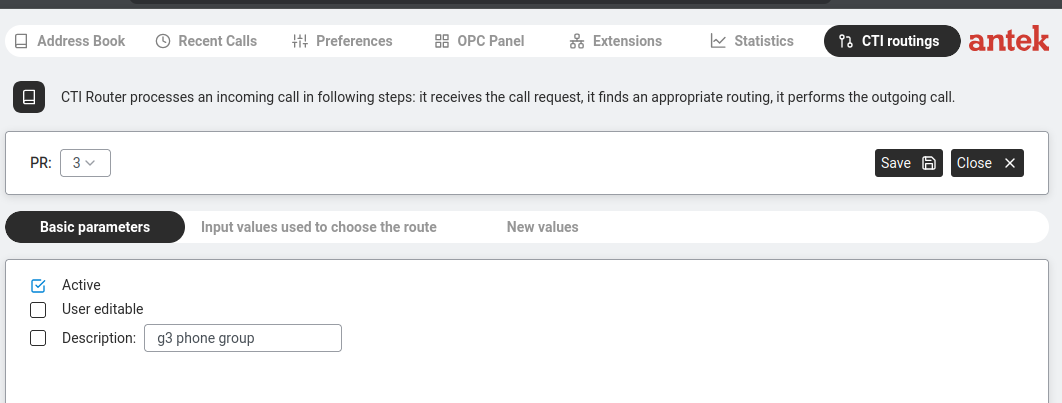
Registerkarte Basisparameter: aktivieren Sie Aktiv und geben Sie eine Beschreibung ein, an der Sie die Regel später wiedererkennen (z. B. „Klingelgruppe Vertriebsteam“).Basisparameter — aktivieren Sie Aktiv und geben Sie der Regel eine aussagekräftige Beschreibung.
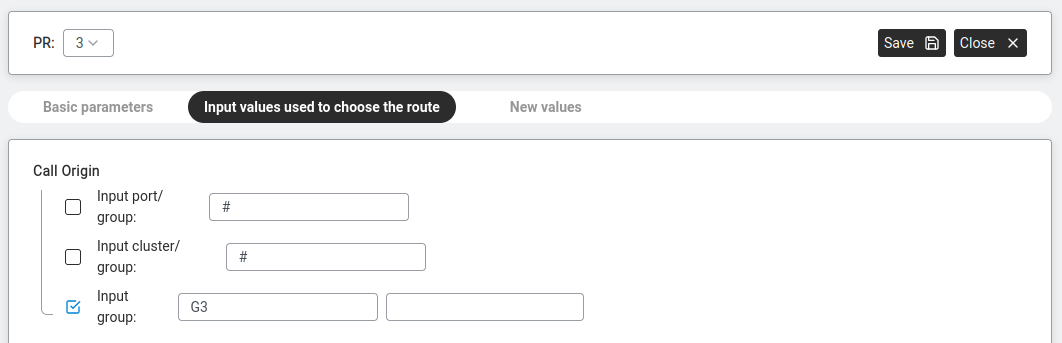
Registerkarte Eingabewerte: aktivieren Sie Eingangsgruppe und geben Sie die Gruppenkennung ein (z. B. G3). Das teilt der Abilis mit: „Diese Regel gilt, wenn ein Anruf an die Gruppe G3 gerichtet ist.“ Lassen Sie Eingangsport/-gruppe und Eingangscluster/-gruppe auf # (bedeutet „beliebig“ — nach diesen Werten wird nicht gefiltert).Eingabewerte — aktivieren Sie „Input group“ und geben Sie die Gruppenkennung ein. Die Felder mit # bedeuten „beliebiger Wert“ (kein Filter).
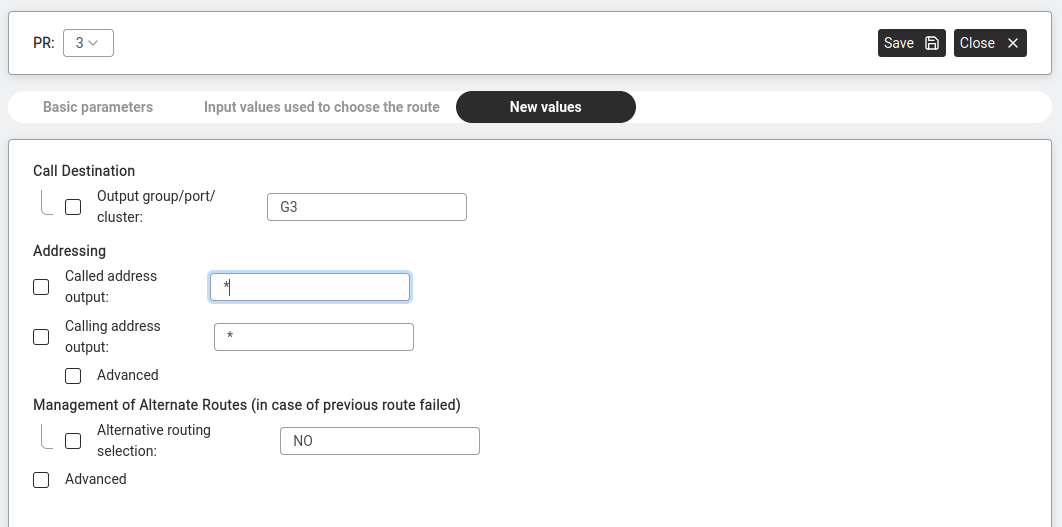
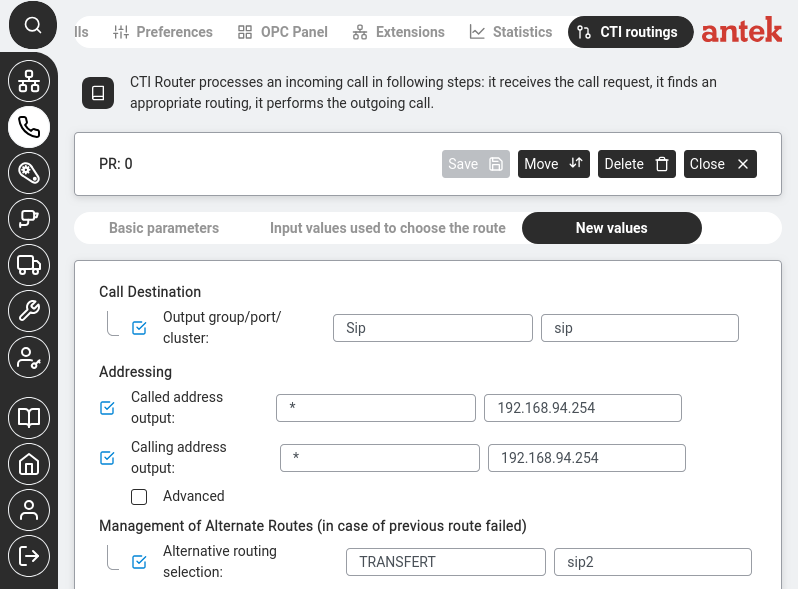
Registerkarte „New values“: Setzen Sie Output group/port/cluster auf dieselbe Gruppenkennung (G3).
Lassen Sie „Called address output“ und „Calling address output“ auf * (bedeutet „unverändert durchreichen“ — die ursprüngliche Rufnummer des Anrufers und die gewählte Nummer bleiben erhalten).
Neue Werte — Ausgabe an G3. Die Felder mit * bedeuten „Nummer nicht ändern“ (die ursprüngliche Rufnummer des Anrufers und die gewählte Nummer werden durchgereicht).
Klicken Sie auf Speichern.
Tipp: Zum Testen rufen Sie die Nummer an, die zu dieser Gruppe geroutet wird. Alle Telefone, die G3 zugewiesen sind, sollten gleichzeitig klingeln. Wer als Erstes abhebt, erhält den Anruf — bei den anderen hört das Klingeln auf.
Die Gruppenzugehörigkeit wird pro Benutzer festgelegt — es gibt kein Stapelwerkzeug, um viele Benutzer auf einmal einer
Gruppe zuzuweisen. Planen Sie bei großen Gruppen die Zuweisungen bereits bei der Benutzeranlage ein oder führen Sie
die Änderungen stapelweise über die CLI-Befehle des Referenzhandbuchs v9.0 durch.
Verwenden Sie SIP-Telefone oder -Lautsprecher für gebäudeweite Durchsagen (PA)
Ziel: Ein Mitarbeiter hebt ein beliebiges Tischtelefon ab, wählt einen Kurzcode
(z. B. *55), spricht, und seine Stimme wird gleichzeitig über
alle Lautsprecher im Gebäude übertragen — oder über bestimmte Zonen wie „Verkaufsfläche“,
„Lager“, „Büros“. Verwendet für Schichtaufrufe, Besucherrufe, Evakuierungsdurchsagen
und Hinweise zum Feierabend. Es ist keine separate PA-Anlage nötig.
Multicast-Paging — das Verfahren, bei dem ein Telefon
Audio sendet und viele Telefone (oder Deckenlautsprecher) es gleichzeitig
empfangen und wiedergeben, und zwar über die Multicast-Fähigkeit des Netzwerks. Die Telefone fungieren für die Dauer der Durchsage
als einseitige PA-Anlage.
Legen Sie die Zonen fest. Einfache Installationen haben eine Zone („alle Lautsprecher“); größere
teilen sich nach Etage oder Funktion auf. Jede Zone hat ihre eigene Paging-Gruppe.
Richten Sie paging-fähige Endgeräte ein. Das können sein:
SIP-Tischtelefone mit eingebautem Lautsprecher (die meisten modernen Geschäftstelefone
unterstützen Multicast-Paging — die entsprechende Option heißt meist
Multicast Listening in der Weboberfläche des Telefons selbst).
SIP-Deckenlautsprecher — Einzelgeräte, die an der
Decke montiert werden, per PoE angeschlossen sind und sich wie ein SIP-Telefon registrieren.
Analoge Lautsprecher, die über einen SIP-Line-out-Adapter angesteuert werden
(zur Nachrüstung eines vorhandenen PA-Verstärkers).
Konfigurieren Sie jedes Endgerät so, dass es auf die Multicast-Adresse und den Port der Zone hört. Wählen Sie eine beliebige
Adresse im administrativen IPv4-Multicast-Bereich 239.0.0.0/8
(z. B. 239.0.1.10:5000 für „alle Lautsprecher“) — diese Adressen sind
für die Verwendung im lokalen Netzwerk reserviert. Verwenden Sie pro Zone eine andere Portnummer (z. B.
5000 für „alle“, 5001 für „Verkaufsfläche“).
Das Hören auf mehrere Zonen wird pro Endgerät konfiguriert (in der eigenen Weboberfläche jedes SIP-Telefons oder
Lautsprechers — die genauen Feldbezeichnungen variieren je nach Hersteller). Das Abilis
sendet Audio pro Regel nur an eine Multicast-Adresse; die Endgeräte entscheiden, auf welchen
Adressen sie hören und welche sie priorisieren — z. B. kann ein Lautsprecher auf der Verkaufsfläche
sowohl auf „Verkaufsfläche“ als auch auf „alle Lautsprecher“ hören, wobei „alle“ höher priorisiert wird, sodass
eine gebäudeweite Durchsage eine zonenspezifische unterbricht.
Erstellen Sie auf dem Abilis einen Kurzcode oder eine Nebenstelle, die die Paging-Gruppe auslöst.
Gehen Sie zu Telefon > CTI-Routings und fügen Sie eine Regel hinzu, die auf den
gewählten Code passt (z. B. *55) und als Ziel das Multicast-Ziel der Paging-Zone hat.
Testen Sie. Wählen Sie den Code an einem Tischtelefon. Sprechen Sie. Prüfen Sie, ob die Stimme an
jedem Endgerät der Zone ankommt. Wenn die Stimme verzögert, blechern oder mit Echo wiedergegeben wird, liegt das
Problem meist in den Audioeinstellungen des Endgeräts, nicht im Netzwerk.
Verknüpfen Sie den Code für Evakuierungen zusätzlich mit einem
Mehrfachaktions-Alarm — das Wählen des Codes
löst gleichzeitig die Durchsage und die Entriegelung der Notausgänge aus, schaltet die
Leitbeleuchtung ein oder führt jede andere im Abilis verdrahtete Sicherheitsmaßnahme aus. Ein gewählter
Code, vollständige Reaktion.
Prüfen Sie bei Evakuierungen im Sinne der Personensicherheit die örtlichen Vorschriften — in vielen
Ländern ist eine zertifizierte Evakuierungs-PA-Anlage vorgeschrieben, die nach bestimmten Normen geprüft wird und
unabhängig vom normalen Telefonsystem arbeitet. Eine Abilis-basierte PA eignet sich ideal für betriebliche
Durchsagen, ersetzt aber unter Umständen keine regulierte Brandmelde-PA.
Eine Gruppe von Telefonleitungen programmieren
Ziel: Sie haben mehrere externe Telefonleitungen (z. B. zwei SIP-Amtsleitungen (Trunks) verschiedener Anbieter)
und möchten steuern, welche Leitung das Abilis für ausgehende Anrufe verwendet — zum Beispiel immer den
günstigeren Anbieter für internationale Anrufe nutzen oder Anrufe auf mehrere Leitungen verteilen, damit ein Anbieter nicht überlastet wird.
So funktioniert es: Gruppen von Telefonleitungen werden über CTI-Routingregeln definiert. Sie weisen jeder externen
Leitung eine Gruppenkennung zu (G1, G2, G3 …) und erstellen dann Routingregeln, die Anrufe anhand des Musters der gewählten Nummer
an eine bestimmte Gruppe leiten.
Gehen Sie zu Telefon → CTI-Routings. Klicken Sie in der Seitenleiste auf das Telefonsymbol und wählen Sie dann CTI-Routings.
Ermitteln Sie Ihre externen Leitungen. Sehen Sie zuerst unter Telefon → Nebenstellen nach — Ihre externen Leitungen
(SIP-Trunks) erscheinen mit einem Sternchen (*) gefolgt von einer Portnummer als Nummer. (Siehe den
Hinweis zur Bedeutung des Sternchens in §1 für die zwei unterschiedlichen Verwendungen von * in dieser Tabelle.)
Notieren Sie sich die zugehörigen Schnittstellenkennungen.
Erstellen Sie eine Routingregel. Klicken Sie zurück in den CTI-Routings auf New +.
Legen Sie das Muster der gewählten Nummer fest. Um beispielsweise alle internationalen Anrufe (beginnend mit 00) über eine bestimmte Leitungsgruppe zu leiten, geben Sie 00* als Muster der angerufenen Nummer ein. (Das abschließende * ist ein Platzhalter für „beliebige Ziffern nach 00“, sodass alles passt, was mit dem Präfix 00 gewählt wird.)
Weisen Sie die Leitungsgruppe zu. Geben Sie in den Einstellungen der Routingregel an, welche Leitungsgruppe (G1–G32) die passenden Anrufe bearbeiten soll.
Speichern und testen. Führen Sie einen Testanruf aus, der zum Muster passt, und prüfen Sie, ob er über die richtige Leitung läuft.
Leitungsgruppen und Benutzer-Rufgruppen teilen sich denselben Kennungsbereich G0–G32.
Verwenden Sie für verschiedene Zwecke unterschiedliche Kennungen — z. B.
G1–G5 für Rufgruppen, G10–G15
für Leitungsgruppen —, damit es nicht versehentlich zu Konflikten kommt.
Eine Tür- oder Torsprechanlage (DoorPhone) anschließen
Ziel: Ein Besucher drückt die Taste an Ihrem Tor oder Ihrer Haustür.
Bestimmte Telefone im Inneren klingeln; wenn jemand abhebt, spricht er über das
Mikrofon der Sprechanlage mit dem Besucher. Ist der Besucher berechtigt, drückt die Person am Telefon
eine Taste, und das Tor wird entriegelt. Optional zeigt eine Kamera am
Eingang das Gesicht des Besuchers, während es klingelt.
Der vollständige Ablauf der Türsprechanlage: SIP-Anruf von der Sprechanlage → Abilis-PBX → Empfangstelefon → Empfang drückt # → Abilis schaltet das Relais → Tor öffnet sich.
Geben Sie der Türstation eine eindeutig benannte Nebenstelle — z. B.
gate_front oder die Nebenstellennummer 99. Diese Nummer
wird als Anrufer angezeigt, wenn jemand die Taste drückt.
Konfigurieren Sie die Türstation selbst so, dass ein Tastendruck eine Gruppe interner
Nebenstellen anruft. Die meisten Türstationen haben in ihrer eigenen Weboberfläche ein Feld
„Diese Nummer beim Drücken anrufen“. Tragen Sie dort eine Abilis-
Rufgruppe ein (z. B. Empfang + Küche + Büro),
damit mehrere Telefone gemeinsam klingeln.
Richten Sie die Torentriegelung ein. Das Relais, das das Tor entriegelt, ist meist ein digitaler
Ausgang an einem WIO-Modul (siehe
Ein WIO-Modul suchen und verbinden).
Konfigurieren Sie die Türstation (oder eine Abilis-Regel) so, dass das Relais, wenn die Person, die abhebt,
eine bestimmte Taste drückt — typischerweise * oder eine konfigurierte DTMF-Ziffer —,
für einige Sekunden schaltet und das Tor sich öffnet. Viele SIP-Türstationen
haben dafür ein Feld „DTMF-Entriegelungscode“.
Optional können Sie die Eingangskamera einbinden. Wenn die Türtaste gedrückt wird, kann eine
kleine Automatisierungsregel eine PTZ-Kamera auf eine Voreinstellung fahren — siehe
Eine PTZ-Kamera bei einem Ereignis auf eine Voreinstellung fahren —, sodass die Person, die abhebt, den Besucher auf einem Monitor oder in der
Weboberfläche sieht.
Testen Sie. Drücken Sie die Türtaste. Die konfigurierte Gruppe sollte klingeln. Nehmen Sie an einem der
Telefone ab, prüfen Sie, ob die Sprache in beide Richtungen funktioniert, drücken Sie die DTMF-Entriegelung und prüfen Sie, ob sich das Tor
öffnet.
Für Ferienhäuser oder Büros ohne ständiges Personal kombinieren Sie dies mit dem
Routing außerhalb der Geschäftszeiten, sodass Klingeln außerhalb der Geschäftszeiten auf ein Mobiltelefon
statt in das leere Büro geleitet wird. Der Besucher erhält trotzdem eine menschliche Antwort; der Eigentümer
entriegelt das Tor von überall mit einer DTMF-Ziffer auf seinem Mobiltelefon.
Die Qualität des Sprachkanals hängt von der Türstation ab. Wählen Sie ein Gerät
mit IP-geschütztem Wetterschutz (IP54 oder besser), integriertem PoE und einer dokumentierten
DTMF-Entriegelungsfunktion. Wer bei der Hardware 100 € sparteuro;100 spart, zahlt dafür später meist weit mehr
an Serviceeinsätzen.
Prüfen, wer während Ihrer Abwesenheit angerufen hat
Ziel: Sie waren nicht an Ihrem Platz (in einer Besprechung, in der Pause, außer Haus) und möchten sehen,
ob jemand versucht hat, Sie anzurufen, wer es war und wann — damit Sie zurückrufen können.
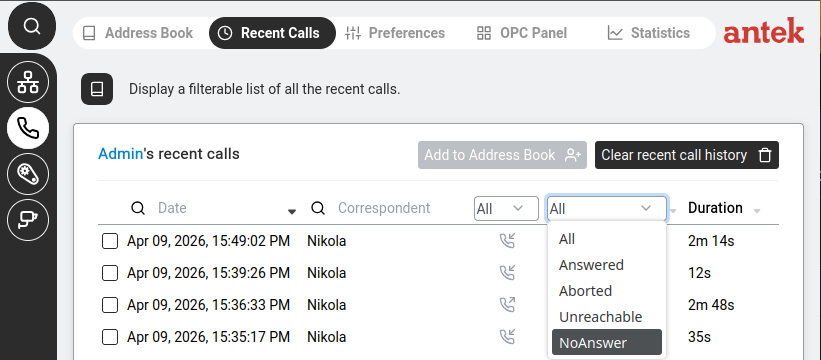
Letzte Anrufe — mit dem Filter-Dropdown lassen sich nur unbeantwortete Anrufe (NoAnswer) anzeigen.
Gehen Sie zu Telefon → Letzte Anrufe. Klicken Sie in der Seitenleiste auf das Telefonsymbol und wählen Sie dann Letzte Anrufe.
Sehen Sie sich die Anrufliste an. Sie sehen eine Tabelle mit den Spalten Datum, Gesprächspartner (der Name des Anrufers, falls bekannt), einem Richtungssymbol und Dauer.
Filtern Sie nach verpassten Anrufen. Verwenden Sie das zweite Filter-Dropdown oben rechts über der Tabelle und wählen Sie NoAnswer. Die Tabelle zeigt nun nur Anrufe, bei denen Ihr Telefon geklingelt hat, die aber nicht beantwortet wurden. Weitere nützliche Filter: Answered, Aborted (Anrufer hat aufgelegt), Unreachable (Ihr Telefon war offline).
Rufen Sie zurück. Notieren Sie sich den Namen oder die Nummer aus der Spalte „Gesprächspartner“. Sie können in der Zeile auch auf Zum Adressbuch hinzufügen klicken, um die Nummer für später zu speichern (alle verfügbaren Zeilenaktionen finden Sie unter Aktionen der Seite „Letzte Anrufe“).
Tipp: Wenn Sie eine Nummer sehen, die Sie nicht kennen, und sie speichern möchten, klicken Sie in der Zeile auf Zum Adressbuch hinzufügen (siehe Aktionen der Seite „Letzte Anrufe“) — oder gehen Sie zu Einen Kontakt hinzufügen und geben Sie sie manuell ein.
Das OPC-Panel verwenden (Vermittlungsplatz am Empfang)
Ziel: Mit dem Operator Panel alle aktiven Anrufe in Echtzeit sehen, Anrufe zwischen Nebenstellen weitervermitteln und eingehende Anrufe verwalten — ein Vermittlungsplatz für den Empfang in Ihrem Browser.
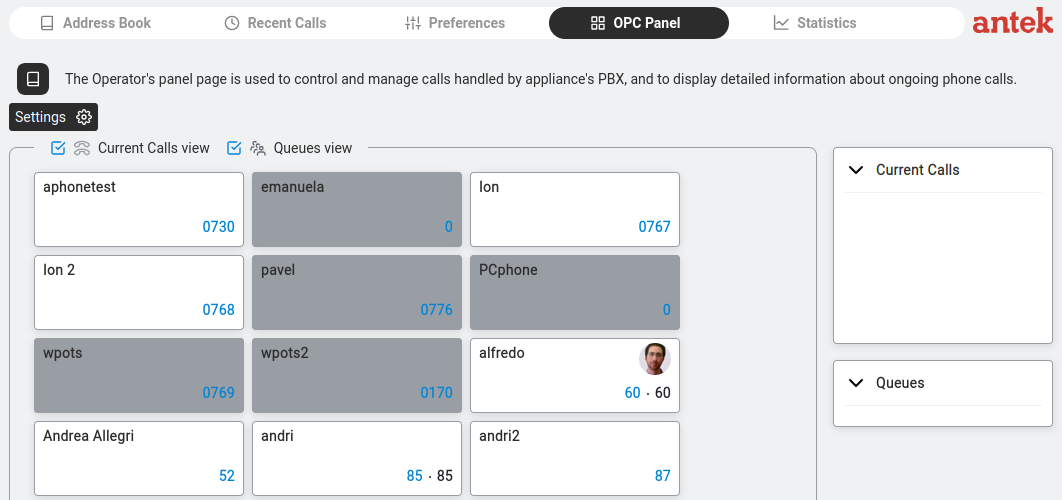
OPC-Panel — Nebenstellenkacheln mit Namen und Nummern. Dunkle Kachel = im Gespräch.
Gehen Sie zu Telefon > OPC-Panel.
Jede Nebenstelle erscheint als Kachel mit dem Namen und der Nebenstellennummer.
Die Kachelfarbe zeigt den Status an:
Hell/weiß — verfügbar, nicht im Gespräch.
Dunkel/grau — aktuell im Gespräch.
Zwei Schalter oben: Current Calls view und Queues view — aktivieren Sie diese,
um aktive Anrufe und den Warteschlangenstatus in der rechten Seitenleiste zu sehen.
Klicken Sie auf Einstellungen (Zahnradsymbol), um anzupassen, welche Nebenstellen angezeigt werden.
Klicken Sie auf eine Nebenstellenkachel, um einen neuen Anruf zu dieser Nebenstelle zu starten. Um einen aktiven Anruf weiterzuvermitteln, ziehen Sie ihn auf die Zielkachel (das Handbuch v9.0 nennt dies „mit der linken Maustaste auf das OPC-Benutzerfeld klicken und die Taste beim Ziehen auf das Feld des Zielbenutzers gedrückt halten“). Die vollständige Geste finden Sie in der OPC-Panel-Referenz.
Statistiken zum Telefonverkehr anzeigen
Ziel: Sehen, wie viele Anrufe Ihr Büro bearbeitet, wie schnell sie beantwortet werden, wie viele verpasst werden und welche Nebenstellen am stärksten ausgelastet sind — nützlich, um Spitzenzeiten, Personalengpässe oder Qualitätsprobleme zu erkennen.
Gehen Sie zu Telefon → Statistiken.
Klicken Sie auf New Preset, um einen neuen Bericht zu erstellen.
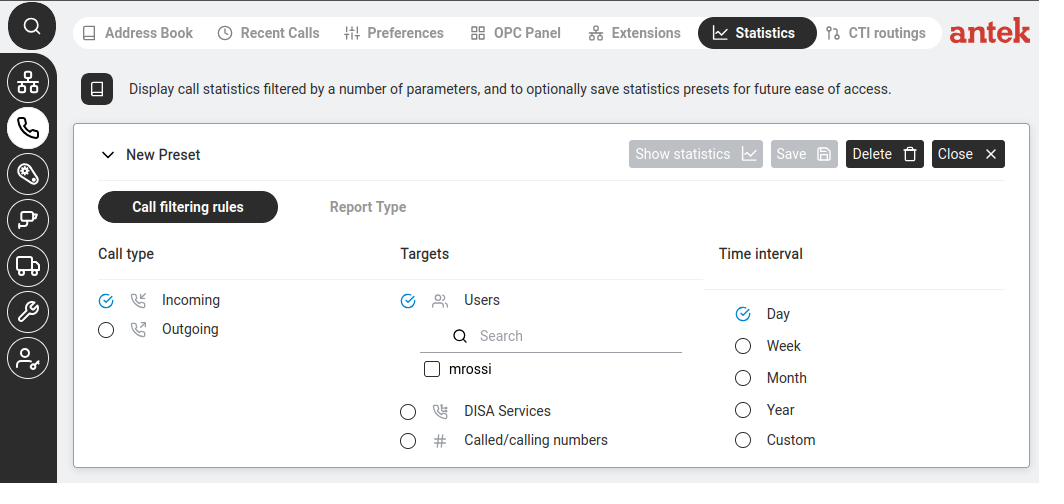
Wählen Sie auf der Registerkarte Call filtering rules aus, was analysiert werden soll:
Anruffilterregeln — wählen Sie „Incoming“ (eingehend) oder „Outgoing“ (ausgehend), die einzubeziehenden Benutzer und einen Zeitraum.
Anrufart: Eingehend, ausgehend oder beides.
Ziele: Wählen Sie bestimmte Benutzer aus der Liste (mit Suche), DISA-Dienste oder bestimmte angerufene/anrufende Nummern.
Zeitintervall: Tag, Woche, Monat, Jahr oder benutzerdefinierter Datumsbereich.
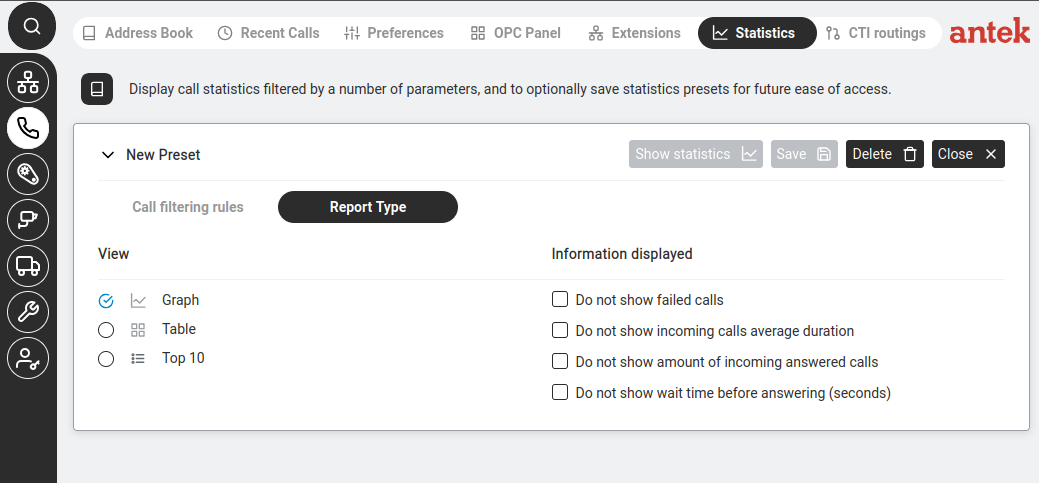
Wechseln Sie zur Registerkarte Berichtstyp, um festzulegen, wie die Ergebnisse angezeigt werden:
Berichtstyp — wählen Sie Grafik (visuelles Diagramm), Tabelle (Rohzahlen) oder Top 10 (am stärksten ausgelastete Nebenstellen). Deaktivieren Sie Kennzahlen, die Sie nicht benötigen.
Ansicht: Grafik (visuelles Diagramm im Zeitverlauf), Tabelle (Rohzahlen) oder Top 10 (am stärksten ausgelastete Nebenstellen).
Angezeigte Informationen: Deaktivieren Sie alle Kennzahlen, die Sie nicht benötigen — fehlgeschlagene Anrufe, durchschnittliche Dauer, Anzahl beantworteter Anrufe, Wartezeit vor der Annahme.
Klicken Sie auf Statistiken anzeigen, um den Bericht zu erzeugen.
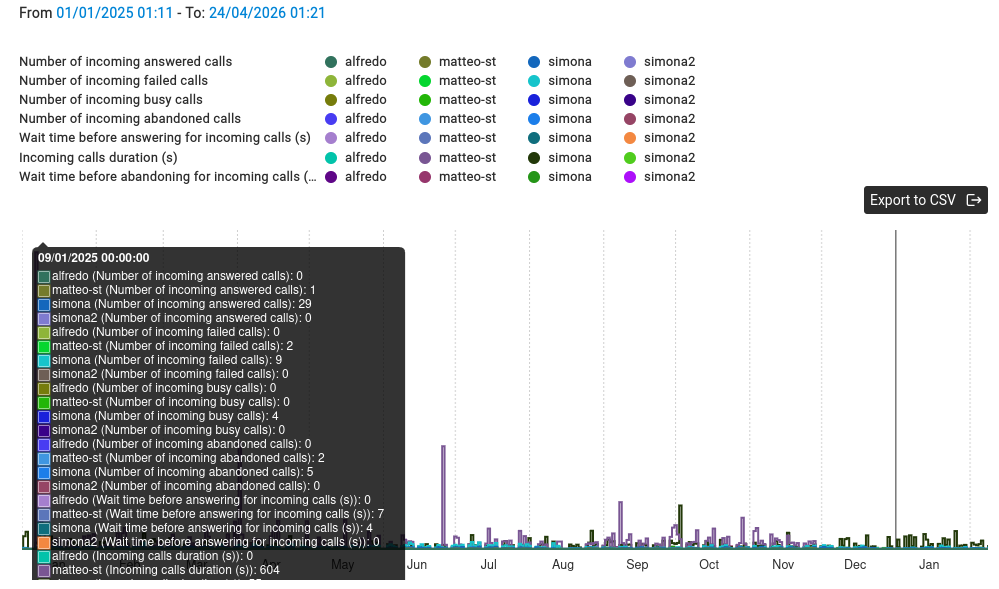
Statistikergebnisse — gestapelte Balken pro Tag über den ausgewählten Zeitraum. Jeder Benutzer hat in jeder Kennzahlenkategorie (beantwortet, fehlgeschlagen, besetzt, abgebrochen, Wartezeit, Dauer) eine eigene Farbe. Klicken Sie auf einen beliebigen Balken, um die genauen Zahlen pro Benutzer für diesen Tag zu sehen. Als CSV exportieren speichert die Rohdaten.
Die Grafikansicht zeigt eine farbcodierte Legende (eine Farbe pro Kennzahl und Benutzer) und ein zeitbasiertes Diagramm.
Sie können auf Als CSV exportieren klicken, um die Rohdaten zur Analyse in Excel herunterzuladen.
Klicken Sie auf Speichern, um die Voreinstellung zu behalten, damit Sie denselben Bericht später schnell erneut ausführen können.
Eine SMS über die Weboberfläche senden
Ziel: Eine SMS-Textnachricht direkt über die Abilis-Weboberfläche an eine beliebige Mobilfunknummer senden — ohne ein eigenes Mobiltelefon zu benötigen.
Hochgeladene Dateien — zuvor hochgeladene CSV-Dateien für den SMS-Massenversand.
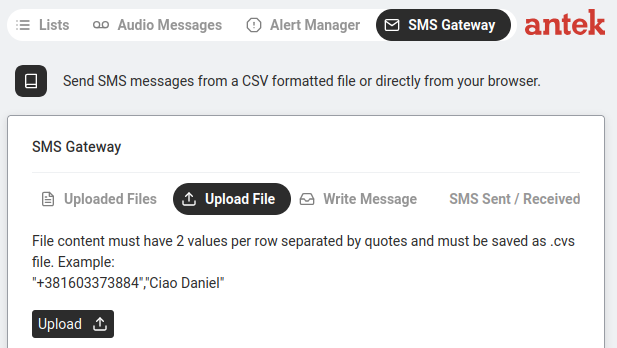
Datei hochladen — laden Sie eine CSV-Datei mit Nummern und Nachrichten für den Stapelversand hoch.
Nachricht schreiben — eine einzelne SMS verfassen.
Gesendete / empfangene SMS — Verlauf aller Nachrichten.
Klicken Sie auf Nachricht schreiben.
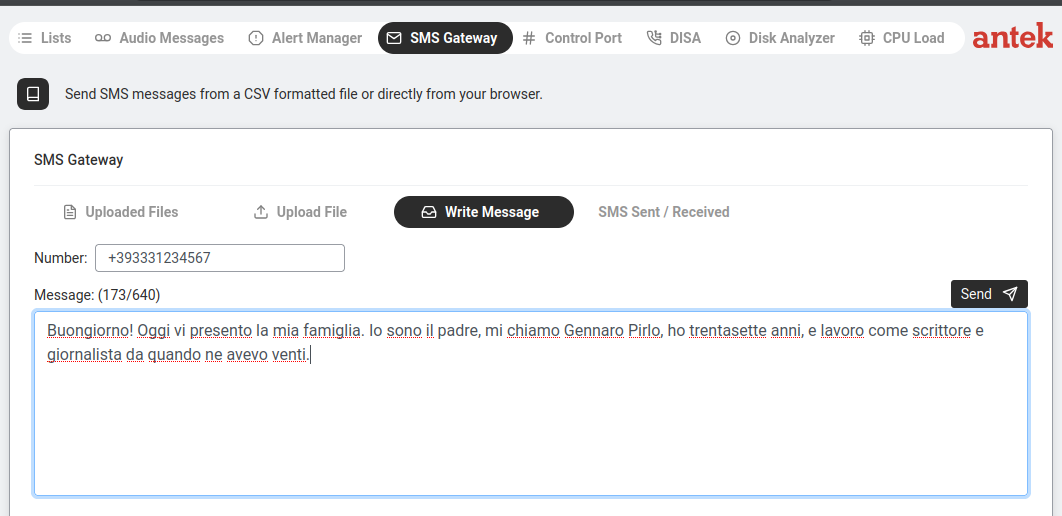
Nachricht schreiben — geben Sie Nummer und Text ein. Der Zeichenzähler zeigt 173/640.
Geben Sie die Nummer ein (mit Ländervorwahl, z. B. +393331234567).
Geben Sie Ihre Nachricht ein. Der Zähler zeigt die verwendeten Zeichen / das Maximum. Eine Standard-SMS hat 160 Zeichen; längere Nachrichten werden auf Seiten des Mobilfunkanbieters automatisch in bis zu 4 verkettete Teile aufgeteilt (4 × 160 = 640), die der Empfänger als eine einzige Nachricht sieht.
Klicken Sie auf Senden.
Abrechnung. Jedes 160-Zeichen-Segment einer verketteten SMS wird vom Mobilfunkanbieter
separat berechnet. Eine Nachricht mit 200 Zeichen = 2 kostenpflichtige SMS; eine Nachricht mit 600 Zeichen
= 4. Prüfen Sie Ihren SIM-Tarif, bevor Sie lange Nachrichten in großer Zahl versenden.
Erfordert eine aktive SIM-Karte mit SMS-Fähigkeit in der UMTS-BOX oder der
LTE-BOX (CELLKEY), die an dieses Abilis angeschlossen ist.
Das Abilis als Client eines SIP-Anbieters registrieren (externes VoIP)
Ziel: Das Abilis soll über das Internet Anrufe zu normalen Telefonnummern (Festnetz, Mobilfunk) tätigen und empfangen,
und zwar über einen externen VoIP-Anbieter wie Messagenet, OVH oder Vodafone Business.
Sobald die Verbindung steht, können alle internen Telefone am Abilis über diesen Anbieter externe Nummern wählen.
Telefon > CTI-Routings > Regeldetails (Registerkarte „New values“). Die Output group/port/cluster ist auf Sip gesetzt und leitet ausgehende Anrufe über die SIP-Amtsleitung (Trunk) zum Anbieter.
Was Sie von Ihrem VoIP-Anbieter benötigen: Bitten Sie Ihren Anbieter vor Beginn um ein Konfigurationsblatt. Sie benötigen dessen SIP-Registrar-Adresse (z. B. sip.provider.com), Ihren Benutzernamen, Ihr Kontopasswort und die unterstützten Audio-Codecs (G.711, G.729 usw.).
Gehen Sie zu Netzwerk → Einstellungen → Ports. Hier werden externe Verbindungen konfiguriert.
Suchen Sie die SIP-Ressource. Suchen Sie nach einem vorhandenen SIP-Porteintrag oder legen Sie einen neuen an, falls Ihr System noch keinen hat.
Geben Sie die Einstellungen Ihres Anbieters ein. Tragen Sie Registrar-Adresse, Benutzernamen und Passwort aus dem Konfigurationsblatt Ihres Anbieters ein. Stellen Sie die Codec-Präferenzen passend zu dem ein, was der Anbieter unterstützt.
Änderungen anwenden. Das Abilis versucht, sich beim Anbieter zu registrieren.
Prüfen Sie die Registrierung. Gehen Sie zu Telefon → Nebenstellen. Eine erfolgreich registrierte SIP-Amtsleitung (Trunk) erscheint als Eintrag mit einem Sternchen (*) als Nummer und einer Portnummer als Schnittstelle (z. B. 501).
Hinweis: Die Konfiguration einer SIP-Amtsleitung (Trunk) hängt stark von den Anforderungen Ihres Anbieters ab — manche benötigen STUN-Einstellungen, manche verlangen bestimmte Portbereiche, manche verwenden andere Authentifizierungsmethoden. Wenn die Registrierung fehlschlägt, prüfen Sie, ob Registrar-Adresse, Zugangsdaten und Codec-Einstellungen genau den Vorgaben Ihres Anbieters entsprechen. Wenn Sie unsicher sind, wenden Sie sich mit dem Konfigurationsblatt Ihres Anbieters an den Anteklab-Support, wir helfen Ihnen bei der Einrichtung.
Zwei Abilis-PBXs verbinden, damit sich Nebenstellen gegenseitig anrufen können
Ziel: Ihr Unternehmen hat zwei Standorte mit jeweils einem eigenen Abilis. Mitarbeiter
an Standort A sollen die Nebenstellen von Standort B wählen können, als wären sie am selben Telefonsystem —
ohne externes Gateway, ohne Fernverbindungsgebühren, nur interne vierstellige Anrufe, die
über das VPN laufen.
So funktioniert es: Das Abilis überträgt Sprache zwischen zwei Standorten, indem ein
benannter Cluster an einen bestehenden Tunnel zwischen den Standorten gebunden wird. Der Tunnel kann ein AIPT2-VPN
(überträgt Daten + Sprache) oder ein dedizierter Sprachtunnel sein; durch die Sprachbindung werden
die Nebenstellen auf beiden Seiten für das CTI-Routing der jeweils anderen Seite sichtbar.
Gehen Sie auf Abilis 1 zu Telefon > CTI-Routings
(oder dorthin, wo die CTI-Cluster-Tabelle in Ihrer GUI angezeigt wird). Fügen Sie einen neuen Cluster hinzu:
Cluster name: eine kurze Kennung für den entfernten Standort,
z. B. Abilis2.
Number prefix: das Wahlpräfix, mit dem der entfernte Standort erreicht wird
(z. B. 05555667701 oder ein kurzes internes Präfix wie 2).
Description: aussagekräftig, z. B. to_Abilis_2.
Binden Sie den Cluster an den Tunnel zwischen den Standorten: Fügen Sie einen CTI-Link-Eintrag hinzu, der auf die vom Tunnel verwendete IP-
Ressource zeigt (z. B. Ip-7 für einen AIPT2-VPN oder eine dedizierte
Sprachtunnel-Ressource).
Klicken Sie auf Speichern.
Wiederholen Sie dies auf Abilis 2 mit spiegelbildlichen Werten — der Clustername lautet
beispielsweise Abilis1, das Nummernpräfix ist das, mit dem Standort
1 erreicht wird, und der CTI-Link zeigt auf dieselbe Tunnelressource.
Speichern Sie auch auf der zweiten Seite.
Testen Sie — wählen Sie von einem Telefon an Standort A eine Nebenstelle an Standort B. Der Anruf sollte
mit der Qualität eines internen Anrufs durch den Tunnel laufen. Wenn sich die beiden Standorte Nebenstellenbereiche teilen,
benötigen Sie unter Umständen eine Regel zum Entfernen von Wahlpräfixen in den CTI-Routings.
Nebenstellen, die einen Tunnel durchqueren, erscheinen unter Telefon >
Letzte Anrufe genau wie interne Anrufe — es gibt keine besondere Kennzeichnung für „kam vom
anderen Standort“. Wenn Sie sehen möchten, welche Anrufe den Tunnel genutzt haben, filtern Sie unter Telefon > Statistiken nach dem Clusternamen.
Für Fortgeschrittene: CLI-Äquivalent
Die CLI-Befehlsfolge für diese Aufgabe ist in
Kapitel 85.7 — So erstellen Sie einen VoIP-Tunnel des alten Abilis-Handbuchs dokumentiert.
Eine neu geschriebene CLI-Anleitung ist in Vorbereitung; dieser Link wird aktualisiert, sobald sie fertig ist.
Anrufübernahme zwischen Kollegen aktivieren
Ziel: Das Telefon eines Kollegen klingelt am Schreibtisch, aber er ist nicht da. Sie möchten
den Anruf von Ihrem eigenen Telefon aus annehmen, ohne hinzugehen — durch Wählen eines Kurzcodes.
So funktioniert es: Das Abilis unterstützt zwei Übernahmemethoden:
Methode
Was Sie wählen
Wann sie sich eignet
Gezielte Übernahme
*8 + die Nummer der klingelnden Nebenstelle (z. B. *8201, um Nebenstelle 201 zu übernehmen)
Sie sehen oder hören, welches bestimmte Telefon klingelt, und möchten genau diesen Anruf annehmen.
Gruppenübernahme
**8
Irgendein Telefon in Ihrer Übernahmegruppe klingelt — Sie müssen nicht wissen, welches. Das Abilis verbindet Sie mit dem am längsten wartenden Anruf.
Probieren Sie es aus. Wenn Sie das Telefon eines Kollegen klingeln hören, nehmen Sie Ihr eigenes Telefon ab und wählen Sie *8 gefolgt von dessen Nebenstellennummer. Sie sollten mit dem Anrufer verbunden werden.
Wenn es nicht funktioniert: Die Übernahmecodes können auf Ihrem System anders lauten oder die Funktion ist nicht aktiviert. Gehen Sie zu Telefon → CTI-Routings und suchen Sie nach Routingregeln, die *8 enthalten — diese zeigen die konfigurierten Übernahmecodes.
Wenn keine Übernahmeregeln existieren: Sie müssen unter Telefon → CTI-Routings hinzugefügt werden. Klicken Sie auf New + und fügen Sie eine Regel hinzu, die das Wahlmuster (*8 + Nebenstelle) der Übernahmeaktion zuordnet. Wenn Sie keinen Zugriff auf die CTI-Routings haben, handelt es sich um eine geräteweite Konfigurationsänderung, die ein Anteklab-Techniker für Sie vornehmen kann.
Einen Anruf mit Rückfrage weitervermitteln (Weitervermitteln mit Rückfrage)
Ziel: Sie führen ein Gespräch, das an einen Kollegen gehen soll. Sie möchten zuerst
mit dem Kollegen sprechen — „Ich habe Herrn Rossi wegen der Rechnung in der Leitung, können Sie
das übernehmen?“ — und erst dann den ursprünglichen Anrufer durchstellen. Wenn der Kollege den Anruf nicht
annehmen kann, möchten Sie zum ursprünglichen Anrufer zurückkehren und etwas anderes tun.
Weitervermitteln mit Rückfrage (auch beratende
Weitervermittlung genannt) — eine zweistufige Weitervermittlung: Zuerst halten Sie den Anrufer und wählen die dritte
Person, sprechen mit ihr und verbinden dann. Das Gegenteil ist die blinde Weitervermittlung, bei der der
Anrufer ohne Vorwarnung direkt zur dritten Person geschickt wird.
Sagen Sie dem Anrufer während des Gesprächs, dass Sie ihn weitervermitteln, und bitten Sie ihn, zu warten.
Drücken Sie die Taste Weitervermitteln an Ihrem Telefon (oder die Softkey-Taste mit der Beschriftung
Transfer, Xfer oder mit einem Weitervermittlungssymbol). Der ursprüngliche Anrufer wird
gehalten.
Wählen Sie die Nebenstelle des Kollegen. Warten Sie, bis er abhebt.
Sprechen Sie mit ihm — kündigen Sie den Anrufer an und lassen Sie sich bestätigen, dass er den Anruf annimmt.
Schließen Sie die Weitervermittlung ab:
Der Kollege nimmt an — drücken Sie erneut Weitervermitteln
(oder den Softkey Complete). Die beiden Teilnehmer werden verbunden und Sie
scheiden aus.
Der Kollege kann nicht annehmen — beenden Sie das Rückfragegespräch durch Auflegen. Bei
den meisten Telefonen kehren Sie dann zum ursprünglichen Anrufer zurück, der die
ganze Zeit gehalten wurde.
Die genauen Tastenbeschriftungen hängen vom Telefon ab. Bei den meisten SIP-Tischtelefonen
lautet die Abfolge: Transfer → Nebenstelle wählen → warten → Transfer. Beim
Web-Softphone und bei manchen älteren Telefonen heißt der zweite Tastendruck Connect oder
Complete. Schlagen Sie im Handbuch Ihres Telefons nach, wenn die Tasten nicht übereinstimmen — der Ablauf ist
derselbe, nur die Beschriftungen unterscheiden sich.
Für einfache Weitervermittlungen, bei denen Sie nicht erst mit dem Empfänger
sprechen müssen, verwenden Sie die blinde Weitervermittlung: Drücken Sie Weitervermitteln, wählen Sie die Nebenstelle und
legen Sie sofort auf. Das geht schneller, wenn Sie wissen, dass der Empfänger den Anruf annimmt.
Eine Telefonkonferenz einrichten
Ziel: Eine Telefonkonferenz einrichten, an der mehrere Personen teilnehmen können, indem sie eine Nummer wählen und eine PIN eingeben — vollständig auf dem Abilis gehostet, ohne externen Dienst. Das Abilis unterstützt
zwei Konferenzmodi:
Modus
So funktioniert es
Vereinfachte Konferenz
Eine Person (der „Besitzer“) erstellt die Konferenz, indem sie aktive Anrufe zusammenführt.
Wenn der Besitzer auflegt, endet die Konferenz. Es ist keine Einwahlnummer nötig.
Einfache Konferenz
Teilnehmer wählen eine Konferenznummer und geben einen vierstelligen Raumcode ein.
Die erste Person, die einen Code eingibt, erstellt den Raum; andere treten bei, indem sie denselben Code eingeben.
Für die Konferenz muss die Ressource CTIMIX auf dem System aktiv sein.
Wenn die folgenden Schritte keine Wirkung haben, ist CTIMIX möglicherweise noch nicht aktiviert — dies ist eine einmalige
Systemaktivierung, die nicht über die Weboberfläche vorgenommen werden kann.
Vereinfachte Konferenz — von einem analogen Telefon (POTS)
Rufen Sie wie gewohnt den ersten Teilnehmer an.
Drücken Sie FLASH (R), um das Gespräch zu halten.
Wählen Sie den zweiten Teilnehmer.
Sobald der zweite Teilnehmer abhebt, drücken Sie FLASH (R) und dann 5, um beide Gespräche zu einer Konferenz zusammenzuführen.
Um weitere Personen hinzuzufügen: Drücken Sie FLASH (R), wählen Sie die nächste Person und drücken Sie, wenn sie abhebt, erneut FLASH (R) + 5.
Vereinfachte Konferenz — von PCphone oder AbilisPhone
Führen Sie Ihren ersten Anruf.
Führen Sie einen zweiten Anruf (der erste wird automatisch geparkt).
Wenn beide Anrufe aktiv/geparkt sind, wird die Konferenztaste aktiviert — klicken Sie darauf, um sie zusammenzuführen.
Wiederholen Sie den Vorgang für weitere Teilnehmer.
SIP- und IAX-Telefone unterstützen die vereinfachte Konferenz derzeit nicht.
Verwenden Sie stattdessen ein analoges Telefon (POTS), PCphone oder AbilisPhone.
Einfache Konferenz — Einwahl mit Raumcode
Wählen Sie die Konferenznummer (z. B. 0555555555 — Ihr System verwendet möglicherweise eine andere Nummer). Um Ihre Einwahlnummer zu finden, suchen Sie unter Telefon → CTI-Routings nach einer Regel, deren Exit portMix ist. Das Called number pattern dieser Regel ist Ihre Einwahlnummer. Wenn keine solche Regel existiert, muss ein Administrator eine erstellen.
Sie hören eine Aufforderung zur Eingabe eines Konferenzraumcodes.
Geben Sie einen vierstelligen Code ein (z. B. 1234). Existiert keine Konferenz mit diesem Code, wird ein neuer Raum erstellt.
Andere Teilnehmer wählen dieselbe Konferenznummer und geben denselben Code ein, um beizutreten.
Die maximale Konferenzdauer beträgt standardmäßig 60 Minuten (konfigurierbar von 15–300 Min.).
Standardmäßig unterstützt die Ressource CTIMIX3 gleichzeitige Teilnehmer pro Sitzung; ein Administrator kann dies auf bis zu 255 erhöhen.
Aufzeichnung von Anrufen auf Abruf aktivieren
Ziel: Während eines Telefonats möchten Sie die Aufzeichnung des Gesprächs starten — zum Beispiel,
um eine Vereinbarung, eine Kundenbeschwerde oder Anweisungen festzuhalten, an die Sie sich später erinnern müssen.
Sie drücken eine Taste an Ihrem Telefon, die Aufzeichnung beginnt und die Audiodatei wird auf dem Abilis gespeichert.
Auf dem Abilis gibt es zwei Aufzeichnungsfunktionen nebeneinander:
(1) die automatische Aufzeichnung aller Anrufe für Benutzer, die Voice Recorder
unter Telefon → Einstellungen aktivieren — dort beschrieben.
(2) die Aufzeichnung auf Abruf über einen DTMF-Code während eines bestimmten Anrufs —
hier beschrieben. Beide lassen sich kombinieren (alle automatisch aufzeichnen und zusätzlich einzelnen Benutzern
für besondere Situationen eine manuelle Start-/Stopp-Taste geben).
Prüfen Sie, ob die Option Voice Recorder für Ihren Benutzer sichtbar ist. Gehen Sie zu Telefon → Einstellungen. Wenn ein Bereich Voice Recorder oder Call Recording angezeigt wird, steht die Aufzeichnung auf Abruf für Ihr Konto zur Verfügung, und Sie können zum nächsten Schritt springen. Wenn der Bereich nicht angezeigt wird, sind die erforderlichen Lizenzen nicht installiert: CTIVR für den Recorder selbst, die SoftPBX-Lizenz (mit OPC), um die Aufzeichnungssteuerung im Operator Panel zu aktivieren, und die SMTP-Lizenz, wenn Aufzeichnungen per E-Mail zugestellt werden sollen. Wenden Sie sich an Anteklab, um dies zu klären und gegebenenfalls die fehlenden Lizenzen hinzuzufügen.
Drücken Sie während eines Gesprächs *# auf der Telefontastatur. Das Abilis beginnt, beide Seiten des Gesprächs aufzuzeichnen. Möglicherweise hören Sie einen kurzen Piepton oder Signalton, der den Beginn der Aufzeichnung bestätigt (je nach Telefonmodell).
Drücken Sie erneut *#, um die Aufzeichnung zu beenden. Oder legen Sie einfach auf — die Aufzeichnung endet automatisch, wenn das Gespräch beendet wird.
Suchen Sie Ihre Aufzeichnung. Gehen Sie zu Telefon → Letzte Anrufe. Neben dem aufgezeichneten Anruf befindet sich ein Wiedergabesymbol oder ein Download-Link. Klicken Sie darauf, um die Datei anzuhören oder zu speichern.
Hinweis: Die Standardtaste für die Aufzeichnung ist *# (über den Parameter
OD-CODE auf eine beliebige ein- oder zweistellige Folge aus
[DISABLED, 0–9, A–D, *, #] konfigurierbar). Wenn das Drücken von *# während eines Anrufs
keine Wirkung hat, wurde der Code möglicherweise auf Ihrem System geändert — prüfen Sie
unter Telefon → CTI-Routings die Regel, die die Aufzeichnung auslöst.
Beachten Sie außerdem, dass es in vielen Ländern illegal ist, ein Gespräch aufzuzeichnen, ohne die Gegenseite zu informieren.
Prüfen Sie die örtlichen Vorschriften, bevor Sie diese Funktion verwenden.
Für Fortgeschrittene: CLI-Äquivalent
Die CLI-Befehlsfolge für diese Aufgabe ist in
Kapitel 85.23 — Anrufaufzeichnung auf Abruf des alten Abilis-Handbuchs dokumentiert.
Eine neu geschriebene CLI-Anleitung ist in Vorbereitung; dieser Link wird aktualisiert, sobald sie fertig ist.
Bestimmte Anrufarten zur Einhaltung von Vorschriften automatisch aufzeichnen
Ziel: Manche Anrufe müssen immer aufgezeichnet werden, unabhängig davon, wer abhebt —
Anrufe zu/von bestimmten Nummern (Finanzberater, Rechtshotlines), Anrufe an
bestimmten Nebenstellen (eine Beschwerdehotline) oder jeder eingehende externe Anruf auf einer
bestimmten Nummer. Der Unterschied zur
Aufzeichnung auf Abruf besteht darin, dass sie automatisch erfolgt — niemand
muss daran denken, auf Aufzeichnen zu drücken, und niemand kann sie vergessen oder absichtlich überspringen.
Vergewissern Sie sich, dass die Aufzeichnung auf Abruf funktioniert — siehe
Aufzeichnung von Anrufen auf Abruf aktivieren. Die automatische Aufzeichnung nutzt
denselben Speicher, dieselbe Dateibenennung und dieselbe Wiedergabeinfrastruktur; wenn die Aufzeichnung auf Abruf nicht
funktioniert, funktioniert auch die automatische nicht.
Fügen Sie der CTIVR-Tabelle eine Regel hinzu (dies ist die dedizierte Regeltabelle für die automatische Aufzeichnung,
getrennt von den CTI-Routings). Jede Regel erfasst Anrufe anhand von Kriterien
wie der Richtung eingehend/ausgehend, der angerufenen Nummer (CDI), der anrufenden Nummer (CGI) oder dem Quellport;
passende Anrufe werden automatisch aufgezeichnet. Übliche Muster:
Nach angerufener Nummer: z. B. wird jeder eingehende Anruf an
0476123456 (die Beschwerdehotline) aufgezeichnet.
Nach anrufender Nummer: z. B. wird jeder Anruf eines bestimmten
Kunden aufgezeichnet, dessen Vertrag dies verlangt.
Nach Nebenstelle: jeder Anruf zu oder von Nebenstelle 205 (dem
Platz des Finanzberaters).
Legen Sie die Aufbewahrung fest. Aufzeichnungen sammeln sich auf einer stark genutzten Leitung schnell an. Verwenden Sie entweder das integrierte
Aufbewahrungsfenster (nach N Tagen löschen) oder planen Sie einen regelmäßigen Export in einen
Langzeitspeicher — siehe
Protokolle und Anrufdaten exportieren.
Informieren Sie die Benutzer. In den meisten Rechtsordnungen erfordern automatisch aufgezeichnete Anrufe einen
Hinweis zu Beginn — „Dieses Gespräch kann zu Qualitäts- und Compliance-Zwecken aufgezeichnet werden.“ Verwenden Sie eine Audioansage (aufgenommen gemäß
Eine neue Audionachricht aufnehmen), die vom DISA abgespielt wird, bevor der Anrufer mit dem Mitarbeiter verbunden wird. Manche Regeln verlangen außerdem einen
periodischen Signalton während des Gesprächs — konfigurierbar in den Aufzeichnungseinstellungen.
Testen Sie. Rufen Sie die passende Nummer an. Prüfen Sie, ob der Anruf unter
Telefon > Letzte Anrufe mit einem Aufzeichnungssymbol erscheint. Spielen Sie ihn
ab.
Die gesetzlichen Anforderungen an die Anrufaufzeichnung unterscheiden sich stark je nach
Rechtsordnung — Zustimmung beider Parteien oder nur einer Partei, Aufbewahrungspflichten,
Recht auf Löschung, Verschlüsselung im Ruhezustand. Prüfen Sie, bevor Sie die automatische Aufzeichnung auf einer Leitung aktivieren,
die externe Anrufer erreicht, was das Recht in Ihrer Region verlangt. Ein
falsch konfiguriertes System kann eher eine rechtliche Haftung begründen als sie verringern.
Kombinieren Sie die automatische Aufzeichnung im Finanzwesen und in juristischen Umgebungen
mit der zentralen Protokollierung, sodass das Vorhandensein
der Aufzeichnung unabhängig protokolliert wird — nützlich, wenn bei einem Audit nachgewiesen werden muss, dass ein
bestimmter Anruf aufgezeichnet wurde und nicht nur, dass überhaupt Aufzeichnungen existieren.
Für Fortgeschrittene: CLI-Äquivalent
Die CLI-Befehlsfolge für diese Aufgabe ist in
Kapitel 85.23 — Anrufaufzeichnung auf Abruf des alten Abilis-Handbuchs dokumentiert.
Eine neu geschriebene CLI-Anleitung ist in Vorbereitung; dieser Link wird aktualisiert, sobald sie fertig ist.
Ausgehende Anrufe an eine Liste automatisieren (Umfragen, Benachrichtigungen, Befragungen)
Ziel: Das Abilis soll eine Liste von Telefonnummern nacheinander anwählen und
jeweils eine aufgezeichnete Nachricht oder Ansage abspielen. Kein Notfallalarm
(das ist Alarm per Telefonanruf), sondern eine routinemäßige ausgehende
Aktivität — Bestätigungen des Tagesendbestands bei einer Liste von Lieferanten, wöchentliche
Kundenzufriedenheitsanrufe, Terminerinnerungen an eine Gruppe von Kunden, geplante
Statusabfragen.
Dies nutzt dieselbe Engine für ausgehende Anrufe wie das Alarmsystem, wird aber durch einen Zeitgeber oder
einen manuellen Auslöser statt durch ein Ereignis gesteuert. Der Empfänger hört eine aufgezeichnete Nachricht;
optional kann er Tasten drücken, und das Abilis protokolliert, welche Taste gedrückt wurde.
Erstellen Sie die Liste der anzurufenden Nummern. Verwenden Sie
Eine Liste erstellen mit den Nummern im
internationalen Format (z. B. +39348...). Geben Sie der Liste einen Namen wie
weekly_customers.
Gehen Sie zu Telefon > CTI-Alarme. Der Name deutet nur auf Alarme hin,
aber diese Seite konfiguriert jede geplante oder manuelle Kampagne mit ausgehenden Anrufen — Alarme
sind nur ein Anwendungsfall.
Klicken Sie auf New + und konfigurieren Sie:
Trigger:Scheduled (täglich/wöchentlich zu einer bestimmten Uhrzeit)
oder Manual (Sie drücken zum Starten eine Schaltfläche in der Weboberfläche).
Numbers to call: die von Ihnen erstellte Liste.
Action:Play audio message, mit Verweis auf die von Ihnen
erstellte Aufnahme.
Behaviour on answer / voicemail: Sie können Voicemails überspringen
(auf eine menschliche Stimme warten) oder die Nachricht auch auf der Voicemail hinterlassen.
Retries: wie oft eine Nummer, die nicht
abhebt, erneut gewählt wird, und die Pause zwischen den Wiederholungen.
Wenn Sie Antworten erfassen möchten, aktivieren Sie die DTMF-Erfassung. Der Empfänger kann
1 für Ja, 2 für Nein drücken, und das Abilis protokolliert die gedrückte Taste zu jeder
Nummer.
Speichern Sie. Wenn der Auslöser Scheduled ist, startet die Kampagne automatisch zur
konfigurierten Zeit. Bei Manual klicken Sie auf Start, wenn Sie bereit sind.
Verfolgen Sie den Fortschritt unter Telefon > Letzte Anrufe — jeder Anrufversuch
erscheint mit seinem Status (beantwortet / keine Antwort / besetzt / Voicemail) und,
sofern zutreffend, der DTMF-Ziffer, die der Empfänger gedrückt hat.
Ausgehende Kampagnen sind durch die Anzahl der gleichzeitigen ausgehenden
Leitungen Ihres Abilis begrenzt (ISDN-Kanäle, gleichzeitige Anrufe der SIP-Amtsleitung (Trunk)). Große Listen werden
nacheinander oder in kleinen parallelen Stapeln abgearbeitet, nicht alle auf einmal. Eine Liste mit 200 Nummern
auf einer Leitung mit 2 Kanälen benötigt etwa 10–15 Minuten zur Abarbeitung.
Die örtlichen Vorschriften zu unerwünschten automatisierten Anrufen unterscheiden sich — manche
Rechtsordnungen verlangen eine ausdrückliche Einwilligung, Zeitfenster oder eine einfache Abmeldemöglichkeit.
Stellen Sie sicher, dass Ihr Anwendungsfall den Vorschriften entspricht, bevor Sie eine Kampagne an externe Nummern starten.
Für Fortgeschrittene: CLI-Äquivalent
Die CLI-Befehlsfolge für diese Aufgabe ist in
Kapitel 85.24 — Einen Alarm per Anruf senden des alten Abilis-Handbuchs dokumentiert.
Eine neu geschriebene CLI-Anleitung ist in Vorbereitung; dieser Link wird aktualisiert, sobald sie fertig ist.
Alarmbenachrichtigungen per SMS oder Telefonanruf einrichten
Ziel: Wenn etwas Wichtiges passiert — ein Sensor löst aus, eine Internetverbindung fällt aus,
jemand versucht, in das System einzudringen — möchten Sie sofort eine Benachrichtigung auf Ihrem Telefon erhalten,
auch wenn Sie nicht vor dem Computer sitzen. Das Abilis kann Ihnen eine SMS senden, einen Telefonanruf
mit einer aufgezeichneten Nachricht tätigen oder eine E-Mail senden.
So funktioniert es: Das Abilis verwendet Alarmkanäle (konfiguriert unter Werkzeuge → Warnungsverwaltung),
um festzulegen, wie Sie benachrichtigt werden. Einzelne Funktionen (IP-Sperre, ARP-Überwachung, Regelkreise usw.)
verweisen dann auf diese Kanäle, um festzulegen, wann Sie benachrichtigt werden.
Gehen Sie zu Werkzeuge → Warnungsverwaltung. Klicken Sie auf das Symbol „Werkzeuge“ und dann auf Warnungsverwaltung. Sie sehen eine Liste von Alarmkanälen (CH: 1, CH: 2 usw.).
Klicken Sie auf einen Kanal (oder erstellen Sie einen neuen), um ihn zu konfigurieren.
Aktivieren Sie die gewünschten Benachrichtigungsmethoden:
Die verfügbaren Aktionen sind:
Kontrollkästchen
Was es bewirkt
E-Mail
Sendet eine E-Mail an eine konfigurierte Adresse.
SMS
Sendet eine SMS an eine konfigurierte Telefonnummer.
Telefonanruf
Das Abilis ruft eine Telefonnummer an und spielt eine aufgezeichnete Audionachricht ab.
Automatisierungsgerät
Löst einen physischen Ausgang aus (z. B. schaltet eine Sirene oder ein Warnlicht ein).
Geben Sie dem Kanal eine Beschreibung (z. B. „SMS an Manager“ oder „Sicherheitsdienst anrufen“), damit Sie ihn später erkennen.
Klicken Sie auf Speichern.
Verbinden Sie diesen Kanal nun mit einem Ereignis. Gehen Sie zu der Funktion, für die Sie Alarme wünschen:
Um beispielsweise eine SMS zu erhalten, wenn jemand durch die IP-Sperre gesperrt wird, gehen Sie zu den IP-Sperre-Einstellungen und wählen Sie diesen Alarmkanal aus.
Für sensorbasierte Alarme konfigurieren Sie ihn in Ihrem Regelkreis.
Für Alarme bei neuen Geräten stellen Sie ihn im ARP-Alarm ein.
Wichtig — E-Mail und SMS haben unterschiedliche Voraussetzungen:
E-Mail benötigt einen konfigurierten SMTP-Server (das Relay für ausgehende E-Mails)
— derzeit eine einmalige Einrichtung per CLI, die Ihr Administrator vornimmt. Prüfen:
Senden Sie einen Testalarm und kontrollieren Sie den Posteingang des Empfängers (und den Spam-Ordner).
SMS benötigt eine aktive SIM-Karte in der UMTS-BOX oder LTE-BOX. Prüfen:
Kontrollieren Sie den Zustellstatus unter Werkzeuge → SMS-Gateway → SMS gesendet.
Für Fortgeschrittene: CLI-Äquivalent
Die CLI-Befehlsfolge für diese Aufgabe ist in
Kapitel 85.25 — Einen Alarm per SMS senden des alten Abilis-Handbuchs dokumentiert.
Eine neu geschriebene CLI-Anleitung ist in Vorbereitung; dieser Link wird aktualisiert, sobald sie fertig ist.
Einen Telefonanruf tätigen, wenn ein Sensor auslöst (Alarmanruf)
Ziel: Ihre Kunden aus der Praxis: Ein Kühllager möchte angerufen werden, wenn die Temperatur im Gefrierraum steigt;
eine Fabrik möchte, dass jemand angerufen wird, wenn sich das Haupttor außerhalb der Geschäftszeiten öffnet; ein Evakuierungsplan
lässt das Abilis die Mobiltelefone aller Mitarbeiter mit einer aufgezeichneten Brandmeldung anrufen. Wenn ein Sensor einen Schwellenwert überschreitet
oder ein digitaler Eingang auf „high“ geht, wählt das Abilis eine Telefonnummer und spielt eine Nachricht ab —
automatisch, ohne dass jemand an einem Computer sitzt.
ALARM-Ressource — der Teil des Abilis, der Eingänge überwacht
und Aktionen auslöst. CTIDISA — die Auto-Attendant-Engine, die
eine aufgezeichnete Nachricht abspielt und im „Call-back“-Modus eine externe Nummer anwählt und die
Nachricht an den abspielt, der abhebt.
Der am Abilis angeschlossene Sensor: ein digitaler Eingang an einem RIO (verdrahtetes Automatisierungsmodul, RS-485),
RVS (verdrahtetes Modul mit Schwerpunkt auf Video-/Sensorintegration) oder WIO (drahtloses Automatisierungsgateway über
eine energiesparende Funkverbindung) — siehe Ein WIO-Modul suchen und verbinden
für den drahtlosen Fall; die verdrahteten Module verwenden dasselbe Automatisierungspanel.
Die Telefonnummer, die das Abilis anrufen soll.
Gehen Sie zu Werkzeuge > DISA.
Klicken Sie auf der Registerkarte Services auf Add + und erstellen Sie einen
Rückruf-Dienst:
Name: z. B. alarm_call.
Enable Call Back: ja.
Initial message: die von Ihnen aufgenommene Audiodatei (oder per
Text-to-Speech erstellt).
Fügen Sie auf der Registerkarte Users einen DISA-Benutzer hinzu (z. B. alarm_user)
mit aktiviertem Call Back. Das PIN-Feld ist im Benutzerdatensatz erforderlich, wird aber bei ausgehenden Rückrufen
nicht abgefragt (es wird nur für die Vorab-Identifizierung bei eingehendem DISA verwendet).
Setzen Sie für einen reinen Rückruf-Benutzer entweder einen Platzhalterwert (z. B. 0000) oder
die PIN auf #, was laut Handbuch v9.0 bedeutet: „Der Benutzer wird anhand der
anrufenden Nummer identifiziert, keine PIN erforderlich“.
Gehen Sie zu Werkzeuge > Warnungsverwaltung (oder zur Alarmtabelle, je nach
Firmware). Fügen Sie einen neuen Alarm hinzu:
Trigger: Wählen Sie den Sensor — z. B. RIO (oder
RVS, WIO), dann die Nummer des digitalen Eingangs
(z. B. DI-2) und dann die Bedingung (on oder above threshold).
Called number (CDO): die anzurufende Telefonnummer.
Calling number (CGO): eine Nummer, die als Anrufer angezeigt wird —
wählen Sie eine, die der Empfänger erkennt.
Klicken Sie auf Speichern.
Testen Sie — lösen Sie den Sensor aus (eine Tür schließen, ein Ventil öffnen, die Temperatur in den
Alarmbereich fallen lassen). Innerhalb weniger Sekunden sollte Ihr Telefon klingeln und die aufgezeichnete Nachricht
sollte abgespielt werden, wenn Sie abheben.
Um mehrere Personen anzurufen, wenn ein Alarm ausgelöst wird — zum Beispiel bei einer Brand-
evakuierung, die 60 Mobiltelefone anruft —, konfigurieren Sie statt einer einzelnen Nummer eine Telefonliste:
Das Abilis wählt jeden Eintrag der Liste an und spielt dieselbe Nachricht ab. Siehe
Eine Liste erstellen. Dieses Muster wird im
Produktivbetrieb mit Listen von Dutzenden Empfängern eingesetzt.
Für Fortgeschrittene: CLI-Äquivalent
Die CLI-Befehlsfolge für diese Aufgabe ist in
Kapitel 85.24 — Einen Alarm per Anruf senden des alten Abilis-Handbuchs dokumentiert.
Eine neu geschriebene CLI-Anleitung ist in Vorbereitung; dieser Link wird aktualisiert, sobald sie fertig ist.
Voicemail als E-Mail-Anhang zustellen
Ziel: Wenn jemand auf Ihrer Nebenstelle eine Voicemail hinterlässt, sendet Ihnen das Abilis
eine E-Mail mit der angehängten Aufzeichnung (als WAV oder MP3). Sie können sie auf Ihrem Laptop oder Telefon anhören oder archivieren —
ohne sich jemals an der Abilis-Weboberfläche anzumelden, um die Mailbox zu prüfen.
Wenn niemand abhebt, landet der Anruf auf der Voicemail. Die Aufzeichnung wird gespeichert und als .wav-Anhang über den SMTP-Absender weitergeleitet.
Gehen Sie zu Administrationsbereich > Benutzerverwaltung.
Klicken Sie auf den Benutzer, dessen Voicemail per E-Mail weitergeleitet werden soll.
Suchen Sie in den Einstellungen des Benutzers den Bereich Voicemail oder
Voice mail.
Konfigurieren Sie:
E-Mail-Adresse: wohin die Aufzeichnungen gesendet werden sollen.
Attach recording: aktivieren, damit die Audiodatei angehängt wird (nicht nur
eine Benachrichtigung, dass eine Nachricht vorliegt).
Delete after sending (optional) — entfernt die Aufzeichnung vom
Abilis, nachdem sie per E-Mail versendet wurde, und spart so Speicherplatz. Lassen Sie das Kontrollkästchen deaktiviert, wenn
die Mailbox in der Weboberfläche ebenfalls eine Kopie behalten soll.
Klicken Sie auf Speichern.
Testen Sie — rufen Sie die Nebenstelle des Benutzers an, lassen Sie den Anruf auf die Voicemail laufen und hinterlassen Sie eine kurze Nachricht.
Innerhalb einer Minute sollte die E-Mail mit der Nachricht als abspielbarem Anhang eintreffen.
Prüfen Sie beim ersten Test den Spam-Ordner; manche E-Mail-Anbieter markieren unbekannte Absender.
Konfigurieren Sie für eine gemeinsame Mailbox (Empfang, Vertrieb) Voicemail-to-E-Mail beim
gemeinsamen Benutzer und setzen Sie die E-Mail-Adresse auf einen Verteiler. Jedes
Mitglied des Verteilers erhält jede Nachricht — niemand verpasst eine Voicemail, nur weil er an
diesem Tag nicht da ist.
Eine vorübergehende Ansage für Urlaub oder Betriebsschließung auf der Voicemail einrichten
Ziel: Wenn Ihr Büro wegen Urlaub, Wochenende oder einer anderen vorübergehenden Zeit geschlossen ist,
sollen Anrufer eine Nachricht hören wie „Unser Büro ist wegen der Feiertage geschlossen. Wir sind am 7. Januar wieder für Sie da.“
statt der normalen Ansage. Wenn Sie zurückkehren, schalten Sie wieder auf die normale Nachricht um.
Öffnen Sie Werkzeuge → Audionachrichten. Klicken Sie in der Seitenleiste auf das Symbol Werkzeuge und wählen Sie dann Audionachrichten.
Suchen Sie die Zeile DISA. Unter Vorhandene Nachrichten verwalten sehen Sie eine Tabelle mit Zeilen für Voicemail, DISA, MIX und Wartemusik.
Die Zeile DISA legt fest, was Anrufer hören, wenn sie Ihre Hauptrufnummer anrufen.
Ändern Sie die DISA-Nachricht. Wählen Sie in der Zeile DISA in den Dropdown-Menüs Ihre Urlaubsansage anstelle der Standardnachricht aus. Wenn Sie eine Nachricht mit dem Namen "holiday-closed" aufgenommen haben, wählen Sie sie hier aus.
Übernehmen. Klicken Sie zum Speichern auf Anwenden. Ab diesem Moment hören alle eingehenden Anrufe Ihre Urlaubsansage.
Wenn der Urlaub vorbei ist: Rufen Sie wieder dieselbe Seite auf und stellen Sie die DISA-Nachricht auf die ursprüngliche Ansage zurück. Klicken Sie erneut auf Anwenden.
Tipp: Bereiten Sie Ihre Urlaubsansage einige Tage vor der Schließung vor, damit Sie am letzten Arbeitstag nur noch das Dropdown-Menü umstellen müssen. Sie können mehrere Ansagen bereithalten (Sommerurlaub, Weihnachten, Schulungstag, Feiertag) und zwischen ihnen wechseln.
Eingehende Anrufe von einer bestimmten Rufnummer blockieren
Ziel: Sie erhalten unerwünschte Anrufe von einer bestimmten Rufnummer (Spam, lästige Anrufer)
und möchten, dass das Abilis diese Anrufe automatisch abweist, damit Ihre Telefone dafür nie klingeln.
Erstellen Sie zuerst eine Liste der blockierten Rufnummern. Öffnen Sie Werkzeuge → Listen. Klicken Sie auf Neu +, um eine neue Liste anzulegen.
Geben Sie ihr einen eindeutigen Namen wie blocked-callers. Fügen Sie die Rufnummern hinzu, die Sie blockieren möchten — eine pro Zeile, nur als Ziffern (im selben Format wie das Feld Nummer im Adressbuch; z. B. 393351234567 für eine italienische Rufnummer — die führende 00 oder das + ist die Wahlkennung und nicht Teil der gespeicherten Nummer).
Die ausführlichen Schritte finden Sie unter Liste erstellen.
Erstellen Sie anschließend eine CTI-Routing-Regel. Öffnen Sie Telefon → CTI-Routings. Klicken Sie auf Neu +, um eine neue Routing-Regel hinzuzufügen.
Legen Sie die Bedingung fest: Verweisen Sie im Feld Anrufende Nummer auf Ihre Sperrliste, indem Sie ihren Namen in einfachen Anführungszeichen eingeben (z. B. 'blocked-callers') — mit derselben Syntax wie bei Verweisen auf ACL-Listen. Das bedeutet: "Wenn die Rufnummer des Anrufers in dieser Liste steht ..."
Legen Sie die Aktion fest: Wählen Sie im Dropdown-Menü Aktion die Option Reject oder Busy. Damit weist das Abilis den Anruf ab.
Speichern Sie. Klicken Sie auf Anwenden. Ab sofort wird jeder Anruf von einer Rufnummer aus Ihrer Liste blocked-callers automatisch abgewiesen.
So fügen Sie später weitere Rufnummern hinzu: Gehen Sie einfach zurück zu Werkzeuge → Listen, öffnen Sie Ihre Liste blocked-callers und fügen Sie die neue Rufnummer hinzu. Die Routing-Regel müssen Sie nicht ändern — sie liest die Liste automatisch aus.
Tipp: Unter Telefon → Letzte Anrufe sehen Sie, welche Rufnummern Sie angerufen haben. Kopieren Sie die Rufnummer direkt von dort in Ihre Sperrliste, um Tippfehler zu vermeiden.
Die einem internen Telefon zugewiesene Nebenstellennummer ändern
Ziel: Dem Tischtelefon eines Kollegen ist derzeit die Nebenstelle 301 zugewiesen, Sie möchten sie jedoch auf 450 ändern
(zum Beispiel nach einer Umstrukturierung im Büro oder wenn ein neuer Mitarbeiter einen Arbeitsplatz übernimmt).
Telefon > Nebenstellen. Jede Zeile ordnet eine Nebenstellennummer einem Benutzernamen und einer physischen oder virtuellen Schnittstelle zu.
Öffnen Sie Administration → Benutzerverwaltung. Klicken Sie in der Seitenleiste auf das Symbol Administration und wählen Sie dann Benutzerverwaltung.
Suchen Sie den Benutzer. Klicken Sie in der Benutzerliste auf den Benutzer, dessen Nebenstelle Sie ändern möchten.
Öffnen Sie die Grundparameter. Suchen Sie in den Einstellungen des Benutzers die Registerkarte Grundparameter.
Suchen Sie das Feld für die Nebenstellennummer. Suchen Sie das Feld mit der Bezeichnung Nebenstelle oder Interno. Es zeigt die aktuelle Nummer an (z. B. 301).
Geben Sie die neue Nummer ein. Ersetzen Sie die alte Nebenstelle durch die neue (z. B. 450). Stellen Sie sicher, dass kein anderer Benutzer diese Nummer bereits hat — das Abilis warnt Sie beim Speichern nicht, wenn die Nummer bereits vergeben ist; Sie müssen daher vor dem Speichern die gesamte Benutzerliste manuell abgleichen. Andernfalls schlägt die Änderung unbemerkt fehl (oder, schlimmer noch, übernimmt die Nebenstelle eines anderen Benutzers).
Speichern Sie. Klicken Sie auf Änderungen anwenden. Das Telefon muss sich neu registrieren (das geschieht in der Regel innerhalb weniger Sekunden automatisch). Das Telefon des Benutzers klingelt nun, wenn jemand die neue Nebenstellennummer wählt.
Hinweis: Bei physischen SIP-Tischtelefonen (nicht bei Softphones) muss in der Regel auch am Telefon selbst im eigenen Einstellungsmenü die Kontonummer bzw. der Benutzername an die neue Nebenstelle angepasst werden — solange Sie das nicht tun, registriert sich das Telefon nicht und eingehende Anrufe erreichen es nicht. Softphones, die ihre Zugangsdaten automatisch abrufen, aktualisieren sich meist selbst.
Technischer Support von Anteklab
E-Mail: tem@antek.it
Tel.: +39 0376 16262,27