Schritt-für-Schritt-Anleitungen zum Anschließen von Sensoren und Relais, zum Erstellen visueller Bedienfelder und zum Anlegen automatisierter Regeln. Der Bereich Automatisierung hat vier Arbeitsbereiche — Bedienfeld, Regelkreise, Programme und Überwachung & Suche —, die über sechs Registerkarten der Seitenleiste erreichbar sind (Suche und Konfiguration sind Unteransichten der Seite Überwachung).
Ziel: Verbinden Sie ein WIO-Modul (Wireless I/O) mit dem Abilis, damit Sie seine Sensoren (Temperatur, Türkontakte, Bewegung) auslesen und seine Ausgänge (Relais, Lichter, Schlösser) über die Weboberfläche steuern können.
WIO (Wireless-I/O-Modul) — ein Hardwaregerät mit digitalen Eingängen (DI), digitalen Ausgängen (DO), analogen Eingängen (AI) und analogen Ausgängen (AO). DIs lesen Schalter/Sensoren, DOs steuern Relais/Lichter, AIs lesen Temperatur/Luftfeuchtigkeit, AOs stellen Spannungspegel ein.
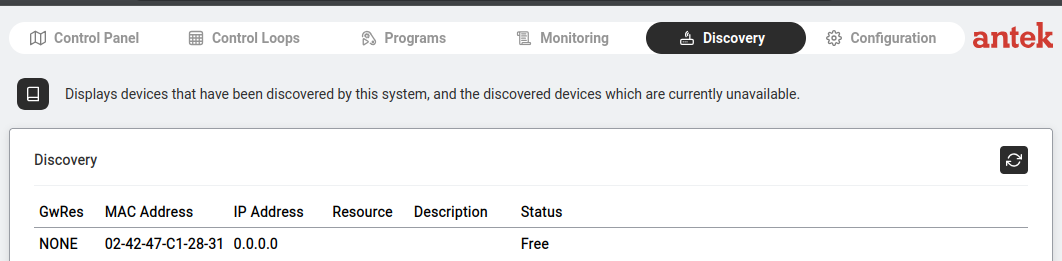
Suche — ein im Netzwerk gefundenes WIO-Modul. Status: Frei (noch nicht verbunden).
Gehen Sie zu Automatisierung > Suche.
Die Tabelle zeigt alle im Netzwerk erkannten Geräte: GwRes (Gateway-Ressource), MAC-Adresse, IP-Adresse, Ressource, Beschreibung und Status (Frei = verfügbar, Verbunden = bereits angeschlossen).
Klicken Sie auf ein Gerät mit dem Status Frei, um seine Einstellungen zu öffnen.
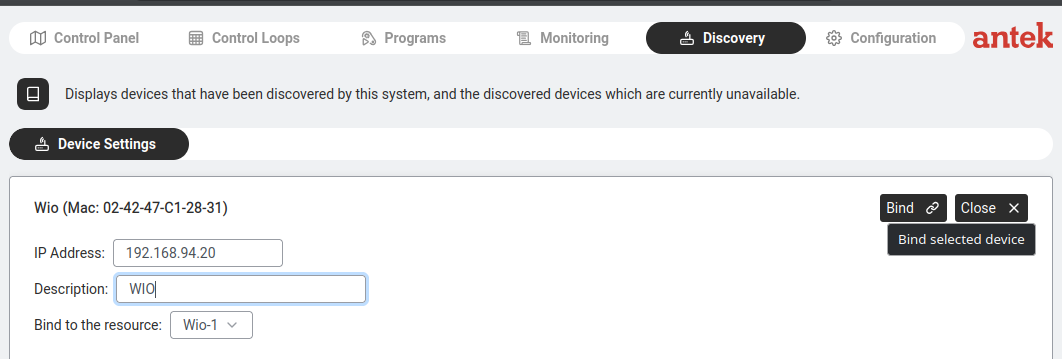
Geräteeinstellungen — weisen Sie eine IP-Adresse und eine Beschreibung zu und verbinden Sie das Gerät mit einer Ressource (Wio-1).
Im Bereich Geräteeinstellungen:
IP-Adresse: Weisen Sie dem WIO-Modul eine feste IP-Adresse zu (z. B. 192.168.94.20).
Mit der Ressource verbinden: Wählen Sie Wio-1 (oder die nächste verfügbare Wio-Ressource).
Klicken Sie auf Verbinden, um das Modul mit dem Abilis zu verbinden.
Der Status des Moduls wechselt zu „Verbunden“, und seine E/A-Kanäle stehen in den Bedienfeldern, Regelkreisen und der Überwachung zur Verfügung.
Ein Bedienfeld mit Schaltflächen und Statusanzeigen erstellen
Ziel: Erstellen Sie ein visuelles Dashboard, in dem Sie Sensorwerte (Temperatur, Luftfeuchtigkeit, Türstatus) sehen und per Klick auf Schaltflächen Ausgänge (Lichter, Tore, Heizung) steuern können – alles über Ihren Browser, ohne Code zu schreiben.
Bedienfeld im Bearbeitungsmodus — Schaltflächen Geräte, Hintergrund ändern, Speichern, Fertig.
Gehen Sie zu Automatisierung > Bedienfeld.
Klicken Sie auf Neu, um ein neues Bedienfeld zu erstellen (oder öffnen Sie ein vorhandenes).
Sie gelangen in den Bearbeitungsmodus mit einer Symbolleiste oben:
Geräte — öffnet die Geräteauswahl, in der Sie festlegen, welche E/A-Kanäle im Bedienfeld angezeigt werden.
Hintergrund ändern — laden Sie einen Grundriss, ein Foto oder ein Diagramm als Hintergrund des Bedienfelds hoch.
Speichern — speichert das aktuelle Layout.
Fertig — beendet den Bearbeitungsmodus und zeigt das Live-Bedienfeld.
Klicken Sie auf Geräte, um auszuwählen, welche Ein- und Ausgänge im Bedienfeld platziert werden sollen.
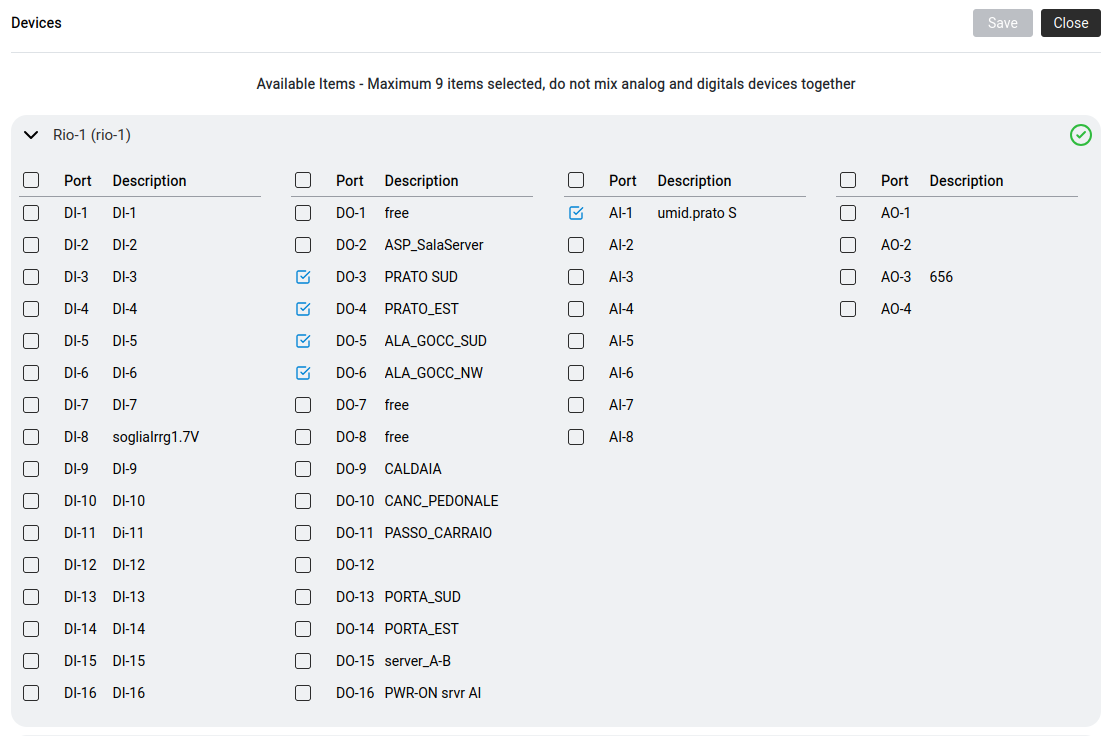
Die Geräteauswahl zeigt alle verbundenen Module mit ihren Kanälen in vier Spalten:
Spalte
Typ
Was sie bewirkt
DI
Digitaler Eingang
Liest den Ein/Aus-Zustand (Türsensor, Taster, Bewegungsmelder)
DO
Digitaler Ausgang
Schaltet ein/aus (Relais für Tor, Licht, Alarm)
AI
Analoger Eingang
Liest einen Wert (Temperatur, Luftfeuchtigkeit, Spannung)
AO
Analoger Ausgang
Stellt einen Wert ein (Dimmerstufe, Ventilposition)
Pro Bedienfeld können maximal 9 Elemente ausgewählt werden. Mischen Sie in einem Bedienfeld keine analogen und digitalen Geräte.
Aktivieren Sie die gewünschten Kanäle und klicken Sie auf Speichern.
Ziehen Sie die Elemente im Bedienfeld an die gewünschte Stelle über Ihrem Hintergrundbild.
Klicken Sie auf Fertig, um das Live-Bedienfeld anzuzeigen. DI-/AI-Werte werden in Echtzeit aktualisiert. Klicken Sie auf einen DO, um ihn umzuschalten (öffnet das Tor, schaltet das Licht ein usw.).
Einen Regelkreis erstellen (wenn Sensor X → dann Aktion Y)
Ziel: Erstellen Sie eine automatisierte Regel: Wenn eine Bedingung erfüllt ist (z. B. die Temperatur überschreitet 30 °C, eine Tür öffnet sich außerhalb der Geschäftszeiten, eine Bewegung wird erkannt), führt der Abilis automatisch eine Aktion aus (schaltet ein Relais ein, sendet einen Alarm). Es ist keine Programmierung nötig – der Abilis erzeugt das LUA-Skript für Sie.
Regelkreis — ein Sensorwert löst eine automatische Aktion aus, wenn eine Bedingung erfüllt ist.
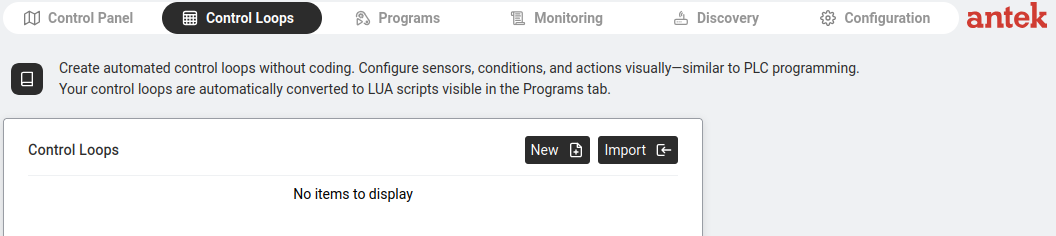
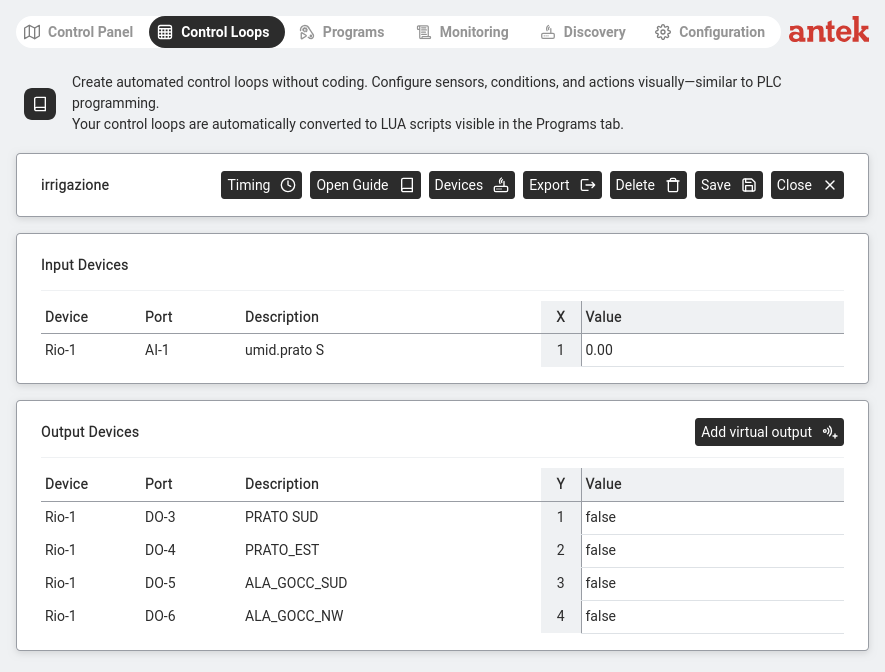
Der Abilis beschreibt dies so: „Erstellen Sie automatisierte Regelkreise ohne Programmierung. Konfigurieren Sie Sensoren, Bedingungen und Aktionen visuell – ähnlich wie bei der SPS-Programmierung. Ihre Regelkreise werden automatisch in LUA-Skripte umgewandelt, die in der Registerkarte Programme sichtbar sind.“
Regelkreise — Schaltflächen Neu und Importieren. Vorhandene Regelkreise werden hier aufgelistet.
Gehen Sie zu Automatisierung > Regelkreise.
Klicken Sie auf Neu.
Geben Sie einen Namen für den Regelkreis ein (z. B. „irrigazione“ für eine Bewässerungsanlage). Klicken Sie auf Speichern.
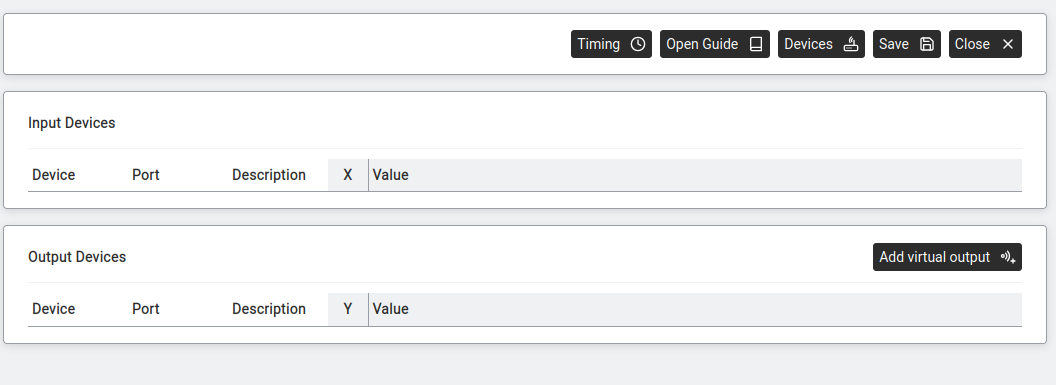
Neuer Regelkreis — Eingabegeräte (Sensoren) und Ausgabegeräte (Aktionen) mit Symbolleistenschaltflächen.
Der Regelkreis-Editor hat eine Symbolleiste: Zeitsteuerung, Leitfaden öffnen, Geräte, Exportieren, Löschen, Speichern, Schließen.
Darunter folgen zwei Bereiche:
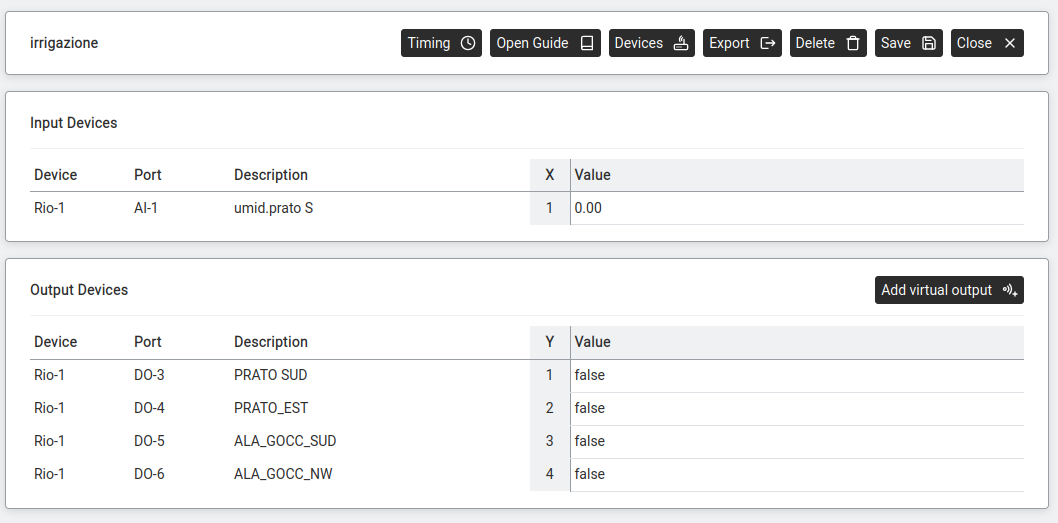
Eingabegeräte — Sensoren, die der Regelkreis ausliest. Jeder Eingang erhält eine X-Variablennummer (X1, X2 …) und zeigt seinen aktuellen Wert an.
Ausgabegeräte — Aktoren, die der Regelkreis steuert. Jeder Ausgang erhält eine Y-Variablennummer (Y1, Y2 …) und zeigt seinen aktuellen Wert an (true/false bei digitalen, numerisch bei analogen Ausgängen).
Geräte zum Regelkreis hinzufügen
Klicken Sie auf Geräte. Die Geräteauswahl wird geöffnet.
Geräteauswahl — alle Kanäle aller verbundenen Module. Maximal 9 Elemente, analoge und digitale Geräte nicht mischen.
Aktivieren Sie die Kanäle, die Sie als Ein- und Ausgänge benötigen. Zum Beispiel:
AI-1 „umid.prato S“ (Bodenfeuchtesensor) → wird zu X1
DO-3 „PRATO SUD“ (Relais des Bewässerungsventils) → wird zu Y1
DO-4 „PRATO_EST“ → Y2
Klicken Sie auf Speichern.
Regelkreis mit Eingang (AI-1, X=1, Wert 0.00) und Ausgängen (DO-3 bis DO-6, Y=1 bis Y=4, alle false).
Die Zeitsteuerung festlegen
Klicken Sie auf Zeitsteuerung.
Zeitsteuerung — Zeiteinheit und Betriebszyklus (wie oft der Regelkreis ausgeführt wird).
Legen Sie die Zeiteinheit und den Betriebszyklus fest (z. B. bedeutet 1 Sekunde, dass der Regelkreis jede Sekunde prüft).
Klicken Sie auf Speichern.
Die Formel schreiben
Klicken Sie auf Leitfaden öffnen, um den Formeleditor anzuzeigen. Die Formel verwendet die von Ihnen zugewiesenen Variablen X und Y, um die Logik zu definieren. Zum Beispiel:
Y1 = X1 < 30 bedeutet „Schalte den Ausgang Y1 (Ventil) ein, wenn der Eingang X1 (Feuchtigkeit) unter 30 fällt“.
Klicken Sie auf Speichern. Der Regelkreis beginnt automatisch zu laufen.
Der Regelkreis wird automatisch in ein LUA-Skript umgewandelt und erscheint in der Registerkarte Programme. Sie können das LUA direkt bearbeiten, wenn Sie komplexere Logik benötigen.
Kanäle der Warnungsverwaltung einrichten (E-Mail, SMS, Anruf, digitaler Ausgang)
Ziel: Damit eine Funktion im Abilis – IP Ban, Regelkreise, ARP-Alarm, VPN-Überwachung, ein Alarm – Sie benachrichtigen kann, wenn etwas passiert, muss ein Alarmkanal konfiguriert sein. Ein Kanal ist ein wiederverwendbares Rezept: „eine E-Mail an diese Adresse senden“, „eine SMS an diese Nummer senden“, „dieses Telefon anrufen und diese Nachricht abspielen“, „dieses Relais einschalten“. Einmal definiert, kann jede Funktion darauf zugreifen.
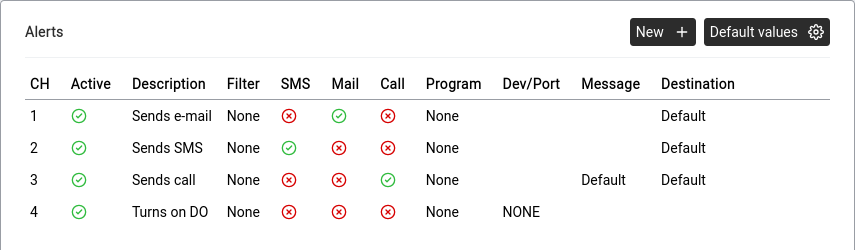
Werkzeuge > Warnungsverwaltung. Jede Zeile ist ein Kanal. Grüne Symbole zeigen, welche Aktionsarten für den Kanal aktiviert sind (E-Mail, SMS, Telefonanruf, Automatisierungsgerät).
Warum es Kanäle separat gibt: damit Sie die Empfängerdaten einmal konfigurieren und viele Funktionen auf denselben Kanal verweisen lassen. Wenn sich die Mobilnummer des Managers ändert, bearbeiten Sie einen Kanal – nicht jede Alarmregel, die darauf verweist.
Gehen Sie zu Werkzeuge > Warnungsverwaltung.
Sie sehen eine Liste vorhandener Kanäle (CH: 1, CH: 2, …). Klicken Sie auf einen vorhandenen Kanal, um ihn zu bearbeiten, oder auf Neu +, um einen anzulegen.
Geben Sie dem Kanal eine eindeutige Beschreibung – z. B. SMS an Manager, Sicherheitsdienst anrufen, E-Mail an IT-Team. Diesen Namen sehen Sie überall dort, wo auf den Kanal verwiesen wird.
Aktivieren Sie die Ausgabemethoden, die dieser Kanal verwenden soll. Sie können mehrere aktivieren – ein einzelnes Ereignis kann gleichzeitig eine E-Mail an die IT und eine SMS an den Bereitschaftsingenieur senden.
Methode
Was sie bewirkt
Was zu konfigurieren ist
E-Mail
Sendet eine E-Mail an eine konfigurierte Adresse.
E-Mail-Adresse des Empfängers. Die SMTP-Einstellungen müssen systemweit konfiguriert sein.
SMS
Sendet eine SMS über das SIM-Modem des Abilis.
Telefonnummer des Empfängers. Die SIM-Karte muss eingesetzt und registriert sein.
Telefonanruf
Der Abilis ruft eine Nummer an und spielt eine aufgezeichnete Nachricht ab.
Telefonnummer, DISA-Dienst und die abzuspielende Audionachricht.
Automatisierungsgerät
Schaltet einen physischen digitalen Ausgang ein – eine Sirene, eine Warnlampe, eine Glocke.
Welcher DO-Kanal aktiviert werden soll und wie lange.
Klicken Sie auf Speichern.
Verknüpfen Sie den Kanal mit einer Ereignisquelle. Zum Beispiel wird bei den IP-Ban-Einstellungen die Kanalnummer aus einem Dropdown-Menü gewählt; in einer Regel für Sensor-Schwellenwerte wird der Kanal unter Aktion referenziert. Sie können denselben Kanal mit beliebig vielen Ereignisquellen verknüpfen.
Damit E-Mail und SMS tatsächlich zugestellt werden, müssen der SMTP-Server (für E-Mail) und das SIM-Modem (für SMS) konfiguriert sein und funktionieren. Die Warnungsverwaltung entscheidet nur, wann gesendet wird; der zugrunde liegende Transportweg muss funktionieren. Sie können testen, indem Sie den Kanal mit einem harmlosen Ereignis verknüpfen und dieses auslösen.
Halten Sie lieber eine kleine Anzahl von Kanälen mit klaren Namen bereit als einen großen Kanal pro Empfänger. Ein Kanal wie Kritisch: alle Manager anrufen (E-Mail + SMS + Anruf), der für alle kritischen Ereignisse wiederverwendet wird, ist leichter zu verwalten als Dutzende Kanäle pro Ereignis.
Reagieren, wenn ein Sensor einen Schwellenwert überschreitet (Temperatur, Luftfeuchtigkeit, Licht …)
Ziel: Ein echter Analogsensor liefert dem Abilis eine Zahl – eine Temperatursonde, einen Feuchtigkeitssensor, einen Bodenfeuchtewert, einen Umgebungslichtmesser. Sie möchten, dass etwas geschieht, wenn die Zahl einen Wert überschreitet: einen Lüfter einschalten, wenn die Temperatur im Serverraum 25 °C übersteigt, die Bewässerung starten, wenn die Bodenfeuchte unter 30 % fällt, einen Alarm auslösen, wenn ein Gefrierschrank über -16 °C steigt.
Automatisierung > Regelkreise > Regelkreis-Details. Eingabegeräte listet den Sensor auf (hier AI-1, eine Bodenfeuchtesonde). Ausgabegeräte listet die Relais auf, die der Regelkreis steuert. Die Bedingungslogik wird im Syntax-Editor definiert.
Genau dafür sind Regelkreise gedacht. Dieser Abschnitt führt an einem konkreten Beispiel durch das häufigste Muster – einen Schwellenwert-Auslöser.
Szenario: In einem Kühlraum ist eine analoge Temperatursonde an ein WIO-Modul angeschlossen (Kanal AI-1). Ein Kühlrelais liegt auf Kanal DO-1. Wenn die Temperatur über −16 °C steigt, muss die Kühlung einschalten und ein Alarm gesendet werden; sinkt sie wieder unter −18 °C, schaltet die Kühlung ab.
Vergewissern Sie sich, dass die Hardware verbunden und sichtbar ist. Gehen Sie zu Automatisierung > Überwachung und prüfen Sie, ob der Temperatursensor einen sinnvollen Live-Wert meldet – falls nicht, siehe Ein WIO-Modul suchen und verbinden.
Gehen Sie zu Automatisierung > Regelkreise und klicken Sie auf Neu.
Benennen Sie den Regelkreis (z. B. cold_storage) und klicken Sie auf Speichern.
Klicken Sie auf Geräte und aktivieren Sie:
AI-1 (die Temperatursonde) — wird zum Eingang X1.
DO-1 (das Kühlrelais) — wird zum Ausgang Y1.
Klicken Sie auf Speichern.
Klicken Sie auf Zeitsteuerung und legen Sie den Betriebszyklus fest – z. B. bedeutet 10 Seconds, dass der Regelkreis alle 10 s neu ausgewertet wird. Ein Kühlraum benötigt keine sekundengenaue Auswertung.
Klicken Sie auf Leitfaden öffnen (den Formeleditor) und schreiben Sie die Regel. Ein einfacher Ein/Aus-Schwellenwert besteht aus einer einzigen Zeile:
Y1 = X1 > -16 — Kühlung ein, wenn die Temperatur über −16 °C liegt.
Für eine Hysterese (kein schnelles Ein- und Ausschalten um den Schwellenwert herum) speichern Sie den vorherigen Ausgangszustand in einer Speichervariablen (M1) und knüpfen den Vergleich daran — die Syntax finden Sie in der Formelreferenz der Regelkreise (Speichervariablen und Notation für vergangene Werte).
Klicken Sie auf Speichern. Der Regelkreis läuft sofort an – die Kühlung reagiert auf den aktuellen Temperaturwert.
Verknüpfen Sie einen Alarm. Öffnen Sie denselben Regelkreis, suchen Sie das Feld Alarmkanal (oder legen Sie einen verknüpften Alarmeintrag an) und verweisen Sie auf einen der Kanäle, die Sie unter Kanäle der Warnungsverwaltung einrichten angelegt haben. Wenn der Regelkreis nun auslöst, erhalten Sie zusätzlich eine SMS oder E-Mail.
Dasselbe Muster funktioniert für viele Regelkreis-Anwendungen – passen Sie einfach Sensor, Schwellenwert und Ausgang an. Häufige Einsatzzwecke:
Lüftung: ein Lüfterrelais, gesteuert von einem Temperatur-, Feuchtigkeits- oder CO₂-Sensor. Lüfter ein über dem Sollwert, aus unter einem zweiten Sollwert (Hysterese).
Bewässerung: ein Wasserventil, gesteuert von einem Bodenfeuchtesensor. Das Ventil öffnet, wenn der Boden trocken ist, und schließt, wenn bewässert wurde.
Beleuchtung: Außenleuchten, gesteuert von einem Helligkeitssensor. Ein bei Dämmerung, aus bei Morgengrauen.
Pumpen: eine Umwälz- oder Sumpfpumpe, gesteuert von einem Wasserstands- oder Drucksensor.
Heizung: ein Heizkessel oder Heizungsventil, gesteuert von einem Temperatursensor. Dieselbe Form wie im obigen Kühlbeispiel, nur mit umgekehrtem Vergleich.
Die Regelkreise wandeln die Formel automatisch in ein LUA-Skript um, das unter Programme sichtbar ist, falls Sie die Logik einmal erweitern möchten.
Einen Alarm mit mehreren Aktionen über einen digitalen Eingang auslösen (Panikknopf, Rauch, Leckage)
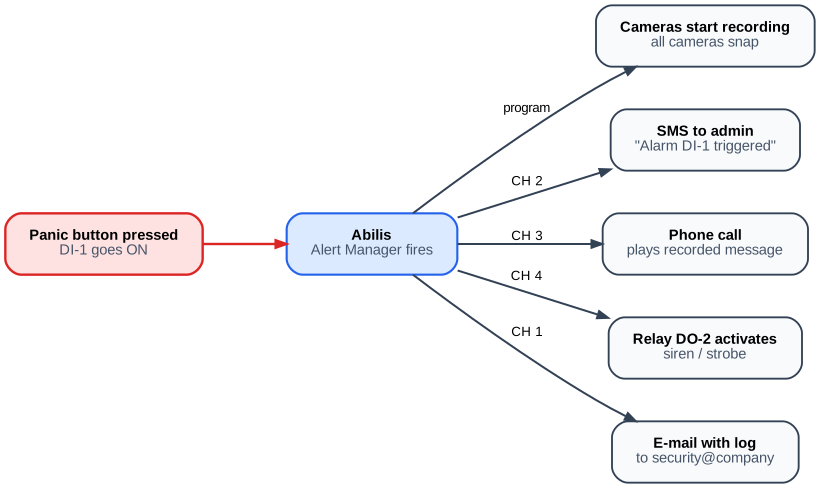
Ziel: Ein physischer Kontakt schließt sich – ein Panikknopf wird gedrückt, ein Rauchsensor löst aus, ein Wasserleck-Melder spricht an, eine Tür öffnet sich außerhalb der Geschäftszeiten. Sie möchten, dass mehrere Dinge gleichzeitig geschehen: Alle Kameras beginnen aufzuzeichnen, ein Anruf geht an den Sicherheitsdienst, eine SMS geht an den Manager, eine Warnlampe leuchtet auf. Keine allmähliche Reaktion wie bei einem Thermostat – ein harter Auslöser.
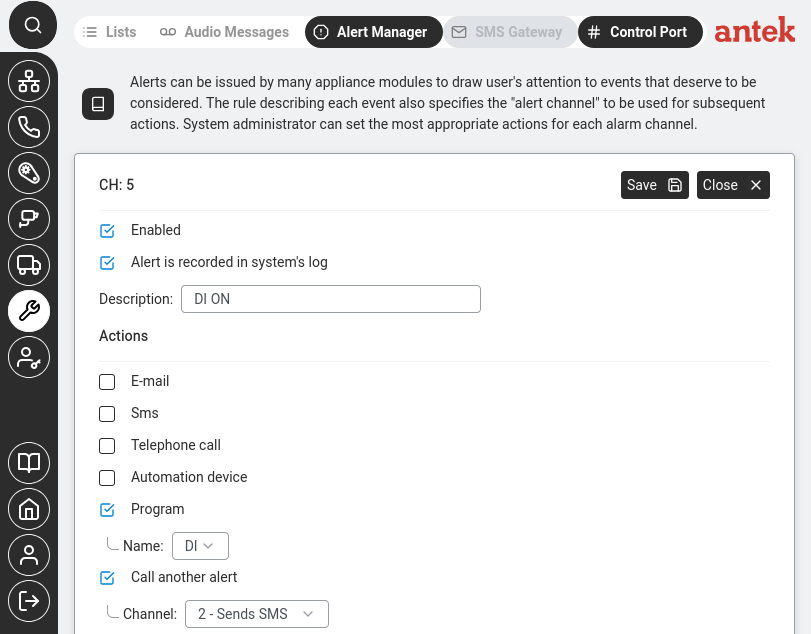
Ein Auslöser verzweigt sich zu allen konfigurierten Aktionen. Jeder Kanal (E-Mail, SMS, Anruf, Relais, Programm) wird unabhängig ausgelöst.Kanaldetails der Warnungsverwaltung für einen DI-Alarm. Programm ist aktiviert (führt ein Skript namens „DI“ aus) und Weiteren Alarm aufrufen verkettet zu Kanal 2 (sendet SMS), sodass auch der Administrator per Text benachrichtigt wird.
Dies unterscheidet sich von einer Regel für Sensor-Schwellenwerte. Schwellenwerte laufen kontinuierlich und verfolgen einen veränderlichen Analogwert. Ein Alarm ist ein einmaliges Ereignis: Der Eingang hat sich geändert, nun führen Sie diese bestimmten Aktionen aus.
Szenario: Ein Panikknopf ist an DI-2 eines RIO-Moduls angeschlossen. Wenn er gedrückt wird, muss der Abilis gleichzeitig (1) den Sicherheitsdienst anrufen und eine aufgezeichnete Ansage abspielen, (2) den Büroleiter per SMS benachrichtigen und (3) eine rote Warnlampe an DO-1 einschalten.
Erstellen Sie einen Kanal der Warnungsverwaltung, der alle drei Reaktionen gleichzeitig abdeckt. Folgen Sie Kanäle der Warnungsverwaltung einrichten und aktivieren Sie am selben Kanal Telefonanruf, SMS und Automatisierungsgerät. Konfigurieren Sie jede Methode mit ihrem Empfänger bzw. Ausgang.
Gehen Sie zu Werkzeuge > Warnungsverwaltung (die Alarmtabelle) und klicken Sie auf Alarm hinzufügen.
Bedingung:on (wird ausgelöst, wenn der Eingang auf High geht).
Aktion: der Mehrfachausgangskanal aus Schritt 2.
Aktiviert: ja.
Klicken Sie auf Speichern.
Testen Sie die Regel – drücken Sie die Taste. Innerhalb von ein bis zwei Sekunden sollte die Lampe leuchten, der Manager sollte die SMS erhalten und das Telefon des Sicherheitsdienstes sollte mit der aufgezeichneten Ansage klingeln.
Dasselbe Regelmuster funktioniert für die üblichen Eingänge in der Praxis: Wassermelder am DI, Rauchmelder am DI, Türkontakt am DI, Stromausfallsignal der USV am DI, Torstellungsschalter am DI. Tauschen Sie den Quellkanal und den Aktionskanal aus – die Logik bleibt gleich.
Wenn Sie statt einer einzelnen Nummer eine Liste von Nummern anrufen möchten (zum Beispiel eine Brandalarm-Durchsage an die Mobiltelefone aller Mitarbeiter), lesen Sie Telefonanruf bei Sensorauslösung ausführen – dieser Abschnitt behandelt das DISA-Rückruf-Rundruf-Muster, das im Produktivbetrieb bereits 60 und mehr Telefone gleichzeitig anklingeln lässt.
Ein Relais oder Gerät per Telefonanruf aktivieren (Tor, Klingel, Tür)
Ziel: Ein Telefonanruf soll wie ein Schalter für etwas Physisches wirken. Der klassische Fall: Ein Anrufer wählt die Abilis-Nummer, die Abilis gleicht die Rufnummer des Anrufers mit einer Zulassungsliste ab, aktiviert für einige Sekunden ein Relais und das Tor öffnet sich – ohne Apps, ohne Internet, ohne Schlüsselanhänger, ohne Cloud. Weitere Einsatzmöglichkeiten desselben Musters: eine externe Klingel läuten lassen, wenn eine Nebenstelle angerufen wird, eine Tür anhand der Anrufer-ID entriegeln oder durch Wählen eines speziellen internen Codes eine Sirene einschalten.
So funktioniert es: Zwei Abilis-Funktionen werden kombiniert. Eine CTI-Routingregel erkennt den eingehenden Anruf; ihr Ziel ist nicht ein weiteres Telefon, sondern eine Automatisierungsaktion – ein Impuls an einem digitalen Ausgang.
Verdrahten Sie das Relais (Torantrieb, Klingel, Türöffner, Lampe) mit einem digitalen Ausgang an einem WIO-, RIO- oder RVS-Modul. Prüfen Sie manuell unter Automatisierung > Bedienfeld oder in der Überwachung, ob der Ausgang funktioniert – Sie sollten ihn umschalten können und die Reaktion des Geräts sehen.
Wenn Sie einschränken möchten, wer das Ereignis auslösen darf – der übliche Fall bei einem Tor –, erstellen Sie eine Liste zulässiger Anrufernummern:
Benennen Sie sie z. B. gate_allowed und wählen Sie den Typ numbers.
Fügen Sie jede berechtigte Mobilnummer hinzu, eine pro Eintrag.
Gehen Sie zu Telefon > CTI-Routings und klicken Sie auf Neu +.
Konfigurieren Sie die Regel:
Priorität: niedrig genug, damit die Regel vor jeder allgemeinen Regel „An Telefone weiterleiten“ greift.
Anrufende Nummer (CGI):list:gate_allowed, wenn eine berechtigte Nummer erforderlich ist, oder *, wenn jeder das Tor öffnen darf, der die Nummer kennt.
Angerufene Nummer (CDI): die Abilis-Nummer, die die Anrufer wählen sollen. Dies kann eine eigene DID, ein interner Code oder jede Nummer sein, auf der die SIM bzw. der SIP-Trunk Anrufe empfängt.
Ausgang (Aktion): Wählen Sie den Automatisierungsausgang – Ihren DO-Kanal. Legen Sie die Impulsdauer fest (z. B. 3 Sekunden für einen Torantrieb).
Antwortmodus: keine Antwort – der Anruf muss für den Abgleich der Anrufer-ID nicht angenommen werden. Der Anrufer hört einige Freizeichen und legt auf; das Tor hat sich bereits geöffnet.
Klicken Sie auf Speichern.
Testen Sie die Regel – rufen Sie die Nummer von einem zugelassenen Telefon aus an. Das Relais sollte einen Impuls ausgeben und das Tor (oder die Klingel oder Tür) sollte reagieren. Anrufe von Nummern, die nicht auf der Liste stehen, sollten von dieser Regel ignoriert werden und an die übrige Rufweiterleitung weitergereicht werden.
Die Anrufer-ID lässt sich in manchen Netzen fälschen. Wenn ein unbefugter Zugang ernste Folgen hat (Haustür, Tresorraum, Serverraum), kombinieren Sie den Abgleich der Anrufer-ID mit einem zweiten Faktor – einer kurzen PIN, die nach dem Verbindungsaufbau eingegeben wird, einer zeitlichen Einschränkung oder einem zweiten physischen Sensor. Verlassen Sie sich bei der Sicherheit nicht allein auf die Anrufer-ID.
Dieses Muster wird bereits im Produktivbetrieb für Kurzzeitvermietungen eingesetzt: Die Mobilnummer des Mieters wird für den Buchungszeitraum zur Liste hinzugefügt; das Tor öffnet sich bei seiner Ankunft; die Nummer wird beim Check-out wieder entfernt. Es wechselt nie ein physischer Schlüssel den Besitzer.
Einen Automatisierungsalarm auf bestimmte Uhrzeiten oder Tage beschränken
Ziel: Sie haben eine Alarmregel, die genau wie vorgesehen funktioniert – ein Bewegungsmelder am Gelände löst eine Warnung aus und startet Kameraaufzeichnungen –, aber sie soll nur außerhalb der Geschäftszeiten aktiv sein. Tagsüber ist dieselbe Bewegung normale Mitarbeiteraktivität und soll nichts auslösen; nachts ist sie von Bedeutung. Eine Regel mit einem Zeitfenster, nicht zwei verschiedene Alarmsysteme.
Dies ist das Gegenstück zum Nachtmodus für Telefonanrufe auf der Automatisierungsseite. Die Idee ist dieselbe – eine Zeitbedingung in der Regel –, wird hier aber auf Alarme von digitalen Eingängen und Sensorschwellenwerten angewendet statt auf CTI-Routings.
Öffnen Sie die Regel unter Werkzeuge > Warnungsverwaltung (Alarmtabelle).
Suchen Sie in der Regel das Feld Zeitplan oder Aktive Zeiten. Typische Optionen:
Immer aktiv (Standard).
Zeitfenster — z. B. MON-SUN,22:00-06:00 für eine nächtliche Sperrzeit oder MON-FRI,18:00-08:00 plus SAT-SUN,00:00-23:59 zum Ausschluss der Geschäftszeiten. Dieselbe Syntax wie bei den Zeit-/Datumsbedingungen auf der Seite CTI-Routings.
Ausgeschlossenes Zeitfenster — das Gegenteil: aktiv außer zu den angegebenen Zeiten.
Speichern Sie. Die Regel wertet nun sowohl die Auslösebedingung als auch die aktuelle Uhrzeit aus. Außerhalb des aktiven Zeitfensters ist die Regel wirkungslos – der Sensor kann auslösen, ohne dass eine Aktion erfolgt. Innerhalb des Fensters verhält sie sich normal.
Testen Sie zu beiden Zeiten. Lösen Sie die Quelle innerhalb des aktiven Zeitfensters aus und prüfen Sie, dass der Alarm ausgelöst wird. Lösen Sie sie außerhalb des Fensters erneut aus und prüfen Sie, dass nichts passiert.
Bei Installationen mit mehreren Alarmregeln, die denselben Zeitplan nutzen – z. B. ein vollständiger „Nachtmodus“ mit sechs verschiedenen Sensoren, die alle von 22:00 bis 06:00 Uhr aktiv sind –, konfigurieren Sie den Zeitplan einmal als benanntes Zeitfenster im Zeitplansystem der Abilis und verweisen Sie dann in jeder Regel darauf. Spätere Änderungen der Sperrzeiten sind so eine Änderung an nur einer Stelle.
Zeitplanbedingungen gelten für das Auslösen der Regel, nicht für bereits laufende Reaktionen. Wenn eine Regel um 05:59 Uhr auslöst und eine Kameraaufzeichnung startet, die 10 Minuten laufen soll, wird die Aufzeichnung normal beendet, auch wenn das Zeitfenster währenddessen endet. Der Zeitplan steuert den Auslöser, nicht die Reaktion.
Automatisierungsprogramme (LUA-Skripte) hochladen und verwalten
Ziel: Laden Sie die LUA-Skripte hoch und verwalten Sie sie, die Ihre Automatisierung antreiben. Regelkreise erzeugen diese Skripte automatisch, Sie können aber auch eigene Skripte für erweiterte Logik schreiben.
Programme – LUA-Skripte starten, stoppen, bearbeiten und Ausführungsprotokolle ansehen. Schaltflächen Neu und Importieren.
Gehen Sie zu Automatisierung > Programme.
Vorhandene Programme werden mit ihrem Status (läuft/gestoppt) aufgelistet.
Neu — ein neues Lua-Skript von Grund auf erstellen.
Klicken Sie auf ein Programm, um es zu starten/stoppen oder den Code zu bearbeiten. Um zu sehen, was ein laufendes Programm protokolliert, klicken Sie in seiner Zeile auf die Schaltfläche Ausgabe — die vollständige Anleitung zum Editor finden Sie auf der Referenzseite Programme.
Wenn Sie Regelkreise verwendet haben, erscheint das erzeugte Lua hier und kann von Hand weiter angepasst werden. Die Abilis-spezifische Lua-API für die Kommunikation mit Automatisierungsgeräten, DISA-Diensten und der CLI ist im Referenzhandbuch v9.0, Kap. 58.4 — Lua-Erweiterungen der Abilis dokumentiert.
Live-Sensorwerte und Ausgangszustände überwachen
Ziel: Verfolgen Sie Live-Sensorwerte in Echtzeit – Temperaturverläufe, Luftfeuchtigkeit, Öffnen/Schließen von Türen – und richten Sie Überwachungsvorlagen ein, um die wichtigsten Sensoren schnell zu prüfen.
Überwachung – gespeicherte Vorlagen erscheinen als benannte Zeilen (z. B. temper, umid_prato, rvs-1, solar_power). Klicken Sie auf einen Namen, um das zugehörige Diagramm zu öffnen; klicken Sie auf Neu +, um eine neue zu erstellen.
Gehen Sie zu Automatisierung > Überwachung.
Klicken Sie auf Neu +, um eine neue Überwachungsvorlage zu erstellen.
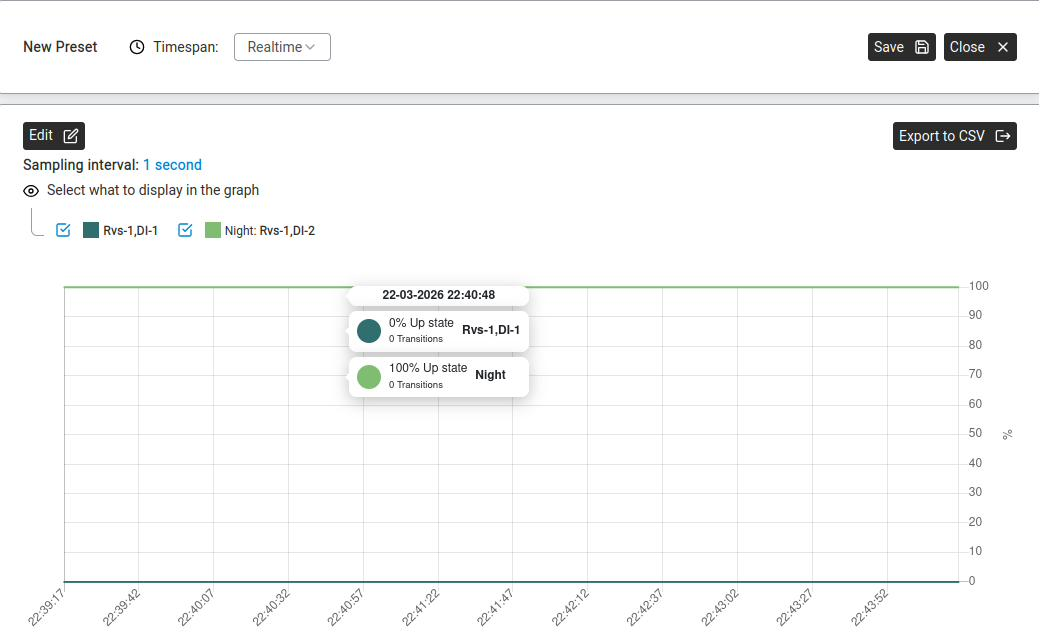
Eine Vorlage, die zwei Kanäle darstellt (Rvs-1,DI-1 und Night: Rvs-1,DI-2). Der Tooltip beim Darüberfahren zeigt für jeden Kanal zu diesem Zeitpunkt den genauen Prozentwert des Ein-Zustands und die Anzahl der Zustandswechsel. Bearbeiten öffnet die Geräteauswahl erneut; Als CSV exportieren speichert die Daten.
Die Kanalbezeichnungen lauten Gerät,Kanal — Rvs-1,DI-1 bedeutet digitaler Eingang 1 am ersten RVS-Modul, das dieser Abilis zugeordnet ist. Jedes Freitext-Präfix, das Sie beim Erstellen der Vorlage eingeben (hier Night:), ist nur Ihre eigene Bezeichnung, um Kanäle in der Diagrammlegende zu unterscheiden — es ist nicht Teil der Geräteadresse.
Das Feld zeigt: „Wählen Sie ein Gerät, um zu beginnen.“
Klicken Sie auf Bearbeiten, um auszuwählen, welche Geräte und Kanäle dargestellt werden sollen.
Das Diagramm zeigt Live-Daten. Verwenden Sie Als CSV exportieren, um die Daten zur Analyse herunterzuladen.
Klicken Sie auf Speichern, um die Vorlage für den späteren Zugriff zu behalten – sie erscheint in der Vorlagenliste.
Laufzeit von Geräten für die planmäßige Wartung erfassen
Ziel: Ein Gerät – ein Motor, ein Kompressor, eine Pumpe, ein Generator, ein Heizkessel – muss alle N Betriebsstunden gewartet werden, nicht alle N Tage. Die Abilis soll erfassen, wie viele Stunden die Maschine tatsächlich gelaufen ist (nicht nur eingeschaltet war), und die Wartung benachrichtigen, wenn das Intervall näher rückt, damit niemand es vergisst und keine Maschine über ihr Wartungsfenster hinaus läuft.
Laufzeiterfassung – das Zählen der Zeit, in der eine Maschine aktiv läuft, indem ein digitales Signal überwacht wird (ein Relaisausgang der Maschine oder ein Kontakt, der schließt, wenn der Motor läuft) und die Sekunden der Aktivität aufsummiert werden. Das ist etwas anderes als „Strom liegt an“ – viele Maschinen laufen zwischen den Zyklen im Leerlauf.
Verdrahten Sie das Laufsignal der Maschine mit einem digitalen Eingang an einem WIO- oder RIO-Modul. Die Signalquelle hängt von der Maschine ab – ein Motorregler hat meist ein sauberes RUN-Ausgangsrelais; bei einem älteren Kompressor kann ein Stromwandler am Netzkabel nötig sein, der einen Kontaktschluss erzeugt, wenn Strom fließt. In jedem Fall sieht die Abilis einen einfachen digitalen Ein/Aus-Zustand an einem Eingang.
Suchen Sie den Eingang – siehe WIO-Modul suchen und verbinden. Notieren Sie den Kanalnamen (z. B. DI-3) und prüfen Sie unter Automatisierung > Überwachung, dass er korrekt umschaltet, wenn die Maschine läuft.
Erstellen Sie einen Regelkreis zum Zählen. Gehen Sie zu Automatisierung > Regelkreise und klicken Sie auf Neu. Benennen Sie ihn nach der Maschine (z. B. pump_runtime).
Öffnen Sie Geräte und fügen Sie hinzu:
Den digitalen Eingang (DI-3) – wird zu X1.
Eine interne Akkumulatorvariable (der dauerhafte Zustand des Regelkreises) — wird zu M1 (oder M2, M3…, falls Sie mehr Zähler benötigen) und speichert die Gesamtsekunden. M-Werte sind Speichervariablen, die zwischen den Zyklen des Regelkreises erhalten bleiben — zur Syntax siehe Regelkreise → Speichervariablen (M).
Stellen Sie unter Zeitsteuerung den Zyklus auf 1 Second ein. Bei jedem Durchlauf, also jede Sekunde, addiert der Regelkreis 1 zum Akkumulator, genau dann, wenn X1 aktiv ist.
In der Formel (Anleitung öffnen) lautet die Logik:
M1 = M1 + X1 (X1 ist 0 oder 1; der Zyklus beträgt 1 s; M1 ist die Laufzeit in Sekunden).
Fügen Sie eine Schwellenwertbedingung hinzu, die eine Warnung auslöst, wenn M1 das Wartungsintervall in Sekunden erreicht – z. B. 500 hours × 3600 = 1,800,000 seconds für eine Wartung nach 500 Stunden.
Hängen Sie einen Warnkanal an – siehe Kanäle der Warnungsverwaltung einrichten. Die Warnung wird einmal ausgelöst, wenn der Schwellenwert überschritten wird; die Wartung erhält eine E-Mail oder SMS.
Setzen Sie den Akkumulator nach der Wartung zurück. Öffnen Sie den Regelkreis, setzen Sie M1 auf 0 und speichern Sie. Der Zähler beginnt wieder bei null.
Bei einer Flotte ähnlicher Maschinen (z. B. 10 Pumpen) duplizieren Sie den Regelkreis und ändern nur den Eingangskanal und den Maschinennamen. Alle verwenden dieselbe Formel; jede erfasst ihre eigene Laufzeit unabhängig. Das Wartungs-Dashboard unter Überwachung kann alle Zähler gleichzeitig anzeigen.
Die Laufzeitzähler laufen über Neustarts der Abilis hinweg weiter, da die Akkumulatorvariable in der dauerhaften Konfiguration des Geräts gespeichert ist. Wenn die Abilis-Hardware ersetzt wird, stellen Sie sie aus einer Konfigurationssicherung wieder her, um die Zähler zu erhalten – andernfalls werden sie auf null zurückgesetzt und das nächste Wartungsintervall verschiebt sich.
Anteklab Technischer Support
E-Mail: tem@antek.it
Tel: +39 0376 16262,27