Schritt-für-Schritt-Anleitungen zu Audionachrichten, Laufwerksverwaltung, CPU-Überwachung und Datenexport. Der Bereich Werkzeuge hat die Reiter: Listen, Audionachrichten, Warnungsverwaltung, SMS-Gateway, Steuerport, DISA, Laufwerksanalyse, CPU-Auslastung.
Ziel: Eine neue Audionachricht mit dem Mikrofon Ihres Computers aufnehmen — zur Verwendung als Voicemail-Ansage, als Menüansage für DISA oder als Warteschleifenmusik.
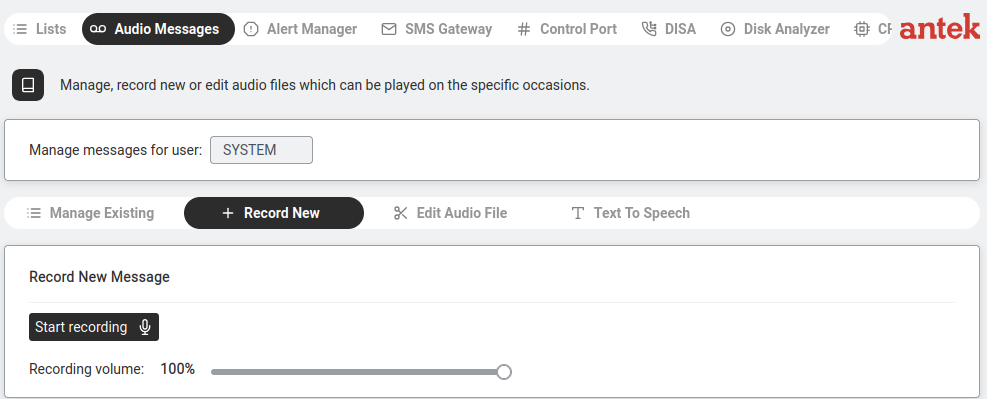
Audionachrichten > Neu aufnehmen — Schaltfläche „Aufnahme starten“ mit Lautstärkeregler.
Gehen Sie zu Werkzeuge > Audionachrichten.
Wählen Sie oben unter Nachrichten verwalten für Benutzer: die Option SYSTEM (für systemweite Nachrichten wie DISA-Ansagen) oder einen bestimmten Benutzernamen (für persönliche Voicemail).
Klicken Sie auf den Reiter Neu aufnehmen.
Passen Sie bei Bedarf den Regler Aufnahmelautstärke an (Standard: 100 %).
Klicken Sie auf Aufnahme starten. Ihr Browser fragt nach der Berechtigung für das Mikrofon — erlauben Sie den Zugriff.
Sprechen Sie Ihre Nachricht. Klicken Sie anschließend auf Stopp.
Ein Wiedergabefenster erscheint, in dem Sie die Aufnahme anhören können.
Geben Sie einen Dateinamen ein (z. B. DISAmsg_sales) und klicken Sie auf Speichern. Die Datei ist nun im Reiter Vorhandene verwalten verfügbar und kann einem DISA-Dienst, der Voicemail oder einem Warteschleifenmusik-Platz zugewiesen werden.
Audionachricht mit Text-to-Speech erstellen
Ziel: Eine Audionachricht erstellen, indem Sie Text eingeben und von der Abilis in Sprache umwandeln lassen — praktisch, wenn Sie schnell eine Ansage brauchen, ohne Ihre eigene Stimme aufzunehmen.
Text To Speech — Text eingeben, Stimme auswählen, Audio abspielen oder herunterladen.
Gehen Sie zu Werkzeuge > Audionachrichten > Text To Speech, Reiter.
Geben Sie Ihre Nachricht in das Textfeld ein (maximal 800 Zeichen, der Zähler wird oben angezeigt).
Wählen Sie in der Dropdown-Liste eine Stimme aus (z. B. en-GB-Wavenet-A für eine britisch-englische weibliche Stimme).
Klicken Sie auf Wiedergabe, um die Audiodatei anzuhören.
Klicken Sie auf Audio herunterladen, um die Datei zu speichern, und weisen Sie sie anschließend über den Reiter „Vorhandene verwalten“ einem DISA-Dienst oder der Voicemail zu.
Audiodatei vom Computer hochladen
Ziel: Eine Audiodatei (MP3 oder WAV) von Ihrem Computer auf die Abilis hochladen — zum Beispiel eine professionell aufgenommene Ansage oder einen Titel für die Warteschleifenmusik.
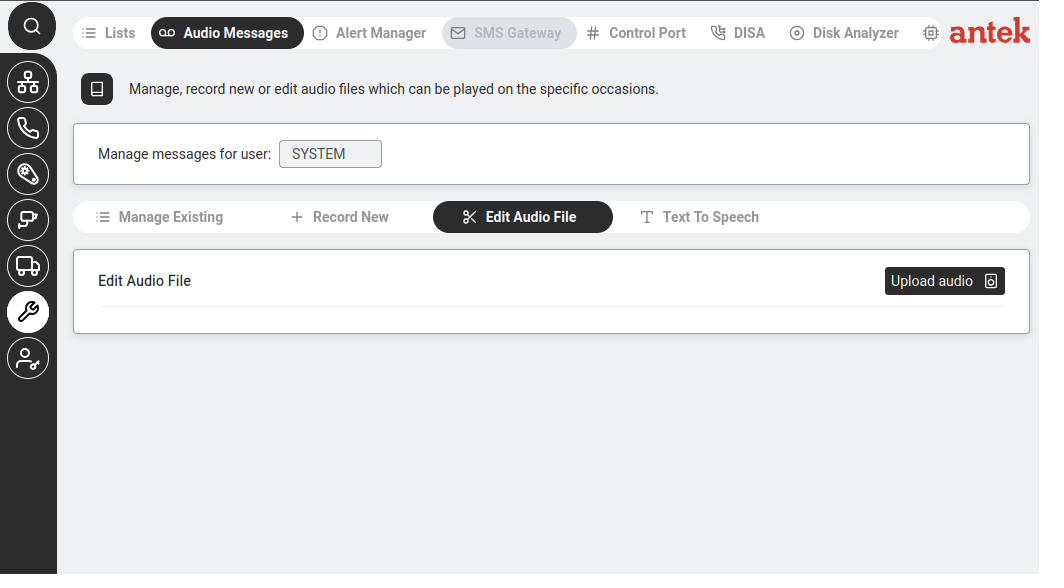
Reiter „Audiodatei bearbeiten“ mit der Schaltfläche „Audio hochladen“.
Gehen Sie zu Werkzeuge > Audionachrichten > Audiodatei bearbeiten, Reiter.
Klicken Sie auf Audio hochladen.
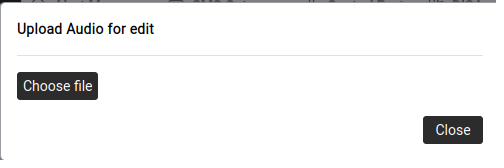
Audio zum Bearbeiten hochladen — Dialog „Datei auswählen“.
Klicken Sie auf Datei auswählen und wählen Sie eine Audiodatei von Ihrem Computer aus.
Klicken Sie abschließend auf Schließen. Die Datei erscheint im Editor, in dem Sie sie kürzen oder anpassen können.
Audiodatei bearbeiten oder kürzen
Ziel: Sie haben eine Audionachricht, die fast passt, aber eine kleine Anpassung braucht — einige Sekunden Stille am Anfang einer Voicemail-Ansage entfernen, ein Räuspern am Ende einer DISA-Ansage herausschneiden oder ein Stück Warteschleifenmusik kürzen, das etwas zu lang ist. Die Abilis hat einen integrierten Editor, sodass Sie weder Audacity noch ein anderes externes Programm benötigen.
Werkzeuge > Audionachrichten > Bearbeitungsansicht. Audionachrichten für die Telefonzentrale, Voicemail-Ansagen und Warteschleifenmusik kürzen, schneiden oder anpassen.
Gehen Sie zu Werkzeuge > Audionachrichten und wechseln Sie zum Reiter Audiodatei bearbeiten.
Laden Sie die Datei, die Sie bearbeiten möchten. Dafür gibt es drei Möglichkeiten:
Klicken Sie auf Audio hochladen, um eine Datei von Ihrem Computer auszuwählen (falls sie noch nicht auf der Abilis liegt).
Klicken Sie auf Von CF laden, um eine bereits auf dem Gerät gespeicherte Datei zu öffnen.
Oder wählen Sie eine vorhandene Datei aus der Liste Vorhandene verwalten — sie wird zur Bearbeitung im Editor geöffnet.
Die Audio-Wellenform erscheint im Editor. Ziehen Sie darüber, um einen Bereich auszuwählen, und verwenden Sie dann die Symbolleiste:
Wiedergabe / Pause — den gesamten Titel anhören.
Auswahl abspielen — nur den ausgewählten Bereich anhören.
Auswahl ausschneiden — den ausgewählten Bereich entfernen; der Rest wird nahtlos zusammengefügt.
Leiser / Verstärken — die Lautstärke der Auswahl verringern oder erhöhen.
Rückgängig — die letzten Bearbeitungen schrittweise zurücknehmen.
Hören Sie sich das Ergebnis mit Wiedergabe an. Wenn es passt, klicken Sie auf Speichern. Andernfalls klicken Sie auf Rückgängig und passen die Auswahl an.
Die bearbeitete Datei ersetzt die Datei in der Audiobibliothek — jeder DISA-Dienst, jede Voicemail oder jedes MIX, die darauf verweisen, verwendet sofort die aktualisierte Version.
Wenn eine Bearbeitung schiefgeht, laden Sie zuvor das Original als Sicherung herunter (in der Liste „Vorhandene verwalten“ über das Download-Symbol). So können Sie das Original wiederherstellen, falls die gekürzte Version unbrauchbar ist.
Der Editor eignet sich gut für kleine Anpassungen — Kürzen, Schneiden, Lautstärkeangleichung. Für aufwendigere Arbeiten (Mehrspur-Mischung, Rauschunterdrückung, Ausblenden) ist es einfacher, die Datei in einem Desktop-Programm wie Audacity zu bearbeiten und anschließend über Audiodatei hochladen erneut hochzuladen.
Speicherplatznutzung prüfen und Speicherplatz bereinigen
Ziel: Prüfen, wie viel Speicherplatz die Abilis belegt und was ihn verbraucht — Aufzeichnungen, Protokolle, Audiodateien — und bestätigen, dass das Laufwerk in Ordnung ist.
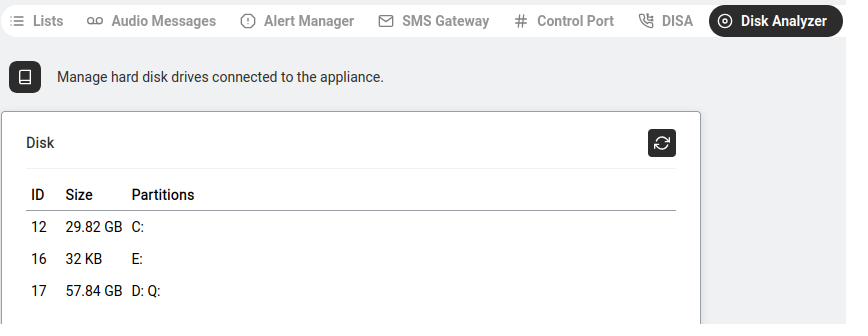
Laufwerksanalyse — Liste aller Laufwerke mit ID, Größe und Partitionen.
Gehen Sie zu Werkzeuge > Laufwerksanalyse.
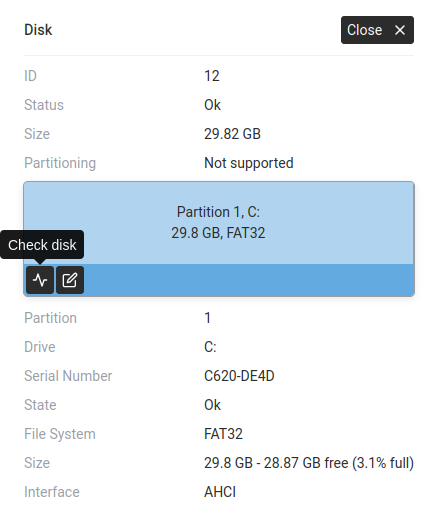
Die Tabelle zeigt alle angeschlossenen Laufwerke: ID, Größe und Partitionen (Laufwerksbuchstaben wie C:, D:, E:).
Klicken Sie auf ein Laufwerk, um Details anzuzeigen.
Eine grafische Übersicht der Partitionen (blaue Blöcke).
Pro Partition: Laufwerksbuchstabe, Seriennummer, Zustand, Dateisystem (FAT32, NTFS…), Größe mit freiem Speicherplatz und Prozentsatz, Schnittstelle (AHCI, USB…).
Klicken Sie auf Laufwerk prüfen, um eine Integritätsprüfung der ausgewählten Partition durchzuführen.
Speicherplatz freigeben, wenn die Abilis voll wird
Ziel: Sie haben die Speicherplatznutzung geprüft und eine der Partitionen ist fast voll. Sie möchten Speicherplatz freigeben — sicher und ohne etwas Wichtiges zu löschen —, damit die Abilis normal weiterläuft und Platz für neue Aufzeichnungen, Protokolle und Firmware-Upgrades hat.
Was den Speicherplatz üblicherweise füllt, geordnet nach dem jeweils belegten Platz:
Videoaufzeichnungen von Kameras — mit Abstand der größte Speicherverbraucher bei Geräten mit Videorekorder.
Alte Firmware-Versionen, die nach Upgrades auf dem Laufwerk verbleiben.
Anrufaufzeichnungen.
Alte Versionen von Audionachrichten und ungenutzte Ansagen.
Protokolle, Konfigurationssicherungen und Absturzabbilder.
Zuerst die Aufzeichnungen. Öffnen Sie bei Geräten mit Kameras Videorekorder und prüfen Sie die Einstellungen für Speicher und Maximales Aufzeichnungsalter pro Kamera. Wenn Sie das maximale Alter von 30 auf 14 Tage senken, wird in der Regel der Großteil des Speicherplatzes frei — siehe Aufzeichnungsspeicher verwalten. Alte Aufzeichnungen werden beim nächsten Lauf des Aufbewahrungsjobs automatisch gelöscht.
Alte Firmware-Versionen. Gehen Sie zu Startverwaltung. Wenn unter Version für nächsten Start auswählen mehrere ältere Firmware-Versionen aufgeführt sind, behalten Sie die aktuelle und die jüngste vorherige Version als Rückfallebene und löschen Sie die übrigen. Jede gespeicherte Version belegt typischerweise 50–150 MB.
Anrufaufzeichnungen. Gehen Sie zu Telefon > Letzte Anrufe. Anrufe mit angehängter Aufzeichnung haben ein Wiedergabesymbol. Exportieren Sie die Aufzeichnungen, die Sie behalten möchten, und löschen Sie den Rest. Für eine umfangreiche Bereinigung alter Aufzeichnungen filtern Sie zuerst nach Zeitraum.
Ungenutzte Audionachrichten. Prüfen Sie unter Werkzeuge > Audionachrichten > Vorhandene verwalten die Liste und löschen Sie alte Ansagen, auf die kein DISA-Dienst und keine Voicemail mehr verweist. Seien Sie vorsichtig — wenn Sie eine Ansage löschen, die in Verwendung ist, funktioniert die entsprechende DISA-Route nicht mehr, bis Sie die Ansage ersetzen.
Nach jedem Löschdurchgang gehen Sie zurück zu Werkzeuge > Laufwerksanalyse, klicken auf die Partition und bestätigen, dass sich der Prozentsatz des freien Speicherplatzes verbessert hat.
Löschen Sie Dateien niemals direkt per FTP oder SSH aus dem Dateisystem der Abilis, wenn Sie nicht genau wissen, worum es sich handelt. Das Entfernen von Systemdateien, der laufenden Firmware oder der aktiven Konfiguration kann das Gerät unbrauchbar machen — die Weboberfläche gibt es gerade deshalb, damit Sie nicht raten müssen. Wenn die Weboberfläche keine Möglichkeit bietet, eine bestimmte Datei zu entfernen, lassen Sie sie unberührt und fragen Sie Anteklab.
Wenn Speichermangel ein wiederkehrendes Problem ist, besteht die langfristige Lösung meist in einer der folgenden Maßnahmen: (a) ein größeres Speicherlaufwerk — die Abilis unterstützt den Laufwerkstausch, (b) eine kürzere Aufbewahrung der Kameraaufzeichnungen oder (c) das Auslagern der Aufzeichnungen auf ein NAS. Allein die Einstellung Maximales Alter für Videorekorder löst das Problem bei den meisten Installationen ohne Hardwareänderung.
CPU-Auslastung überwachen
Ziel: Prüfen, ob der Prozessor der Abilis unter Last steht — und wenn ja, herausfinden, ob es sich um eine vorübergehende Spitze oder ein anhaltendes Problem handelt, das Aufmerksamkeit erfordert.
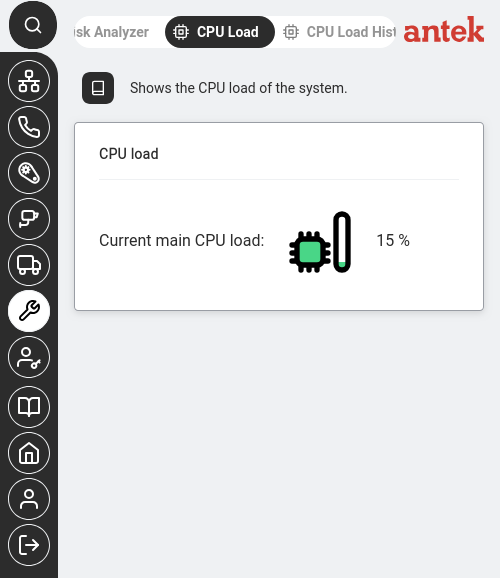
CPU-Auslastung — aktuelle Auslastung der Haupt-CPU bei 15 %. Der grüne Balken füllt sich proportional.
Gehen Sie zu Werkzeuge → CPU-Auslastung. Die Seite zeigt die aktuelle Prozessorauslastung als Prozentwert mit einem visuellen Balken. Auf einen Blick erkennen Sie, ob das System im Leerlauf ist (0–10 %), normal arbeitet (10–30 %) oder stark ausgelastet ist (über 50 %).
Prüfen Sie den Reiter „Verlauf der CPU-Auslastung“ (oben neben „CPU-Auslastung“). Er zeigt ein Diagramm der CPU-Nutzung über die Zeit — nützlich, um Muster zu erkennen wie „Die CPU hat jeden Tag um 9 Uhr Spitzen, wenn alle ankommen“ oder „Die CPU steigt seit einer Woche stetig an“.
Hinweis: Wenn der Reiter „Verlauf“ statt eines Diagramms „Variable with not logged OID in request“ anzeigt, wurde die SNMP-Protokollierung für die CPU-Kennzahl nicht konfiguriert. Der Echtzeit-Reiter „CPU-Auslastung“ funktioniert weiterhin — für den Verlauf muss lediglich SNMP-Polling aktiv sein, um Daten über die Zeit aufzuzeichnen. Wenn Sie historische CPU-Trends benötigen, muss die SNMP-Protokollierung für die CPU-Kennzahl aktiviert werden — dies ist eine geräteweite Einstellung; wenden Sie sich an Anteklab, um sie einschalten zu lassen.
Das Gesehene interpretieren:
Auslastung
Bedeutung
0–30%
Normal. Die Abilis arbeitet entspannt.
30–70%
Mäßig. Ausgelastet, aber mit Reserven. Beobachten Sie sie in Spitzenzeiten.
Über 70 %
Hoch. Die Weboberfläche reagiert möglicherweise langsam. Prüfen Sie die Ursache — viele gleichzeitige Telefonate (besonders mit Transcodierung), HD-Kameraaufzeichnung, starker VPN-Verkehr oder ein Automatisierungsskript, das sehr häufig läuft.
Über 90 % dauerhaft
Überlastet. Anrufe können abbrechen, Kameras können ruckeln. Reduzieren Sie die aktiven Dienste oder wenden Sie sich an den Anteklab-Support.
Protokolle und Anrufdaten exportieren
Ziel: Anrufprotokolle, Systemprotokolle oder Verkehrsdaten von der Abilis auf Ihren Computer herunterladen — für Berichte, Prüfungen oder zum Senden an den Support bei der Fehlersuche.
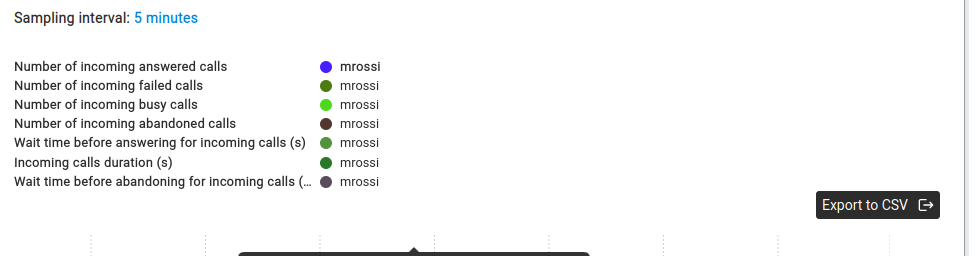
Statistikdiagramm mit der Schaltfläche „Export als CSV“ — Anrufkennzahlen für einen Benutzer.
Legen Sie fest, was Sie exportieren möchten. Die Abilis speichert mehrere Arten von Daten, und jede wird auf einer anderen Seite exportiert:
Was Sie benötigen
Wo Sie es finden
Was Sie erhalten
Anrufverlauf (wer wen wann angerufen hat, Dauer)
Telefon → Statistiken
CSV mit beantworteten, fehlgeschlagenen, besetzten und abgebrochenen Anrufen pro Nebenstelle
Rufen Sie die passende Seite auf (siehe Tabelle oben).
Erstellen Sie den Bericht oder das Diagramm, das Sie exportieren möchten (wählen Sie den Zeitraum, den Benutzer oder die Verbindung usw.).
Klicken Sie auf „Als CSV exportieren“. Die Schaltfläche erscheint, sobald die Daten angezeigt werden. Ihr Browser lädt eine .csv-Datei herunter, die Sie in Excel, Google Sheets oder einer beliebigen Tabellenkalkulation öffnen können.
Tipp: Wenn Sie Daten an den Anteklab-Support senden, um bei der Fehlersuche zu helfen, exportieren Sie die relevanten Daten für den Zeitraum, in dem das Problem aufgetreten ist, und hängen Sie die CSV-Datei an Ihre E-Mail an. Das ist deutlich hilfreicher als ein Screenshot, weil der Support die Rohdaten filtern und analysieren kann.
Ziel: Sie möchten dieselbe SMS — oder personalisierte Varianten — gleichzeitig an viele Empfänger senden. Terminerinnerungen für Kunden, eine Liefermitteilung an eine Verteilerliste, eine Störungsmeldung, Einladungen zu einer Veranstaltung. Jede einzelne im Webformular einzutippen würde Stunden dauern; der Upload einer CSV-Datei dauert eine Minute.
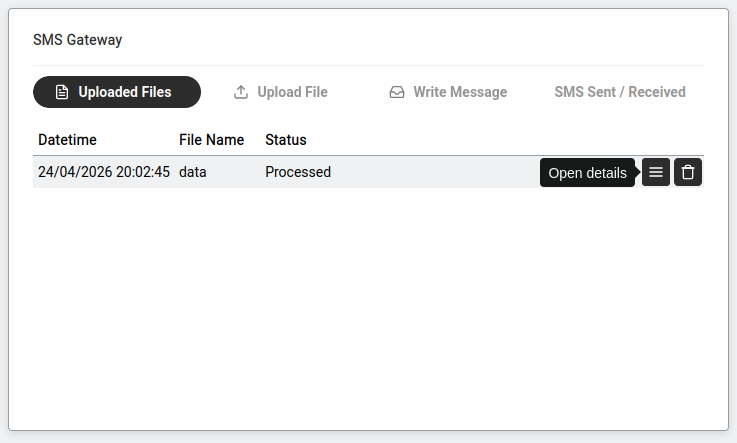
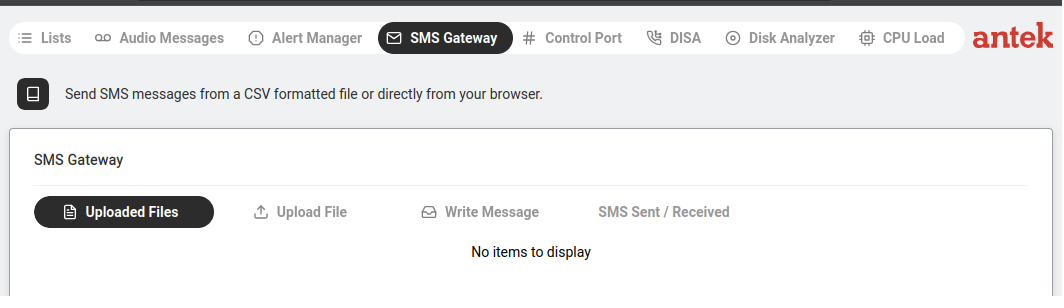
Werkzeuge > SMS-Gateway > Hochgeladene Dateien. Nach dem Hochladen einer CSV-Datei mit Telefonnummern und Nachrichten zeigt der Status „Verarbeitet“, sobald der Versand abgeschlossen ist.
CSV (durch Kommas getrennte Werte) — eine einfache Textdatei, in der jede Zeile ein Datensatz ist und die Felder durch Kommas getrennt sind. Tabellenkalkulationsprogramme öffnen und speichern CSV nativ. Das SMS-Gateway der Abilis erwartet ein einfaches Format: eine Zeile pro Empfänger, mit Spalten für die Telefonnummer und den Nachrichtentext.
Bereiten Sie die CSV-Datei auf Ihrem Computer vor. Ein minimales Layout:
+393481234567,Hello Mario — your order is ready for pickup.
+393482345678,Hello Giulia — your order is ready for pickup.
+393483456789,Hello Paolo — your order is ready for pickup.
Die Nummern müssen im internationalen Format mit vorangestelltem + und Ländervorwahl angegeben werden. Der Text ist alles, was in jeder Zeile nach dem ersten Komma steht; Kommas innerhalb des Textes müssen nach den üblichen CSV-Regeln in Anführungszeichen gesetzt werden.
Gehen Sie zu Werkzeuge > SMS-Gateway und öffnen Sie den Reiter Datei hochladen.
Klicken Sie auf Datei auswählen, wählen Sie Ihre CSV-Datei und klicken Sie auf Hochladen. Die Datei erscheint in der Liste mit der Anzahl der Datensätze (so können Sie prüfen, ob sie korrekt eingelesen wurde — die Anzahl sollte Ihrer Zeilenzahl entsprechen).
Klicken Sie auf die hochgeladene Datei, um die Empfänger zu prüfen. Kontrollieren Sie vor dem Versand einige Zeilen stichprobenartig.
Klicken Sie auf Senden. Die Abilis beginnt mit dem Versand über das SIM-Modem, in der Regel eine Nachricht pro ein bis zwei Sekunden.
Überwachen Sie die Zustellung im Reiter SMS gesendet / empfangen — jede Nachricht wird als Gesendet, Zugestellt oder Fehlgeschlagen angezeigt. Fehler sind meist falsche Nummern oder ein Modem-Reset; der Rest wird zugestellt.
Die Sendegeschwindigkeit wird durch das SIM-Modem begrenzt, nicht durch die Abilis — die meisten SIM-Karten senden 1–2 SMS pro Sekunde. Eine Liste mit 500 Empfängern benötigt 5–10 Minuten für den vollständigen Versand. Planen Sie den Zeitpunkt bei zeitkritischen Benachrichtigungen entsprechend.
Massen-SMS unterliegen den Anti-Spam-Richtlinien der Netzbetreiber. Sehr große Versandaktionen (Tausende Nachrichten) von einer Privatkunden-SIM können Missbrauchserkennungssysteme auslösen und die SIM vorübergehend sperren. Verwenden Sie für regelmäßigen Versand großer Mengen eine Business-SIM, die für Maschinenverkehr ausgelegt ist.
Empfangene SMS anzeigen, durchsuchen und verwalten
Ziel: Die SIM der Abilis empfängt SMS — 2FA-Codes an eine Firmennummer, Kundenantworten, Zustellbestätigungen von Netzbetreibern, Meldungen anderer Systeme. Sie möchten den Posteingang einsehen, den Verlauf durchsuchen und alte Nachrichten aufräumen.
Werkzeuge > SMS-Gateway. Verwenden Sie die Reiter, um CSV-Dateien für den Massenversand hochzuladen, einzelne Nachrichten zu verfassen oder das Protokoll der gesendeten/empfangenen Nachrichten anzuzeigen.
Gehen Sie zu Werkzeuge > SMS-Gateway und öffnen Sie den Reiter SMS gesendet / empfangen.
Die Liste zeigt jede SMS, die neueste zuerst, mit folgenden Spalten:
Richtung: eingehend oder ausgehend.
Datum / Uhrzeit: wann die Abilis die Nachricht verarbeitet hat.
Nummer: Absender (bei eingehenden) oder Empfänger (bei ausgehenden).
Status: Zugestellt, Gesendet, Empfangen oder Fehlgeschlagen.
Text: der Nachrichteninhalt, gekürzt.
Die Liste filtern:
Dropdown „Richtung“ — nur eingehende, nur ausgehende oder nur fehlgeschlagene Nachrichten anzeigen.
Suchfeld — geben Sie eine Wortfolge ein, um Nachrichten mit diesem Text zu finden, oder eine Nummer, um Nachrichten an bzw. von diesem Empfänger zu finden.
Zeitraum — die Ansicht auf einen bestimmten Zeitraum beschränken.
Klicken Sie auf eine Zeile, um den vollständigen Nachrichtentext zu sehen, falls er in der Liste gekürzt wurde.
Räumen Sie auf, wenn die Liste lang wird. Markieren Sie die Kontrollkästchen neben nicht mehr benötigten Nachrichten und klicken Sie auf Löschen. SMS-Datensätze belegen kaum Speicherplatz, aber eine aufgeräumte Liste lässt sich leichter durchsuchen.
Exportieren Sie den Verlauf für Prüfungen oder Berichte: Klicken Sie auf Als CSV exportieren, solange der Filter noch angewendet ist — Sie erhalten genau das, was aktuell sichtbar ist.
Wenn Sie sich darauf verlassen, dass die SIM der Abilis 2FA-Codes für gemeinsam genutzte Geschäftskonten (Bank, ERP, Portale) empfängt, richten Sie am besten eine Weiterleitung ein, damit der Code automatisch an das diensthabende Personal gesendet wird — ein gängiges Muster ist eine SMS-zu-E-Mail-Brücke, bei der eingehende Nachrichten eine E-Mail an eine Verteilerliste auslösen. Dafür ist eine kleine individuelle Logik erforderlich; fragen Sie Anteklab, wenn Sie sie einrichten lassen möchten.
Eingehende SMS per E-Mail oder an ein anderes Mobiltelefon weiterleiten
Ziel: Die SIM der Abilis empfängt eine SMS — einen Zwei-Faktor-Authentifizierungscode für eine Bank oder ein ERP-System, eine Liefermeldung eines Transportunternehmens, die Antwort eines Kunden — und die Nachricht muss eine Person oder ein Team erreichen, statt ungelesen im Posteingang der Abilis zu liegen. Sie möchten, dass jede eingehende SMS (oder solche, die bestimmten Mustern entsprechen) sofort per E-Mail, an ein anderes Mobiltelefon oder an beides weitergeleitet wird.
Typische Anwendungen: 2FA-Codes gemeinsam genutzter Konten, die an das gerade diensthabende Personal gehen; Liefermeldungen, die an eine Disponenten-Verteilerliste gehen; Kundenantworten, die an den Vertrieb gehen.
Gehen Sie zu Werkzeuge > SMS-Gateway und öffnen Sie den Reiter Weiterleitungsregeln.
Klicken Sie auf Neu + und konfigurieren Sie die Regel:
Übereinstimmung: Was diese Regel auslöst. Optionen:
Jede SMS — jede eingehende Nachricht wird weitergeleitet (einfachster Fall).
Von bestimmter Nummer — z. B. nur Nachrichten vom SMS-Gateway der Bank.
Enthält Text — z. B. Nachrichten, die das Wort code enthalten (nützlich, um 2FA zu erfassen, ohne Werbe-SMS zu erfassen).
Aktion — An E-Mail weiterleiten: eine oder mehrere Adressen, durch Kommas getrennt. Eine Verteilerliste eignet sich gut für die Weiterleitung an ein Team. Der Betreff der E-Mail enthält die Nummer des Absenders; der Textkörper enthält den vollständigen SMS-Text.
Aktion — An Mobiltelefon weiterleiten: eine oder mehrere Zielnummern im internationalen Format. Jede erhält eine Kopie als neue SMS.
Nach der Weiterleitung löschen: optional. Hält den Posteingang sauber, aber der Prüfpfad auf Seiten der Abilis geht verloren. Empfohlen: aus, sofern Sie keine externe Protokollierung haben.
Speichern Sie. Die Regel ist sofort für die nächste eingehende SMS aktiv.
Testen Sie. Senden Sie von einem Telefon, das der Regel entspricht, eine Test-SMS an die SIM der Abilis. Bestätigen Sie, dass die E-Mail oder SMS innerhalb von Sekunden am Ziel ankommt. Prüfen Sie beim ersten E-Mail-Test den Spam-Ordner.
Kombinieren Sie speziell für die Weiterleitung von 2FA-Codes eine Regel Übereinstimmung — Von bestimmter Nummer (nur die Absender-ID der Bank) mit An E-Mail weiterleiten, die auf die Verteilerliste des diensthabenden Personals verweist. Die Codes erreichen die richtigen Personen; Werbe-SMS an dieselbe SIM überfluten die Liste nicht.
Weitergeleitete 2FA-Codes verringern die Sicherheit, wenn sie über unsichere Kanäle zugestellt werden. E-Mail ist in Ordnung, wenn das Konto selbst durch 2FA und ein starkes Passwort geschützt ist; die Weiterleitung an ein anderes (privates) Mobiltelefon gibt Codes außerhalb der Kontrolle des Unternehmens preis. Für Konten mit hohem Sicherheitsbedarf ist die direkte Einbindung einer Authenticator-App der SMS-basierten 2FA grundsätzlich vorzuziehen.
Ausgehende Weiterleitungen (E-Mail oder SMS) verbrauchen SIM-Guthaben bzw. SMTP-Kontingent. Prüfen Sie bei einer stark ausgelasteten Leitung die Kostenfolgen, bevor Sie eine Regel jede Nachricht weiterleiten aktivieren — eine Spam-SMS-Welle wird eins zu eins an alle Ziele weitergeleitet.
Anteklab Technischer Support
E-Mail: tem@antek.it
Tel: +39 0376 16262,27