Ziel: Sie schließen eine IP-Kamera an das Abilis an, damit sie Videos aufzeichnen, ein Live-Bild in Ihrem Browser anzeigen und anhand von Bewegung oder eines Zeitplans Warnungen auslösen kann.
So werden Kameras verbunden: Anders als bei üblichen NVR-Systemen, bei denen Sie eine RTSP-URL und Zugangsdaten eingeben, findet das Abilis Kameras über das System Automatisierung > Suche — genauso wie
WIO-Module gefunden werden. Die Kamera erscheint als Rvs-Gerät (Remote Video Surveillance).
Schließen Sie die Kamera an dasselbe Netzwerk wie das Abilis an.
Gehen Sie zu Automatisierung > Suche.
Die Kamera sollte in der Suchtabelle als Rvs-Gerät mit dem Status „Free“ erscheinen.
Klicken Sie darauf und verbinden (Bind) Sie sie mit einer Ressource (z. B. Rvs-1), genauso wie Sie ein WIO-Modul verbinden
(siehe WIO-Modul suchen und verbinden).
Gehen Sie nach dem Verbinden zu Videorekorder, um die Kameraeinstellungen zu konfigurieren.
Es gibt keine eigene Seite für einen „Aufzeichnungsplan“. Das Aufzeichnungsverhalten wird ausschließlich über diese Kameraeinstellungen gesteuert — das Ruheintervall bestimmt die Daueraufzeichnung, und die Alarmparameter steuern die ereignisgesteuerte Aufzeichnung.
Live-Bild einer Kamera ansehen
Ziel: Sie sehen in Echtzeit, was eine Kamera gerade aufnimmt, direkt in Ihrem Webbrowser — ohne spezielle Software zu installieren.
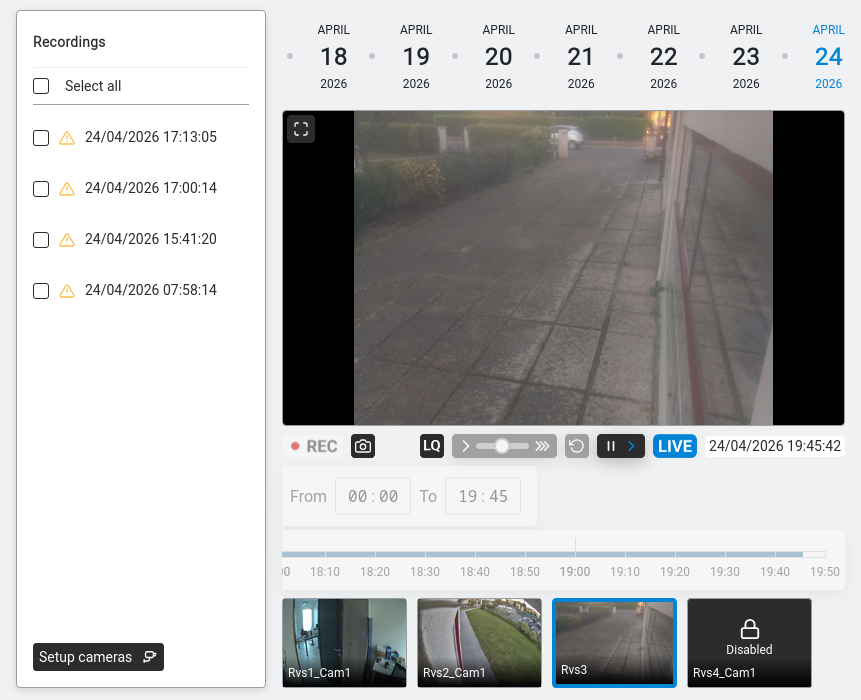
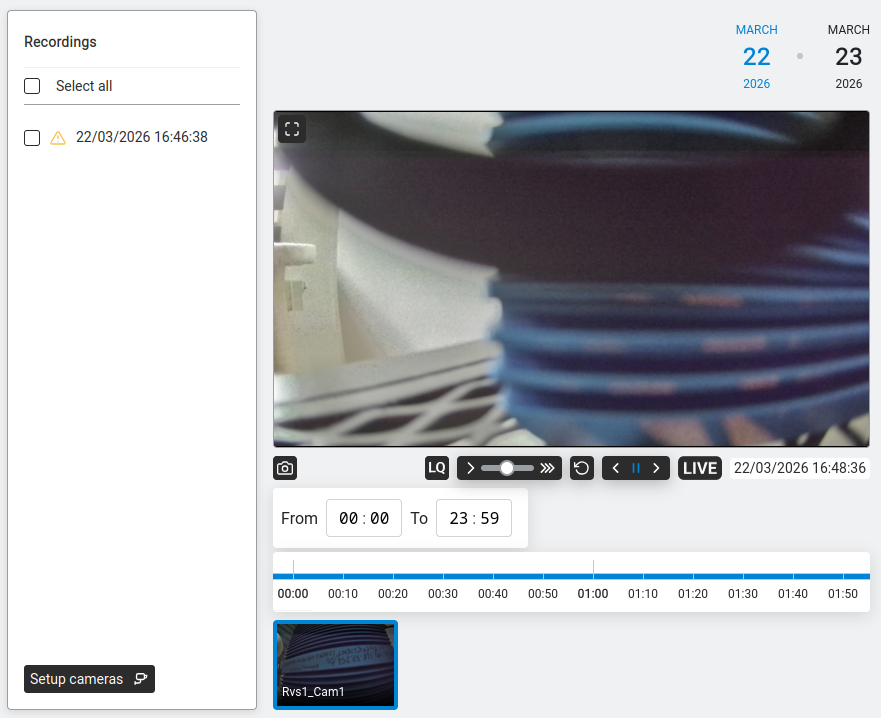
Die Videoseite. Der Hauptbereich zeigt das Live-Bild der ausgewählten Kamera. Darunter: REC (Aufzeichnungsanzeige), Kamerasymbol (Schnappschuss aufnehmen), HD (Qualitätsumschalter), Wiedergabesteuerung und die Anzeige LIVE. Die Zeitleiste zeigt die Aufzeichnungen des ausgewählten Tages. Mit den Kamera-Vorschaubildern am unteren Rand wechseln Sie zwischen den Kameras.
Gehen Sie zu Videorekorder.
Klicken Sie unten auf der Seite auf das Vorschaubild der Kamera (z. B. „Rvs1_Cam1“).
Das Live-Bild erscheint im Hauptvideobereich.
Klicken Sie in der Wiedergabesteuerung auf die Schaltfläche LIVE, um sicherzustellen, dass Sie das Echtzeitvideo ansehen.
Es sind weder Benutzername noch Passwort erforderlich — das Abilis übernimmt die Kameraverbindung intern. Sie greifen über die Abilis-Weboberfläche auf das Video zu, nicht direkt über die Kamera.
Schnappschuss aus einem Live-Bild aufnehmen
Ziel: Sie möchten ein einzelnes Standbild von einer Kamera — für einen Vorfallbericht, als E-Mail-Anhang, zur Weitergabe an Versicherung oder Polizei oder einfach als Beweis —, ohne einen ganzen Videoclip zu exportieren.
Klicken Sie auf das Kamerasymbol (neben REC), um ein Standbild der aktuellen Ansicht zu speichern.
Gehen Sie zu Videorekorder.
Klicken Sie auf das Vorschaubild der Kamera, von der Sie einen Schnappschuss möchten. Das Live-Bild wird im Hauptfenster geöffnet.
Suchen Sie in der Wiedergabesteuerung nach einem Schnappschuss- oder Kamera-Symbol (normalerweise neben den Wiedergabe-/Pause-Schaltflächen).
Klicken Sie darauf. Der Browser lädt das Bild entweder sofort herunter oder öffnet es in einem neuen Tab, wo Sie mit der rechten Maustaste auf Bild speichern unter… klicken können.
Für wiederkehrende Schnappschüsse — zum Beispiel ein Bild, das stündlich von der Eingangskamera per E-Mail verschickt wird — lesen Sie weiter unten Aufzeichnung starten, wenn ein Ereignis eintritt; derselbe Auslösemechanismus kann bei manchen Firmware-Versionen Standbilder statt Videos aufnehmen.
Der Schnappschuss wird mit der aktuellen Live-Auflösung der Kamera aufgenommen. Für ein schärferes Bild prüfen Sie daher zuerst die Kameraeinstellungen und stellen sicher, dass die Auflösung für den vorgesehenen Zweck hoch genug eingestellt ist. Ein Bild mit 640×480 liefert einen Schnappschuss mit niedriger Auflösung — gut für den Überblick, aber zu klein, um ein Gesicht oder ein Kennzeichen zu erkennen.
Kamera schwenken, neigen und zoomen (PTZ-Steuerung)
Ziel: Ihre Kamera ist beweglich — es ist eine PTZ-Kamera (Pan-Tilt-Zoom). Sie möchten sie vom Browser aus neu ausrichten, um einen anderen Blickwinkel zu prüfen, einem Geschehen vor Ort zu folgen oder Voreinstellungen zu speichern, zu denen Sie schnell zurückkehren können.
PTZ — eine Kamera mit Motoren, mit denen sie sich horizontal drehen (Schwenken), nach oben und unten neigen und optisch zoomen kann. Sie wird ferngesteuert, statt physisch neu ausgerichtet zu werden. Feste Kameras (ohne PTZ) zeigen diese Steuerelemente nicht an.
Gehen Sie zu Videorekorder. Klicken Sie auf die Kamera, die Sie steuern möchten. Das Live-Bild wird geöffnet.
Wenn die Kamera PTZ unterstützt, erscheint neben oder unter dem Bild ein Steuerfeld:
Pfeile — nach links/rechts schwenken, nach oben/unten neigen. Gedrückt halten für kontinuierliche Bewegung, loslassen zum Anhalten.
+ / − — Hineinzoomen / Herauszoomen.
Home — zur Standardposition zurückkehren.
Wenn keines dieser Elemente erscheint, ist die Kamera entweder nicht PTZ-fähig, oder das Abilis hat sie nicht als solche erkannt — prüfen Sie das Datenblatt der Kamera und ihre Konfiguration unter IP-Kamera hinzufügen und konfigurieren.
Bewegen Sie die Kamera in eine geeignete Position.
Um die Position als Voreinstellung zu speichern (damit Sie später mit einem Klick dorthin zurückkehren können), suchen Sie nach Voreinstellung speichern oder + in der Nähe des PTZ-Feldes. Vergeben Sie einen Namen für die Voreinstellung (z. B. Haupttor, Laderampe).
Die Liste der Voreinstellungen erscheint neben dem Steuerfeld. Ein Klick auf den Namen einer Voreinstellung fährt die Kamera direkt in diese Position.
Nützliche Voreinstellungen für typische Installationen: Übersicht (herausgezoomt, gesamter Bereich), Eingang (nah auf Türen oder Tore), Parkplatz. In Kombination mit ereignisgesteuerter Aufzeichnung und Telefonanruf-Auslösern ergeben Voreinstellungen eine praktische Lösung nach dem Prinzip „automatisch auf das Interessante zoomen“ — ein Telefonanruf oder ein Sensor kann die Kamera auf eine Voreinstellung fahren und die Aufzeichnung starten.
PTZ-Kamera bei einem Ereignis auf eine Voreinstellung fahren
Ziel: Eine PTZ-Kamera überwacht einen weiten Bereich. Wenn etwas geschieht — ein Toröffner wird gedrückt, ein Panikknopf betätigt, ein Sensor schlägt an, eine bestimmte Nummer ruft an —, soll die Kamera sofort auf eine gespeicherte Voreinstellung fahren, die auf die relevante Stelle zeigt: das Tor, den Empfang, die Laderampe. Die Kamera „folgt dem Geschehen“ automatisch, sodass Live-Bild und Aufzeichnung vom ersten Bild an auf das Wesentliche ausgerichtet sind.
Richten Sie zuvor die grundlegenden PTZ-Voreinstellungen für die Kamera ein — siehe Kamera schwenken, neigen und zoomen (PTZ-Steuerung). Voreinstellungen sind die Bausteine, die diese Anleitung verwendet.
Bestimmen Sie das auslösende Ereignis. Der Auslöser kann alles sein, was das Abilis bereits kennt:
Öffnen Sie die Alarm- bzw. Ereignisregel, die zum Auslöser gehört.
Fügen Sie der Regel eine Aktion hinzu, die auf die PTZ-Kamera zeigt:
Ziel: die Gerätekennung der Kamera.
Aktion:Voreinstellung anfahren.
Voreinstellung: der Name oder die Nummer der Voreinstellung, die Sie zuvor gespeichert haben (z. B. Eingang, Laderampe).
Verketten Sie einen Aufzeichnungsstart. Fügen Sie der Regel eine zweite Aktion hinzu: Aufzeichnung starten an derselben Kamera. Die Reihenfolge ist wichtig — zuerst wird die Voreinstellung angefahren (einen Bruchteil einer Sekunde), dann startet die Aufzeichnung, sobald sich die Kamera bewegt hat; das gespeicherte Material beginnt mit der bereits ausgerichteten Kamera.
Speichern Sie die Regel.
Testen Sie, indem Sie das auslösende Ereignis auslösen. In der Live-Ansicht des Videorekorders sollte sich die Kamera innerhalb einer Sekunde sichtbar zur Voreinstellung bewegen. Die Aufzeichnung dieser Kamera wird als alarmausgelöst markiert und zeigt den Vorfall aus dem richtigen Blickwinkel.
Speichern Sie für eine Kamera, die einen großen Bereich abdeckt (Parkplatz, Lagerhalle), drei oder vier Voreinstellungen — eine pro Zone — und verbinden Sie jede mit einem anderen Auslöser. Die Kamera wird so zu einem intelligenten Schwenk-Neige-Wächter, der immer auf die Zone blickt, in der etwas geschieht, statt als feste Linse das Geschehen zu verpassen.
PTZ-Voreinstellungen setzen voraus, dass die mechanische Positionsrückmeldung der Kamera genau ist. Eine Kamera, die abdriftet (nach Stromausfällen, Erschütterungen oder langer Nutzung), kann an die falsche Stelle fahren. Wenn Voreinstellungen nicht mehr richtig ausgerichtet erscheinen, kalibrieren Sie die Kamera über ihre eigene Weboberfläche neu und speichern Sie die Voreinstellungen erneut; das Abilis verweist per Name darauf, sodass an der Regel nichts geändert werden muss.
Mehrere Kameras auf einem Bildschirm ansehen
Ziel: Eine Einzelkameraansicht genügt, wenn Sie nur eine Kamera haben oder einen einzelnen Vorfall untersuchen. Für einen Gesamtüberblick — ein Empfang, der gleichzeitig Eingang, Laderampe und Parkplatz im Blick behält, ein Wachmann, der alle Zonen auf einmal überwacht — möchten Sie mehrere Kameras auf demselben Bildschirm sehen.
Gehen Sie zu Videorekorder.
Suchen Sie in den Bedienelementen nach einer Schaltfläche Mehrfachansicht oder Raster (oft ein Symbol mit vier Quadraten).
Wählen Sie ein Layout — gängige Optionen sind 2×2 (vier Kameras), 3×3 (neun) oder ein asymmetrisches Layout mit einer großen Kamera und Vorschaubildern.
Ziehen Sie Kameras aus der Liste in die einzelnen Felder des Rasters, oder klicken Sie auf ein leeres Feld und wählen Sie eine Kamera aus einer Dropdown-Liste. Sie können dieselbe Kamera zweimal zuweisen, wenn Sie sie an zwei Stellen haben möchten.
Speichern Sie das Layout unter einem aussagekräftigen Namen — Empfang-Eingang, Nachtwache, Alle-Kameras —, damit Sie schnell zwischen den Voreinstellungen wechseln können.
Die Mehrfachansicht benötigt mehr CPU-Leistung und Bandbreite als ein einzelnes Bild — das Abilis muss alle Kameras im Raster gleichzeitig dekodieren. Wenn die Anzeige ruckelt, sobald Sie weitere Felder hinzufügen, verringern Sie die Auflösung oder Bildrate der einzelnen Kameras unter Kameraauflösung und Bildrate festlegen, oder verkleinern Sie das Raster.
Eine Kachel der Mehrfachansicht dient nur der Live-Überwachung — klicken Sie auf eine Kachel, um in den Einzelkameramodus zu wechseln, wenn Sie Aufzeichnungen prüfen oder die PTZ-Steuerung dieser Kamera verwenden möchten.
Aufgezeichnete Videos wiedergeben
Ziel: Sie sehen sich Videomaterial an, das zuvor aufgezeichnet wurde — zum Beispiel, um nachzusehen, was gestern Nacht an der Eingangstür geschah, oder um einen Vorfall zu prüfen.
Videorekorder — Wiedergabe aufgezeichneter Videos mit Aufzeichnungsliste, Zeitleiste und Kameraauswahl.
Gehen Sie zu Videorekorder.
Wählen Sie mit der Datumsauswahl (oben rechts) einen Tag aus. Tage mit Aufzeichnungen sind blau hervorgehoben.
Der Bereich Aufzeichnungen (linke Seite) zeigt alle Aufzeichnungen dieses Tages mit Zeitstempeln. Ein Warndreieck (⚠) kennzeichnet eine alarmausgelöste Aufzeichnung.
Klicken Sie auf eine Aufzeichnung, um sie im Videobereich wiederzugeben.
Steuerelemente des Players:
— einen Schnappschuss des aktuellen Bildes aufnehmen.
HD — zwischen der Vorschau (geringe Bandbreite) und dem Stream in voller Auflösung umschalten.
Geschwindigkeitsregler — Wiedergabegeschwindigkeit (langsam bis schnell).
↻ — aktualisieren.
◁ ‖ ▷ — vorheriges Bild, Pause, nächstes Bild.
LIVE — zum Live-Bild wechseln.
Die Zeitleiste am unteren Rand zeigt die Aktivität des Tages. Mit den Feldern Von und Bis grenzen Sie den Zeitraum ein (z. B. 08:00 bis 18:00 nur für die Geschäftszeiten).
Aufzeichnungsverhalten konfigurieren
Ziel: Sie steuern, wann und wie Ihre Kameras aufzeichnen — dauerhaft im Hintergrund, nur bei erkannter Bewegung oder in einer Kombination aus beidem. So sparen Sie Speicherplatz und erfassen trotzdem die wichtigen Momente.
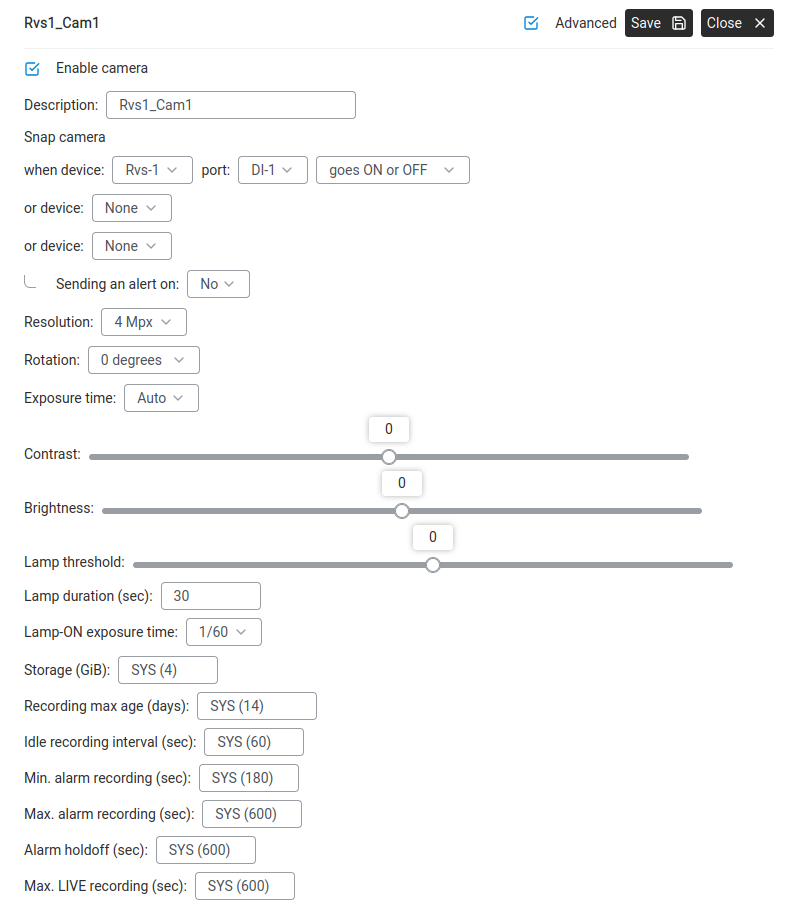
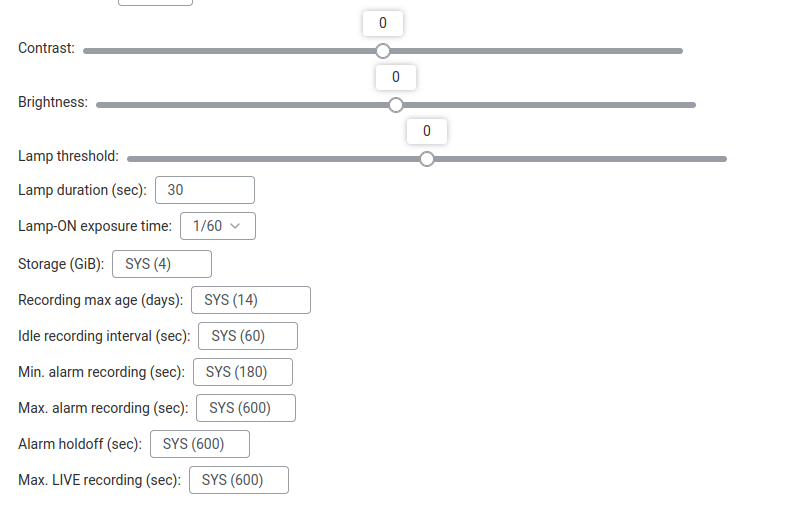
Kameraeinstellungen mit aktiviertem Erweitert — alle Aufzeichnungsparameter sind sichtbar.
Gehen Sie zu Videorekorder → Übersicht. Klicken Sie auf die Kamera, die Sie konfigurieren möchten.
Haken Sie Erweitert an, um alle Aufzeichnungseinstellungen anzuzeigen.
Legen Sie die Daueraufzeichnung (Ruheaufzeichnung) fest. Das Intervall der Ruheaufzeichnung bestimmt, wie oft ein Einzelbild aufgenommen wird, wenn nichts passiert. Der Standard ist SYS (60) = ein Schnappschuss alle 60 Sekunden. Setzen Sie den Wert auf 0, um die Daueraufzeichnung vollständig zu deaktivieren (die Kamera zeichnet dann nur bei Alarmen auf).
Legen Sie die Alarmaufzeichnung fest. Wenn ein Auslöser anspricht (Bewegung erkannt, ein digitaler Eingang ändert sich), schaltet die Kamera auf Aufzeichnung mit voller Geschwindigkeit:
Einstellung
Was sie steuert
Min. Alarmaufzeichnung
Minimale Aufzeichnungsdauer nach einem Auslöser — selbst wenn die Bewegung sofort aufhört, zeichnet die Kamera mindestens so viele Sekunden weiter auf.
Max. Alarmaufzeichnung
Maximale Aufzeichnungsdauer — die Kamera stoppt auch dann, wenn die Bewegung anhält, damit ein einzelnes langes Ereignis nicht die Festplatte füllt.
Alarmsperrzeit
Wartezeit — nachdem eine Alarmaufzeichnung beendet wurde, wartet die Kamera so viele Sekunden, bevor ein neuer Alarm starten kann. Verhindert wiederholtes schnelles Auslösen durch eine schwingende Tür oder flackerndes Licht.
Klicken Sie auf Speichern.
Tipp: Eine gute Ausgangskonfiguration für eine Überwachungskamera lautet: Ruheaufzeichnung alle 60 Sekunden (damit Sie immer eine Zeitleiste haben), Alarmaufzeichnung 10–60 Sekunden, Sperrzeit 5 Sekunden. Passen Sie die Werte an die Auslastung des Bereichs an — ein Lagereingang benötigt eine längere Alarmaufzeichnung als ein ruhiger Flur.
Bewegungserkennungszonen an einer Kamera konfigurieren
Ziel: Die Bewegungserkennung einer Kamera löst bei den falschen Dingen aus — Bäume im Wind, Verkehr auf einer Straße, eine Fahne an einem Mast, ein Schatten, der bei Sonnenuntergang über den Boden wandert. Die Kamera soll Bewegung nur in bestimmten Teilen ihres Sichtfelds beobachten (Tor, Gehweg, Eingang) und alles andere ignorieren. Das verringert Fehlalarme, reduziert verschwendeten Speicherplatz durch nutzlose Alarmaufzeichnungen und macht jede ausgelöste Aufzeichnung aussagekräftig.
Bewegungszonen — vom Benutzer definierte Bereiche im Bild der Kamera, in denen die Bewegungserkennung aktiv ist. Alles, was sich innerhalb einer Zone bewegt, löst aus; Bewegung außerhalb der Zonen wird ignoriert, auch wenn sie stärker ist.
Gehen Sie zu Videorekorder und klicken Sie auf die Kamera, deren Zonen Sie konfigurieren möchten. Das Live-Bild wird im Hauptfenster geöffnet.
Öffnen Sie die Einstellungen Bewegungserkennung der Kamera. Bei manchen Kameras lässt sich die Zonenkonfiguration direkt über die Abilis-Weboberfläche vornehmen; bei anderen müssen Sie sich an der Weboberfläche der Kamera anmelden. Lesen Sie in der Dokumentation der Kamera nach, wenn die Einstellung in der Abilis-Ansicht nicht sichtbar ist.
Zeichnen Sie die Zonen. Die Oberfläche ist meist ein Raster über dem Live-Bild — haken Sie die Zellen an, die empfindlich sein sollen, und lassen Sie die übrigen inaktiv. Alternativ können Sie bei manchen Oberflächen Rechtecke auf dem Bild aufziehen.
Zeichnen Sie um das Tor, den Eingang oder den Weg, den Personen tatsächlich gehen.
Lassen Sie die Straße, die Baumgrenze, den Himmel und reflektierende Flächen aus.
Legen Sie bei einem Parkplatz Zonen auf die Stellplätze, schließen Sie aber die Zufahrtsstraße außerhalb Ihres Grundstücks aus.
Stellen Sie die Empfindlichkeit pro Zone ein (falls unterstützt). Ein Eingang braucht keine hohe Empfindlichkeit — jede Bewegung in Personengröße löst aus. Ein weit entferntes Tor benötigt möglicherweise eine höhere Empfindlichkeit, um jemanden zu erfassen, der näher kommt.
Speichern Sie. Testen Sie, indem Sie durch jede Zone gehen und beobachten, wie die Kamera in die Alarmaufzeichnung wechselt. Gehen Sie anschließend durch ausgeschlossene Bereiche (z. B. die Straße jenseits des Zauns) und prüfen Sie, dass nicht ausgelöst wird.
Optimieren Sie über einen Tag hinweg. Wenn weiterhin Fehlalarme auftreten, prüfen Sie das Alarmprotokoll des Videorekorders — oft erfasst eine bestimmte Zone zu einer bestimmten Tageszeit einen Schatten. Passen Sie diese Zone an oder entfernen Sie sie. Eine Woche Feinabstimmung behebt in der Regel 90 % der Fehlalarme.
Bewegungszonen funktionieren am besten in Kombination mit den Einstellungen zum Aufzeichnungsplan (Ruhe- vs. Alarmaufzeichnung) und mit ereignisgesteuerter Aufzeichnung aus anderen Quellen. Zonen beseitigen störende Auslöser von dieser Kamera; die anderen Werkzeuge stellen sicher, dass echte Ereignisse aus anderen Quellen (ein Türkontakt, ein Panikknopf) die Kameraaufzeichnung weiterhin unabhängig von Bewegung starten.
Bewegungserkennung ist nicht die einzige Möglichkeit, eine Aufzeichnung auszulösen — manche Installationen schalten die Bewegungserkennung ganz ab und verlassen sich auf externe Ereignisse (Sensoren, digitale Eingänge, CTI-Regeln), um die Aufzeichnung zu starten. Dieser Ansatz liefert keine Fehlalarme, erfordert aber ereigniserzeugende Sensoren an jedem relevanten Ort. Für die meisten kleinen Installationen sind gut abgestimmte Bewegungszonen ein guter Kompromiss aus Abdeckung und Einfachheit.
Aufzeichnung starten, wenn ein Automatisierungsereignis eintritt
Ziel: Die Kameras sollen auf ein Ereignis an anderer Stelle des Abilis hin auf Aufzeichnung mit voller Geschwindigkeit umschalten — ein Panikknopf wird gedrückt, ein Türkontakt öffnet sich außerhalb der Geschäftszeiten, ein Wassermelder schlägt an, ein bestimmter Telefonanruf geht ein. Nicht nur Bewegung, die die Kamera selbst erkennt, sondern jedes Ereignis, das das Abilis kennt.
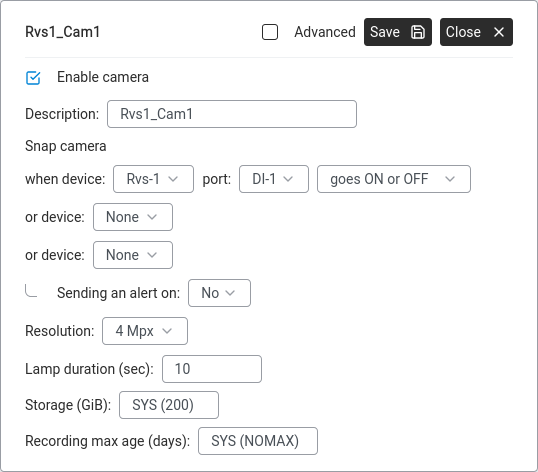
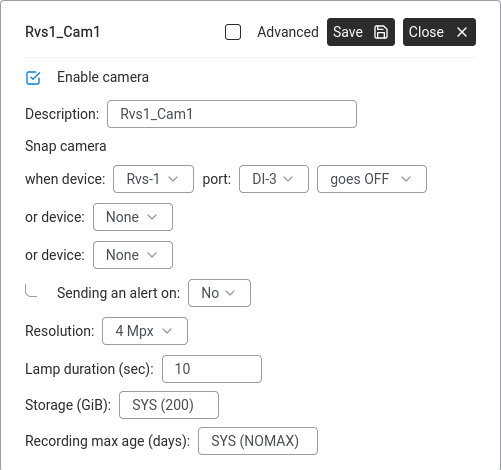
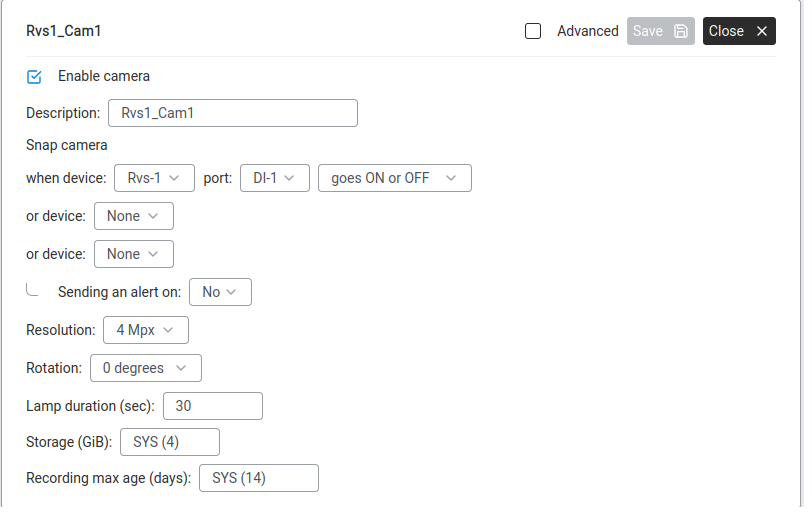
Der Abschnitt Schnappschuss-Kamera. Legen Sie das Gerät, den Port und die Auslösebedingung fest (geht auf EIN, AUS oder EIN oder AUS). Wenn das Ereignis eintritt, startet die Kamera automatisch die Aufzeichnung.
So funktioniert es: Der Abschnitt Aufzeichnungsverhalten konfigurieren richtet die Alarmaufzeichnung anhand des eigenen Bewegungsauslösers der Kamera ein. Um die Aufzeichnung durch ein externes Ereignis zu starten, verknüpfen Sie den Automatisierungsalarm über die Ressource ALARM mit der Kamera — an derselben Stelle, an der Sie das Ereignis auch mit einem Telefonanruf oder dem Versand einer SMS verbinden würden.
Vergewissern Sie sich, dass die Kamera funktioniert und Aufzeichnungen wie erwartet speichert — siehe IP-Kamera hinzufügen und konfigurieren und Aufzeichnungsverhalten konfigurieren. Stellen Sie das Intervall der Ruheaufzeichnung niedrig oder auf 0, damit die „interessanten“ Aufzeichnungen in der Zeitleiste hervorstechen.
Richten Sie das auslösende Ereignis ein — den digitalen Eingang, den Schwellenwert oder den Telefonanruf. Beispiele:
Fügen Sie in der Alarmregel (Schritt 3 der verlinkten Anleitung) unter Aktion einen Eintrag hinzu, der die Kamera anspricht — typischerweise eine Aktion Kameraaufzeichnung starten, die auf das Rvs-Gerät (Remote Video Surveillance) und die konkrete Kameranummer verweist.
Verketten Sie optional einen PTZ-Voreinstellungsaufruf: Fügen Sie eine zweite Aktion hinzu, die eine PTZ-Kamera vor Beginn der Aufzeichnung auf eine gespeicherte Voreinstellung fahren lässt (z. B. Eingang), sodass die Kamera vom ersten Bild an auf das Richtige zeigt.
Speichern Sie die Alarmregel.
Testen Sie, indem Sie das auslösende Ereignis auslösen. Unter Videorekorder sollten Sie für diesen Tag zur Auslösezeit eine alarmmarkierte Aufzeichnung (mit Warndreieck) sehen.
So wird das Szenario „Der Panikknopf startet alle Kameras“ tatsächlich umgesetzt — eine Alarmregel mit mehreren Aktionen zum Aufzeichnungsstart, die jeweils auf eine andere Kamera verweisen. Jede Kamera erfasst das Ereignis aus ihrem eigenen Blickwinkel, und Sie erhalten eine vollständige Aufzeichnung des Geschehens aus mehreren Perspektiven.
Kameraauflösung und Bildrate festlegen
Ziel: Sie wägen Bildqualität gegen Bandbreite und Speicherbedarf ab. Höhere Auflösung und Bildrate liefern schärferes Video und flüssigere Bewegung, bedeuten aber auch, dass die Aufzeichnungen die Festplatte schneller füllen und mehr CPU-Leistung verbrauchen. Sie benötigen Einstellungen, die hoch genug sind, um Gesichter und Kennzeichen zu erkennen, wenn es darauf ankommt, ohne in ruhigen Stunden Speicherplatz zu verschwenden.
Dialog der Kameraeinstellungen. Legen Sie die Auflösung (hier 4 Mpx), die Speicherzuweisung und das maximale Alter der Aufzeichnungen fest. Haken Sie Erweitert an, um weitere Optionen zu sehen (Bildrate, Intervall der Ruheaufzeichnung, Lampeneinstellungen).
Gehen Sie zu Videorekorder und klicken Sie auf die Kamera, die Sie konfigurieren möchten. Das Einstellungsfenster der Kamera wird geöffnet.
Haken Sie Erweitert an (falls vorhanden), um die Qualitätseinstellungen anzuzeigen.
Suchen und setzen Sie die Qualitätsparameter der Kamera. Typische Felder:
Auflösung: Wählen Sie aus der Liste der von der Kamera unterstützten Werte — 640×480 (niedrig, kleine Dateien), 1280×720 (HD, guter Kompromiss), 1920×1080 (Full HD, scharf, aber groß), 2560×1920 oder höher, wenn die Kamera 5 Megapixel oder mehr hat.
Bildrate: Bilder pro Sekunde, die während eines Alarms aufgezeichnet werden. 5 fps reichen für die meiste Überwachung aus; 15–25 fps ergeben flüssige Bewegung für die Live-Überwachung; 30 fps ist Echtzeitvideo — für die Sicherheit selten nötig und im Speicherbedarf sehr teuer.
Bitrate / Qualität: Manche Kameras stellen dies als Regler für die Kompressionsqualität oder als Ziel-Bitrate (Bits pro Sekunde) bereit. Höhere Bitrate = weniger Kompressionsartefakte = größere Dateien.
Klicken Sie auf Speichern. Manche Kameras übernehmen die Änderung sofort; andere benötigen einen Neustart des Videostreams (öffnen Sie die Live-Ansicht erneut).
Beobachten Sie das Live-Bild, um sicherzustellen, dass das Bild gut ist, und prüfen Sie am nächsten Tag die Festplattenbelegung — füllt sich die Partition schneller als erwartet, gehen Sie eine Auflösungsstufe zurück oder verringern Sie die Bildrate.
Praktischer Ausgangspunkt für die meisten Installationen: HD (1280×720), Alarmaufzeichnung mit 10 fps, Ruheaufzeichnung mit 1 Bild pro Minute. Für einen Eingang oder eine Kasse, wo die Gesichtserkennung wichtig ist, gehen Sie nur bei dieser Kamera auf Full HD (1920×1080). Höhere Einstellungen überall zahlen sich selten aus.
Einige dieser Felder werden von der Kamera selbst gesteuert, nicht vom Abilis — in diesem Fall spiegeln die Abilis-Einstellungen lediglich wider, was die Kamera tut. Wenn die von Ihnen festgelegten Werte offenbar nicht greifen, melden Sie sich an der Weboberfläche der Kamera an, um sie dort zu ändern.
Aufzeichnungsspeicher verwalten
Ziel: Sie prüfen, wie viel Aufzeichnungsspeicher noch frei ist, geben Speicherplatz frei, indem Sie nicht mehr benötigte Speicherzuweisungen entfernen, und führen eine Dateisystemprüfung durch, wenn Aufzeichnungen beschädigt erscheinen.
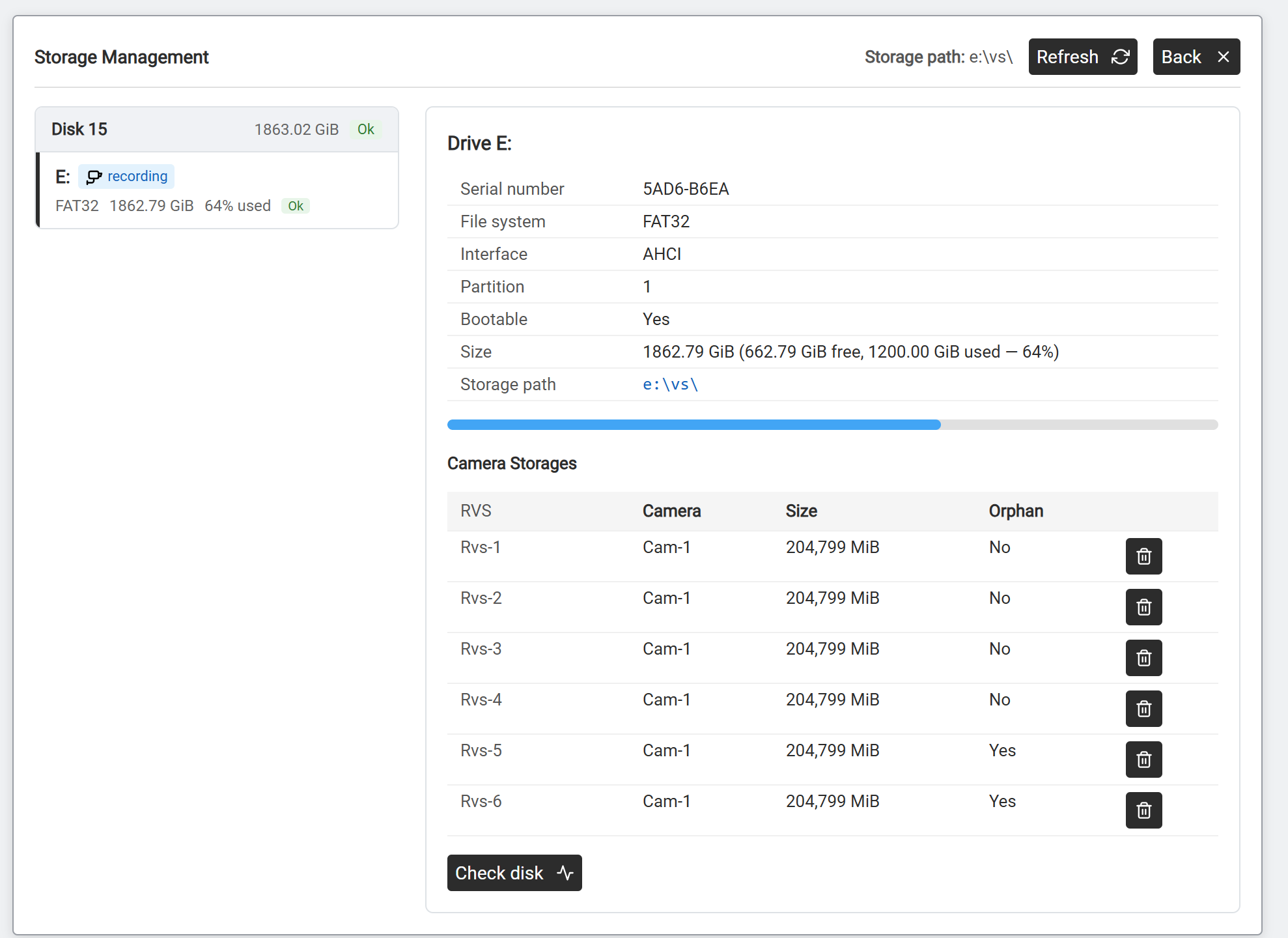
Der Videorekorder hat eine eigene Speicherseite: Öffnen Sie im Bereich „Aufzeichnungen“ Kameras einrichten → Speicherverwaltung. Sie zeigt die Aufzeichnungsfestplatten, wie voll jede ist, und die Speicherzuweisungen pro Kamera.
Speicherverwaltung. Links: die Aufzeichnungsfestplatten mit Belegung und Status. Rechts: Laufwerksdetails (Dateisystem, Größe, frei / belegt) und die Tabelle Kameraspeicher.
Wählen Sie eine Festplatte aus. Die linke Leiste listet jede Aufzeichnungsfestplatte mit Größe, belegtem Anteil in Prozent und Status auf. Klicken Sie auf eine, um rechts ihre Details zu sehen: Seriennummer, Dateisystem (der Rekorder verwendet FAT32), Schnittstelle, Größe, freier / belegter Speicherplatz und den Speicherpfad (z. B. e:\vs\).
Prüfen Sie die Tabelle Kameraspeicher. Jede Zeile ist die Speicherzuweisung einer Kamera:
Die Videoressource, zu der die Zuweisung gehört (Rvs-1, Rvs-2…).
Kamera
Die mit dieser Ressource verbundene Kamera.
Größe
Speicherplatz, den die Zuweisung belegt.
Verwaist
Ja bedeutet, dass die Zuweisung nicht mehr mit einer aktiven Kamera verbunden ist — Material, das zurückblieb, nachdem eine Kamera entfernt oder neu konfiguriert wurde. Kann gefahrlos gelöscht werden, um Speicherplatz zurückzugewinnen.
Verwenden Sie das Papierkorb-Symbol in einer Zeile, um diese Zuweisung zu löschen.
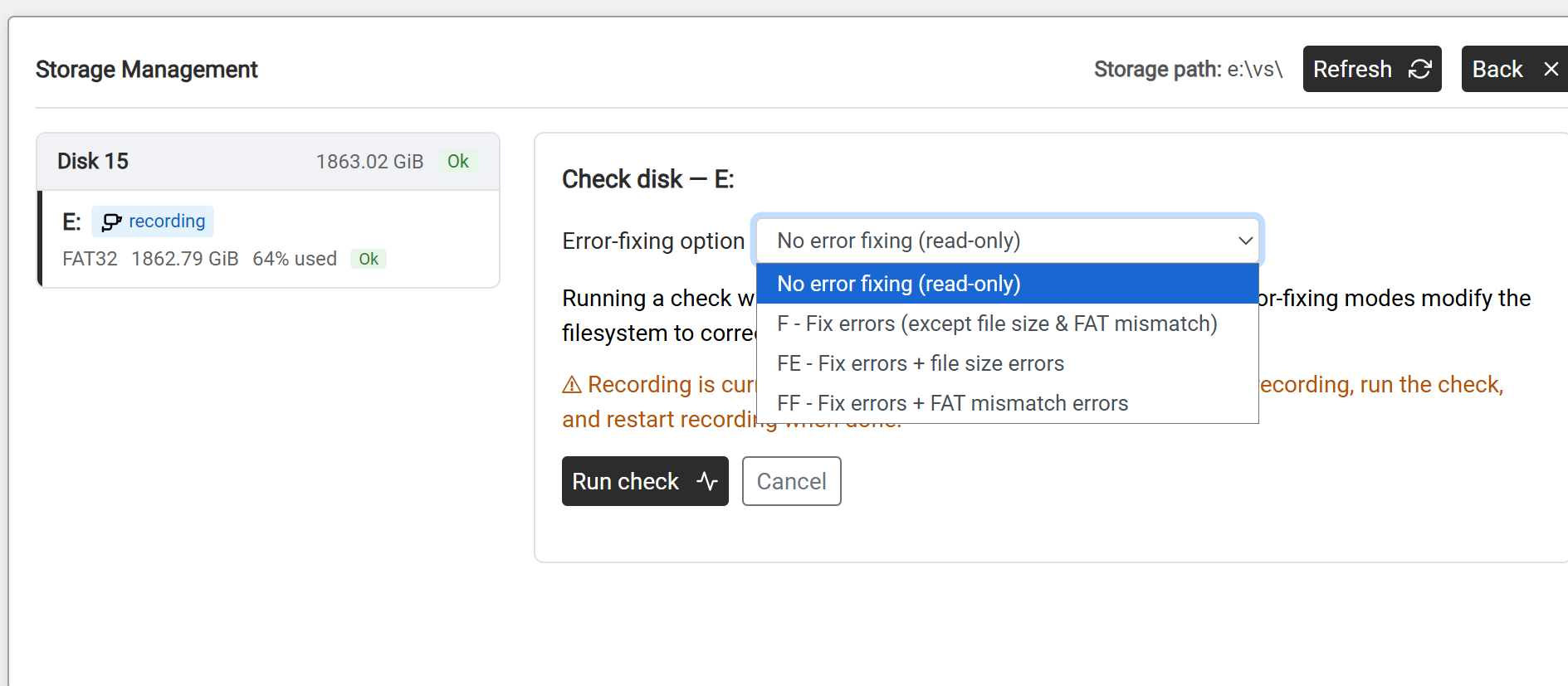
Führen Sie eine Festplattenprüfung durch, wenn Aufzeichnungen beschädigt erscheinen. Klicken Sie auf Festplatte prüfen. Wählen Sie eine Option zur Fehlerbehebung:
Option
Was sie bewirkt
Keine Fehlerbehebung (schreibgeschützt)
Untersucht das Dateisystem und meldet Probleme, ohne etwas zu ändern. Kann jederzeit gefahrlos ausgeführt werden.
F
Behebt Fehler, außer Abweichungen bei Dateigrößen und FAT.
FE
F, plus Behebung von Dateigrößenfehlern.
FF
F, plus Behebung von FAT-Abweichungsfehlern.
Klicken Sie dann auf Prüfung starten.
Während einer Prüfung mit Fehlerbehebung muss die Aufzeichnung gestoppt sein. Stoppen Sie die Aufzeichnung, führen Sie die Prüfung durch und starten Sie die Aufzeichnung nach Abschluss wieder.
Festplatte prüfen auf Laufwerk E: das Dropdown Option zur Fehlerbehebung — schreibgeschützte Untersuchung oder F / FE / FF, um schrittweise mehr Fehlerarten zu beheben. Prüfung starten startet sie.
Grenzwerte pro Kamera
Wie viel jede Kamera speichern darf, wird an der Kamera selbst festgelegt (Videorekorder → Kamera anklicken → Erweitert anhaken):
Ältere Aufzeichnungen werden gelöscht, auch wenn die Festplatte noch nicht voll ist.
SYS (14) = 14 Tage
Wenn Sie einen längeren Verlauf benötigen, erhöhen Sie das maximale Alter. Wird der Speicherplatz knapp, verringern Sie den Speicherplatz pro Kamera, verringern Sie das maximale Alter oder löschen Sie verwaiste Zuweisungen auf der Seite Speicherverwaltung.
Tipp: Die Summe der Werte für den Speicherplatz (GiB) aller Kameras sollte den physisch vorhandenen Speicherplatz nicht überschreiten. Die Speicherverwaltung zeigt die laufende Summe pro Festplatte. Eine Kamera, die dauerhaft mit hoher Auflösung aufzeichnet, benötigt etwa 1–2 GiB pro Tag.
Videoaufzeichnung auf Ihren Computer herunterladen
Ziel: Sie müssen einen bestimmten Videoclip Ihrer Kameras sichern — zum Beispiel, um ihn nach einem Einbruch an die Polizei weiterzugeben, an Ihre Versicherung zu senden oder einfach eine Kopie auf Ihrem Computer zu behalten, bevor die Aufzeichnung bei vollem Speicher automatisch überschrieben wird.
Suchen Sie zuerst das Videomaterial. Folgen Sie den Schritten unter Aufgezeichnete Videos wiedergeben, um zu Datum, Uhrzeit und Kamera zu navigieren, die Sie interessieren. Stellen Sie sicher, dass der Clip im Player sichtbar ist.
Suchen Sie die Schaltfläche zum Herunterladen oder Exportieren. Suchen Sie auf der Wiedergabeseite in der Nähe der Player-Steuerung nach einem Symbol Herunterladen, Exportieren oder Speichern (meist ein Pfeil nach unten).
Wählen Sie den Zeitraum aus. Legen Sie auf Nachfrage Start- und Endzeit des Clips fest, den Sie herunterladen möchten. Halten Sie den Clip so kurz wie möglich — Videodateien sind groß (ein Clip von 10 Minuten kann mehrere hundert Megabyte umfassen).
Herunterladen. Klicken Sie auf die Schaltfläche zum Herunterladen. Ihr Browser speichert die Datei im Ordner „Downloads“. Das genaue Format, das das Abilis erzeugt, hängt von der Firmware ab — der Videorekorder speichert das Material als Folge von JPEG-Einzelbildern (ein Bild alle Intervall der Ruheaufzeichnung Sekunden), daher ist der Export entweder eine gepackte Bildfolge oder ein serverseitig erzeugter Videoclip. Öffnen Sie die Datei mit dem Standardplayer Ihres Betriebssystems, um sie zu prüfen.
Tipp: Wenn Sie Videomaterial mit sichtbarem Zeitstempel benötigen (für rechtliche oder versicherungstechnische Zwecke), prüfen Sie, ob die Zeitstempel-Einblendung der Kamera selbst aktiviert ist — sie brennt Datum und Uhrzeit direkt in das Videobild ein, sodass sie in jedem Player sichtbar sind, nicht nur in der Abilis-Oberfläche.
Kamerabild ist offline oder hängt — was zu prüfen ist
Ziel: Eine Kamera, die funktioniert hat, zeigt nun einen roten Status, ein eingefrorenes Bild oder gar nichts. Bevor Sie ein Support-Ticket eröffnen, gibt es eine Handvoll Maßnahmen, die fast jeden Fall beheben.
Prüfen Sie den Kamerastatus im Abilis. Gehen Sie zu Videorekorder. Das Vorschaubild der Kamera zeigt normalerweise eine Statusanzeige:
Grün — verbunden und sendet Bilder. Das Problem liegt woanders (Browser, Netzwerkpfad zu Ihrem Computer, nicht das Abilis).
Grau — inaktiv; das Abilis versucht nicht, die Kamera zu erreichen.
Rot — das Abilis versucht es, kommt aber nicht durch.
Erreichen Sie die Kamera im Netzwerk. Gehen Sie zu Netzwerk > Info > LAN-Verbindungen > ARP-Monitor und suchen Sie in der Liste nach der MAC-Adresse der Kamera. Erscheint die Kamera nicht, kann das Abilis sie im Netzwerk überhaupt nicht sehen — das Problem ist dann physisch: Strom, Kabel, Switch-Port.
Prüfen Sie Power over Ethernet. Wird die Kamera über PoE versorgt, hat der Switch-Port (oder der PoE-Injektor) möglicherweise die Stromversorgung verloren. Ziehen Sie das Netzwerkkabel auf der Switch-Seite ab und stecken Sie es wieder ein; wenn die Kamera eine Status-LED hat, sollte sie wieder leuchten.
Starten Sie die Kamera neu. Ist die Kamera erreichbar, streamt aber nicht (sie antwortet auf ARP, liefert aber kein Video), starten Sie sie neu. Unterbrechen Sie entweder die PoE-Versorgung am Switch kurz, oder verwenden Sie, falls die Kamera eine eigene Weboberfläche hat, deren Neustart-Schaltfläche.
Suchen Sie auf der Abilis-Seite erneut. Gehen Sie zu Automatisierung > Suche und erzwingen Sie eine erneute Suche. Die Kamera sollte mit dem Status Bound wieder erscheinen — siehe WIO-Modul suchen und verbinden, das dasselbe Suchsystem verwendet.
Wenn die Kamera funktioniert, aber ihre Aufzeichnungen fehlen, prüfen Sie Kameras einrichten > Speicherverwaltung. Zeigt die Zeile der Kamera Verwaist = Ja, ist ihre alte Speicherzuweisung nicht mehr mit der aktiven Kamera verbunden — löschen Sie diese Zuweisung und lassen Sie die Kamera sie neu aufbauen. Siehe Aufzeichnungsspeicher verwalten.
Wenn das Bild zwar verbunden, aber verzerrt ist oder ruckelt, liegt es meist an der Bandbreite. Prüfen Sie die CPU-Auslastung unter CPU-Auslastung überwachen — eine dauerhaft hohe CPU-Auslastung bedeutet, dass das Abilis mit der Verarbeitung des Streams überfordert ist. Verringern Sie die Auflösung oder Bildrate der Kamera in den Kameraeinstellungen.
Funktioniert immer noch nicht — sammeln Sie die IP-Adresse der Kamera, die MAC-Adresse, das Modell und die genaue Fehlermeldung (oder einen Screenshot) von der Seite des Videorekorders und kontaktieren Sie den Anteklab-Support. Mit diesen Angaben kann das Problem in einem Durchgang statt in zehn diagnostiziert werden.
Zeitweise Kameraausfälle (grün-rot-grün alle paar Minuten) sind fast immer ein Netzwerk- oder PoE-Problem und kein Problem des Abilis oder der Kamera. Prüfen Sie auf lose Verkabelung, einen Switch-Port mit unzureichendem Leistungsbudget oder Probleme mit der WLAN-Reichweite, falls die Kamera per WLAN angebunden ist.
Anteklab Technischer Support
E-Mail: tem@antek.it
Tel.: +39 0376 16262,27
 — einen Schnappschuss des aktuellen Bildes aufnehmen.