Schritt-für-Schritt-Anleitungen zu Benutzerverwaltung, Systemkonfiguration, Datensicherung und Sicherheit. Die Administration hat sechs Tabs: Benutzerverwaltung, Benutzerrechte, Virtuelles Büro, Alle letzten Anrufe der Benutzer, DNS-Filterung, System.
Ziel: Melden Sie sich nach der Installation zum ersten Mal an der Weboberfläche des Abilis an und ändern Sie sofort das Standardpasswort, damit nur Sie Zugriff auf das System haben.
Verbinden Sie Ihren Computer über ein Ethernet-Kabel mit dem LAN-Port des Abilis.
Öffnen Sie einen Browser und rufen Sie http://192.168.1.1 auf (die werkseitige Standardadresse).
Melden Sie sich an mit:
Benutzername:admin
Passwort:PWDS gefolgt von der auf dem Gerät aufgedruckten Seriennummer (z. B. PWDS1919010).
Ändern Sie sofort das Passwort:
Gehen Sie zu Administrationsbereich > Benutzerverwaltung.
Klicken Sie auf den Benutzer admin.
Ändern Sie auf dem Tab Basisparameter das Passwort.
Klicken Sie auf Speichern.
Lassen Sie das Standardpasswort PWDS nicht bestehen. Jeder, der die Seriennummer Ihres Geräts kennt (sie ist am Gehäuse sichtbar), könnte sich anmelden.
Erweitert: CLI-Entsprechung
Die CLI-Befehlsfolge für diese Aufgabe ist in Kapitel 83.1 — Wie Sie das Abilis-Steuerprogramm aufrufen des alten Abilis-Handbuchs dokumentiert. Eine überarbeitete CLI-Anleitung ist in Vorbereitung; dieser Link wird aktualisiert, sobald sie fertig ist.
Neues Benutzerkonto anlegen
Ziel: Legen Sie ein neues Benutzerkonto an, damit sich ein Mitarbeiter an der Weboberfläche des Abilis anmelden, eine Telefon-Nebenstelle nutzen oder je nach Rolle auf bestimmte Funktionen zugreifen kann.
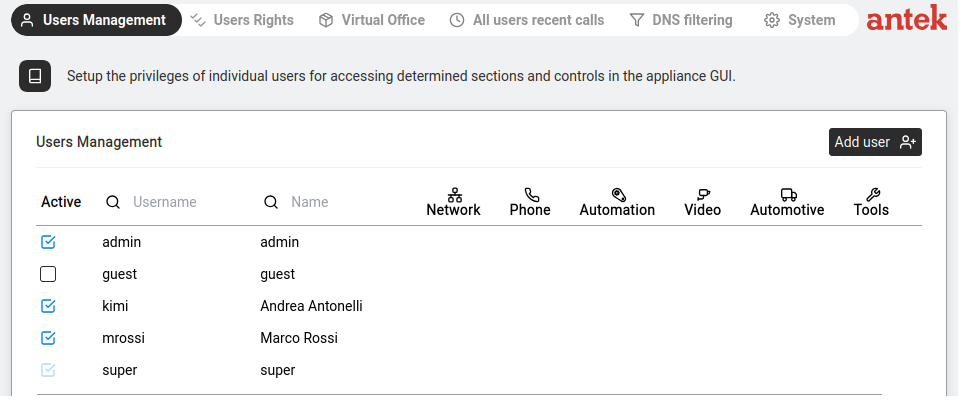
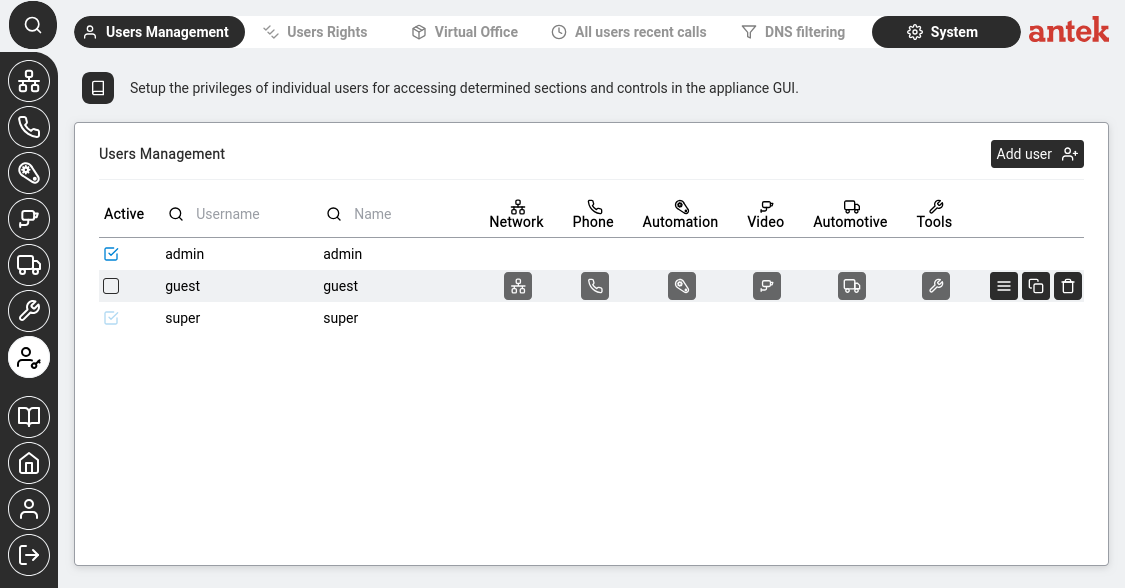
Benutzerverwaltung — Benutzerliste mit Privilegien-Symbolen pro Bereich.
Gehen Sie zu Administrationsbereich > Benutzerverwaltung.
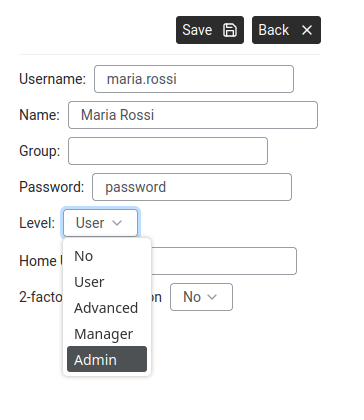
Startseite: welche Seite nach der Anmeldung geladen wird.
2FA (Zwei-Faktor-Authentifizierung): für zusätzliche Sicherheit aktivieren (standardmäßig Nein).
Klicken Sie auf Speichern.
Einem Benutzer Privilegien zuweisen
Ziel: Steuern Sie, was jeder Benutzer in der Weboberfläche des Abilis sehen und tun darf — zum Beispiel, indem Sie der Empfangskraft Zugriff auf Telefon und das OPC-Panel geben, aber nicht auf Netzwerk oder Administration. Selbst ein Benutzer mit Admin-Ebene sieht nichts, bis Sie bestimmte Bereiche freigeben.
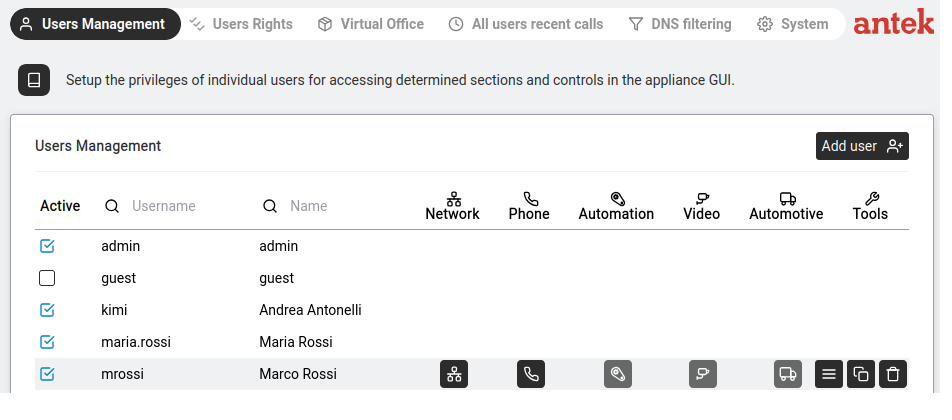
Benutzerverwaltung — Privilegien-Symbole erscheinen neben Benutzern, für die Bereiche aktiviert sind.
Gehen Sie zu Administrationsbereich > Benutzerverwaltung.
Klicken Sie auf einen Benutzer, um dessen Einstellungen zu öffnen.
Klicken Sie auf den Tab Privilegien.
Es erscheinen sechs Unter-Tabs — je einer pro Bereich:
Netzwerk — Zugriff auf Netzwerk. Steuert außerdem: Kontrollkästchen „FTP aktiviert“ und das FTP-Home-Verzeichnis.
Telefon — Zugriff auf Telefon (SIP-Nebenstelle, Anrufverwaltung).
Automatisierung — Zugriff auf Automatisierung (Bedienfelder, Regelkreise, Überwachung).
Videorekorder — Zugriff auf Videobilder und Aufzeichnungen.
Automotive — Zugriff auf die Flottenverwaltung.
Werkzeuge — Zugriff auf Audionachrichten, SMS, DISA, Festplatte, CPU.
Aktivieren Sie auf jedem Unter-Tab das Kontrollkästchen „Zugriff auf …“, um den jeweiligen Bereich freizugeben. Darunter können weitere Optionen erscheinen (z. B. FTP-Einstellungen für Netzwerk).
Klicken Sie auf Speichern.
Ein typischer Büromitarbeiter benötigt: Ebene = User, Telefon = aktiviert (mit SIP-Nummer), alles andere aus. Ein IT-Administrator benötigt: Ebene = Admin, alle Bereiche aktiviert.
Einem Benutzer nur Zugriff auf bestimmte Verzeichnisse gewähren (Benutzerrechte)
Ziel: Ein Benutzer soll Gesprächsaufzeichnungen per FTP herunterladen können — aber sonst nichts im Dateisystem des Abilis. Oder: Ein Integrator soll den Exportordner der Konfiguration lesen, aber nichts anderes anfassen dürfen. Privilegien (in der Benutzerverwaltung) gewähren Zugriff auf Bereiche; Benutzerrechte gewähren Zugriff auf Pfade und Verzeichnisse innerhalb eines Protokolls, was deutlich feiner abgestuft ist.
Privilegien — „Welche Tabs der Weboberfläche kann dieser Benutzer sehen?“ (grob). Rechte — „Welche bestimmten Pfade und Dateien kann er innerhalb des HTTP-, FTP- oder LDAP-Protokolls, für das er zugelassen ist, lesen oder schreiben?“ (fein). Beides gilt gleichzeitig.
Stellen Sie zunächst sicher, dass der Benutzer existiert und das jeweilige Protokoll aktiviert ist. Für einen reinen FTP-Benutzer folgen Sie der Anleitung Neues Benutzerkonto anlegen und aktivieren bei Privilegien zuweisen nur FTP.
Gehen Sie zu Administrationsbereich > Benutzerrechte.
Sie sehen eine Tabelle mit Regeln, die einen Benutzer (oder eine Gruppe) an ein Protokoll und einen Pfad mit bestimmten Berechtigungen binden. Klicken Sie auf Neu +.
Konfigurieren Sie die Regel:
Benutzer / Gruppe: der Benutzername (oder ein Gruppenname).
Protokoll:FTP (oder HTTP / LDAP, je nachdem, was Sie einschränken möchten).
Pfad: das Verzeichnis oder die Datei, für die diese Regel gilt — z. B. /recordings/ für Gesprächsaufzeichnungen oder /config/ für Konfigurationsexporte. Verwenden Sie die Dateisystempfade so, wie das Abilis sie sieht.
Rechte: Aktivieren Sie nur, was der Benutzer braucht — typischerweise genügt Lesen zum Abrufen; Schreiben nur, wenn er hochladen muss; Auflisten, damit er Verzeichnisinhalte sehen kann.
Klicken Sie auf Speichern.
Testen Sie: Melden Sie sich als dieser Benutzer per FTP am Abilis an. Er sollte in /recordings/ wechseln und Dateien herunterladen können; Versuche, anderswohin zu gelangen, sollten abgelehnt werden.
Rechte sind standardmäßig streng — ein Benutzer mit einem FTP-Privileg, aber ohne Einträge unter Benutzerrechte, kann häufig auf keinen Pfad zugreifen. Legen Sie immer mindestens einen Rechte-Eintrag für jedes Protokoll an, das der Benutzer verwenden wird, sonst erhalten Sie verwirrende Fehlermeldungen wegen verweigerter Berechtigung.
Ziel: Aktivieren Sie den verschlüsselten Zugriff auf die Weboberfläche des Abilis, damit Zugangsdaten und alle Daten im Netzwerk vor Mitlesen geschützt sind.
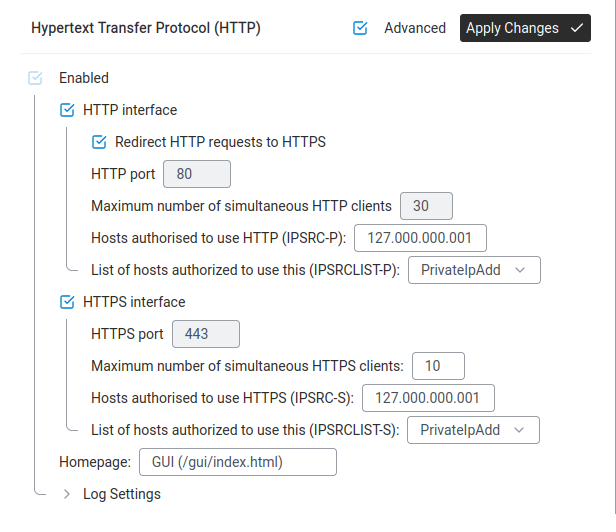
Einstellungen > HTTP — HTTP- und HTTPS-Schnittstellen mit Ports, Client-Limits und Zugriffskontrolle.
Gehen Sie zu Netzwerk > Einstellungen > HTTP.
Aktivieren Sie Erweitert, um alle Optionen zu sehen.
Hosts mit HTTPS-Berechtigung (IPSRC-S):127.000.000.001 bedeutet nur localhost. Ändern Sie den Wert auf 000.000.000.000 oder einen bestimmten Bereich, um Fernzugriff zu erlauben.
Liste der berechtigten Hosts (IPSRCLIST-S): Wählen Sie eine Liste (z. B. PrivateIpAdd), um den Zugriff auf bekannte IPs zu beschränken.
Klicken Sie auf Änderungen anwenden.
Rufen Sie das Abilis unter https://192.168.1.1 auf. Ihr Browser zeigt möglicherweise eine Zertifikatswarnung an (weil das Standardzertifikat selbstsigniert ist) — das ist normal. Klicken Sie auf „Erweitert“ und „Fortfahren“, um weiterzumachen.
Erweitert: CLI-Entsprechung
Die CLI-Befehlsfolge für diese Aufgabe ist in Kapitel 83.28 — Wie Sie den HTTP-Server (und HTTPS) aktivieren des alten Abilis-Handbuchs dokumentiert. Eine überarbeitete CLI-Anleitung ist in Vorbereitung; dieser Link wird aktualisiert, sobald sie fertig ist.
HTTP auf HTTPS umleiten (sicheren Zugriff erzwingen)
Ziel: Sie haben HTTPS aktiviert (siehe HTTPS aktivieren oben), aber manche Benutzer tippen aus Gewohnheit weiterhin http://192.168.1.1 ein und landen auf der unverschlüsselten Seite. Das Abilis soll sie automatisch auf die sichere Version https:// umleiten, damit alle Verbindungen verschlüsselt sind — egal, was der Benutzer eintippt.
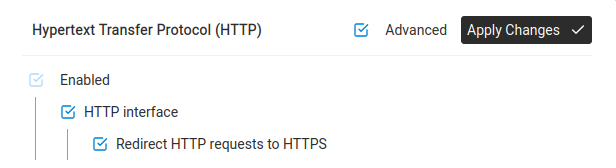
HTTP-Schnittstelle — aktivieren Sie „HTTP-Anfragen auf HTTPS umleiten“.
Suchen Sie unter HTTP-Schnittstelle das Kontrollkästchen „HTTP-Anfragen auf HTTPS umleiten“ und aktivieren Sie es.
Klicken Sie auf Änderungen anwenden.
Testen Sie es. Öffnen Sie einen neuen Browser-Tab und geben Sie http://192.168.1.1 ein (oder die Adresse Ihres Abilis, ohne das „s“). Der Browser sollte automatisch zu https://192.168.1.1 wechseln.
Hinweis: Stellen Sie sicher, dass HTTPS einwandfrei funktioniert, bevor Sie diese Umleitung aktivieren. Ist HTTPS nicht korrekt konfiguriert und leiten Sie den gesamten HTTP-Verkehr dorthin um, sperren Sie sich möglicherweise aus der Weboberfläche aus. In diesem Fall müssen Sie auf anderem Weg auf das Abilis zugreifen, um die Änderung rückgängig zu machen.
Erweitert: CLI-Entsprechung
Die CLI-Befehlsfolge für diese Aufgabe ist in Kapitel 83.28.5 — Wie Sie HTTP auf HTTPS umleiten des alten Abilis-Handbuchs dokumentiert. Eine überarbeitete CLI-Anleitung ist in Vorbereitung; dieser Link wird aktualisiert, sobald sie fertig ist.
SSH für Fernadministration und Dateiübertragung aktivieren
Ziel: Sie möchten das Abilis von außerhalb des lokalen Netzwerks erreichen oder benötigen eine sichere Möglichkeit, Dateien dorthin zu übertragen (typischerweise um Firmware-Pakete in den Ordner /pkg/ hochzuladen oder eine Konfigurationssicherung abzuholen). SSH bietet beides — eine verschlüsselte Kommandozeilensitzung und SFTP-Dateiübertragung über denselben Port.
SSH (Secure Shell) — ein verschlüsseltes Protokoll für Fernanmeldung und Dateiübertragung. Deutlich sicherer als Telnet oder einfaches FTP, weil jedes Byte der Sitzung verschlüsselt ist. Der Standardport ist 22. Mehr erfahren.
Für wen das gedacht ist: Administratoren, die gelegentlich CLI-Zugriff zur Fehlersuche benötigen oder im Rahmen der Update-Prozedur Firmware-Pakete hochladen. Normale Benutzer benötigen kein SSH.
Gehen Sie zu Netzwerk > Einstellungen > Ports.
Suchen Sie in der Liste nach einer Ressource namens SSH. Ist sie vorhanden und grün, ist SSH bereits aktiv — Sie können zu Schritt 5 springen, um dies zu bestätigen.
Ist SSH nicht vorhanden, klicken Sie auf Neu + und fügen Sie eine Ressource vom Typ SSH hinzu.
Stellen Sie bei der SSH-Ressource sicher, dass Aktiv angehakt ist. Belassen Sie den Standardport (22), sofern kein besonderer Grund für eine Änderung besteht. Klicken Sie auf Speichern.
Speichern Sie die Konfiguration und starten Sie das Abilis neu — siehe Das Abilis neu starten. SSH steht erst nach dem Neustart zur Verfügung.
Testen Sie von einem anderen Computer aus. Öffnen Sie ein Terminal und verbinden Sie sich: ssh super@<abilis-ip>. Sie sollten nach dem Passwort gefragt werden.
SSH öffnet eine administrative Tür ins Abilis. Ist das Gerät aus dem öffentlichen Internet erreichbar, stellen Sie sicher, dass der Brute-Force-Schutz aktiv ist (siehe Schutz vor Brute-Force-Angriffen), und erwägen Sie, SSH über eine ACL auf bestimmte Quell-IP-Adressen zu beschränken.
Welchen Benutzernamen und welches Passwort der SSH-Server akzeptiert, lesen Sie unter Erste Anmeldung nach — der SSH-Anmeldemodus folgt demselben Benutzerkontensystem wie die Weboberfläche, wenn LOGIN-MODE:USERS verwendet wird.
Erweitert: CLI-Entsprechung
Die CLI-Befehlsfolge für diese Aufgabe ist in Kapitel 83.25 — Wie Sie den SSH-Server aktivieren des alten Abilis-Handbuchs dokumentiert. Eine überarbeitete CLI-Anleitung ist in Vorbereitung; dieser Link wird aktualisiert, sobald sie fertig ist.
E-Mail-Absender (SMTP) für Warnungen und Benachrichtigungen konfigurieren
Ziel: Mehrere Funktionen des Abilis versenden E-Mails — der Kanal der Warnungsverwaltung vom Typ E-Mail, Voicemail-zu-E-Mail-Benachrichtigungen, einige Regelkreise. Damit diese einen Posteingang erreichen, benötigt das Abilis gültige SMTP-Absendereinstellungen: von welcher Adresse die E-Mails kommen und über welchen Postausgangsserver sie weitergeleitet werden.
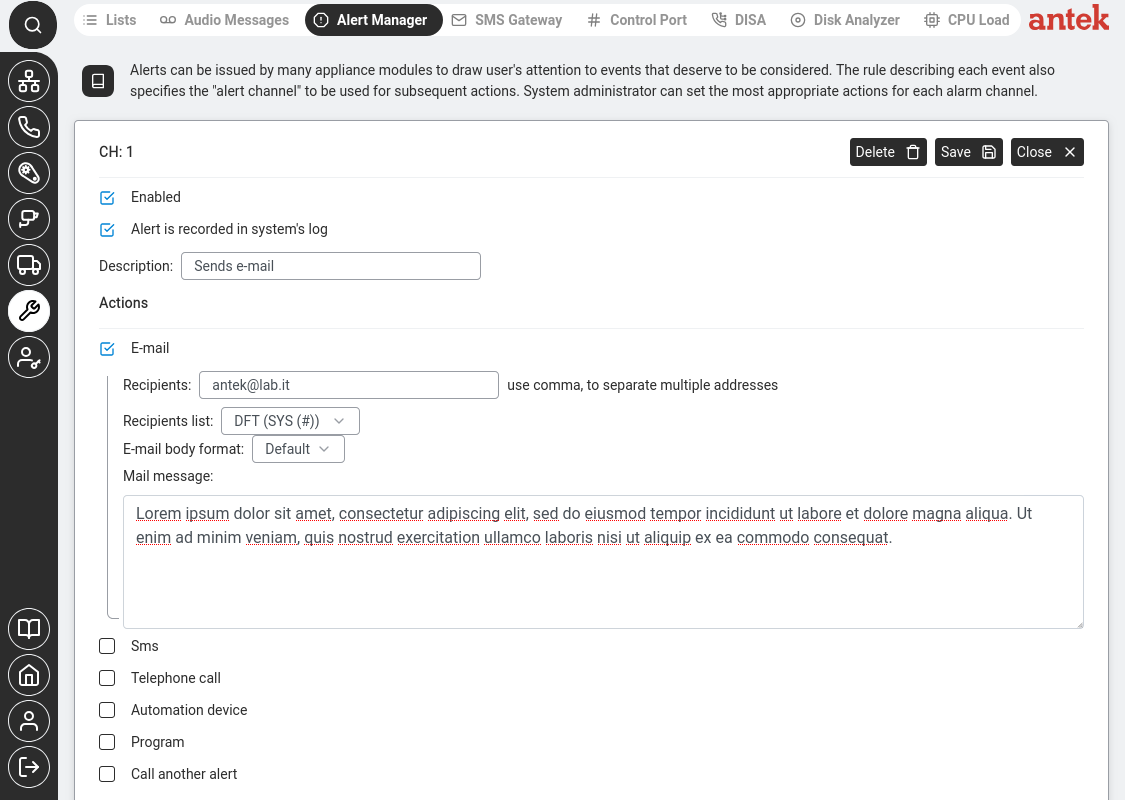
Warnungsverwaltung > Kanaldetails. Aktivieren Sie E-Mail und tragen Sie die Empfängeradresse ein. Derselbe Kanal kann auch SMS, Telefonanrufe, Automatisierungsgeräte auslösen oder mit einer weiteren Warnung verkettet werden.
Besorgen Sie sich die SMTP-Zugangsdaten vom Betreiber Ihres Postausgangsservers:
SMTP-Server-Host (z. B. smtp.gmail.com, smtp.office365.com, das Relay Ihres Providers oder ein interner Mailserver).
Port — typischerweise 587 (STARTTLS) oder 465 (TLS). 25 wird heute selten akzeptiert.
Authentifizierung: in der Regel ein Benutzername (oft identisch mit der Absenderadresse) und ein Passwort. Gmail und Office 365 verlangen ein App-Passwort, nicht das Hauptpasswort des Kontos.
Absenderadresse — das Von, das Empfänger sehen.
Gehen Sie zu Administrationsbereich > System > Allgemeine Parameter.
Suchen Sie die E-Mail-bezogenen Felder (die Bezeichnung lautet in der Regel Standard-E-Mail-Absender oder ähnlich).
Füllen Sie aus:
Absenderadresse — z. B. abilis@yourcompany.com. Belassen Sie den Wert auf AUTO, bildet das Abilis eine Adresse aus seinem Hostnamen (abilis@abilis_cpx_), die die meisten Mailserver als nicht routbar ablehnen.
SMTP-Server / Port / Benutzername / Passwort — die Werte aus Schritt 1.
Sicherheit — wählen Sie TLS oder STARTTLS, passend zum Server.
Klicken Sie auf Speichern.
Testen Sie: Weisen Sie einem harmlosen Auslöser einen E-Mail-Warnungskanal zu (siehe Kanäle der Warnungsverwaltung einrichten) und lösen Sie ihn aus. Prüfen Sie, ob die E-Mail ankommt, nicht im Spam-Ordner landet und das Von korrekt aussieht.
Passt die Von-Adresse nicht zu einer Domäne, die Ihnen gehört, markieren empfangende Mailserver Nachrichten möglicherweise als Spam oder lehnen sie ganz ab. Verwenden Sie eine Absenderadresse auf Ihrer eigenen Domäne und richten Sie nach Möglichkeit SPF-/DKIM-Einträge für diese Domäne ein, um das oben konfigurierte SMTP-Relay zu autorisieren.
Einige Funktionen haben eigene, separate Absenderfelder (zum Beispiel Voicemail-zu-E-Mail). Der Wert unter Allgemeine Parameter ist der systemweite Standard; funktionsspezifische Überschreibungen haben Vorrang, sofern sie gesetzt sind.
Konfiguration sichern und wiederherstellen
Ziel: Sie möchten eine Kopie aller Abilis-Einstellungen sichern — damit Sie, falls etwas schiefgeht (eine fehlerhafte Konfigurationsänderung, ein Hardwaredefekt, ein Firmware-Update, das etwas beeinträchtigt), zu einem bekannten funktionierenden Zustand zurückkehren können, ohne alles von Grund auf neu zu konfigurieren.
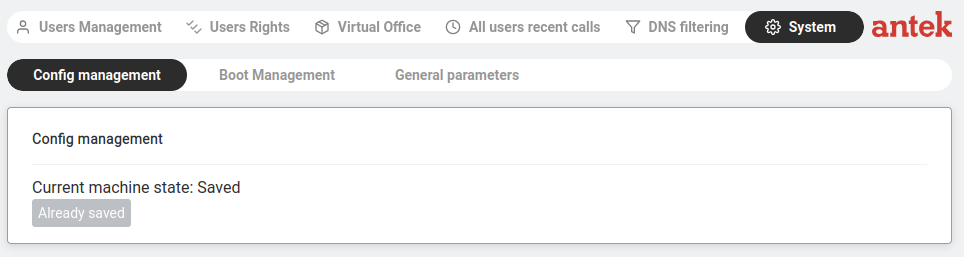
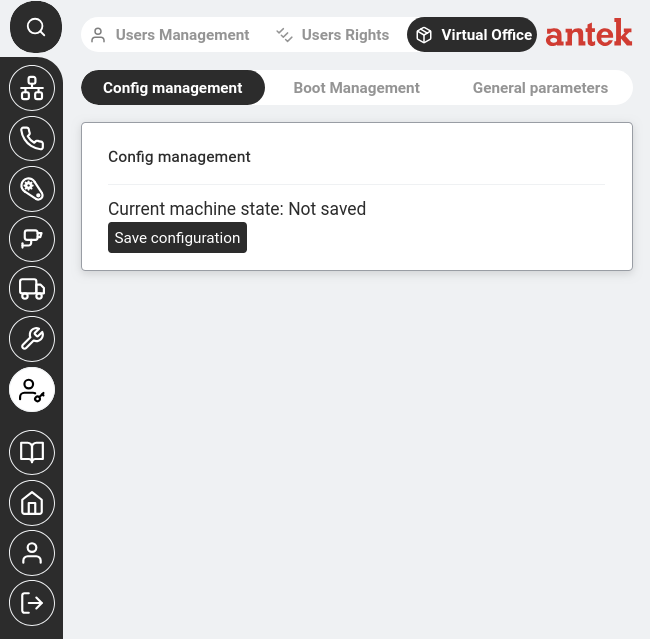
System → Konfigurationsverwaltung — „Bereits gespeichert“ bedeutet, dass Ihre Einstellungen sicher sind.System → Konfigurationsverwaltung — „Nicht gespeichert“ bedeutet, dass Sie ungespeicherte Änderungen haben. Klicken Sie sofort auf „Konfiguration speichern“.
Konfiguration speichern:
Gehen Sie zu Administrationsbereich → System → Konfigurationsverwaltung.
Prüfen Sie den Status. Sie sehen einen von zwei Zuständen:
Status
Bedeutung
Gespeichert (Schaltfläche zeigt „Bereits gespeichert“)
Alle aktuellen Einstellungen sind auf die Festplatte geschrieben. Sie sind auf der sicheren Seite.
Nicht gespeichert
Sie haben Änderungen vorgenommen, die nur im Arbeitsspeicher vorliegen. Wenn das Abilis jetzt neu startet, gehen diese Änderungen verloren.
Bei „Nicht gespeichert“ klicken Sie auf die Speichern-Schaltfläche. Warten Sie, bis der Status auf „Gespeichert“ wechselt.
Wann speichern: Speichern Sie Ihre Konfiguration jedes Mal, wenn Sie eine Änderung vornehmen, die erhalten bleiben soll. Gewöhnen Sie sich an, diese Seite nach jeder Änderung der Einstellungen zu prüfen — das dauert 5 Sekunden und kann Ihnen Stunden an Neukonfiguration ersparen.
Wichtig: Speichern Sie immer vor einem Neustart. Speichern Sie immer vor einem Firmware-Update. Wenn Sie eine riskante Änderung vornehmen wollen (Firewall-Regeln, Netzwerkeinstellungen), speichern Sie zuerst die funktionierende Konfiguration — geht die Änderung schief, haben Sie einen bekannten guten Zustand zur Wiederherstellung.
Zugriff wiedererlangen, wenn Sie aus der Admin-Weboberfläche ausgesperrt sind
Ziel: Das Admin-Passwort wurde vergessen oder geändert und nicht notiert, und niemand kann sich an der Weboberfläche anmelden, um etwas zu korrigieren. Sie müssen wieder Zugriff erhalten, ohne neu zu installieren oder die Konfiguration zu verlieren.
Versuchen Sie zuerst, bevor Sie etwas Drastisches tun, die werkseitige Standardanmeldung. Sie wird je nach angewendeten Einstellungen manchmal selbst nach einer Passwortänderung noch akzeptiert:
Öffnen Sie den Browser und rufen Sie die Adresse des Abilis auf.
Versuchen Sie Benutzername:admin und Passwort:PWDS gefolgt von der Seriennummer des Geräts — z. B. PWDS1919010 — wie unter Erste Anmeldung beschrieben. Die Seriennummer steht auf dem Etikett am Abilis-Gerät.
Funktioniert das, legen Sie sofort ein neues Passwort für den Benutzer admin fest und speichern Sie es diesmal in einem Passwortmanager.
Funktioniert das PWDS-Standardpasswort nicht, wurde das System so konfiguriert, dass es abgelehnt wird. Der Wiederherstellungsweg hängt davon ab, welchen Zugriff Sie noch haben:
Wenn noch ein anderer Benutzer mit Admin-Ebene existiert und erreichbar ist — melden Sie sich als dieser Benutzer an und setzen Sie das ausgesperrte Konto zurück, wie unter Passwort eines anderen Benutzers ändern oder zurücksetzen beschrieben. Das ist der einfachste Fall.
Wenn Sie physischen Zugriff auf das Gerät haben — verbinden Sie sich direkt über den Konsolenport (oder über eine SSH-Sitzung, falls SSH aktiviert geblieben ist) mit dem Konto SUPERUSER und setzen Sie damit das Admin-Passwort zurück. Das Konto SUPERUSER ist durch andere Zugangsdaten geschützt als die Web-Admin-Konten.
Wenn nichts davon zutrifft — sind Sie ausgesperrt. Wenden Sie sich mit der Seriennummer des Geräts an den Anteklab-Support. Er kann ein Wiederherstellungsverfahren bereitstellen, das auf die auf Ihrem Gerät laufende Firmware-Version zugeschnitten ist. Führen Sie keinen Werksreset durch, solange Sie nicht dazu aufgefordert werden — er löscht auch Ihre gesamte Konfiguration, nicht nur das Passwort.
Legen Sie nach der Wiederherstellung des Zugriffs ein Wiederherstellungskonto ohne Admin-Rolle an — einen weiteren Benutzer mit Admin-Privilegien, dessen Zugangsdaten in einem anderen Passwortmanager oder bei einer anderen Person aufbewahrt werden. Aussperrungen verlieren viel von ihrem Schrecken, wenn ein Ersatzschlüssel existiert.
Firmware über die Weboberfläche aktualisieren
Ziel: Aktualisieren Sie die Abilis-Software auf eine neuere Version — für Fehlerbehebungen, Sicherheits-Patches oder neue Funktionen.
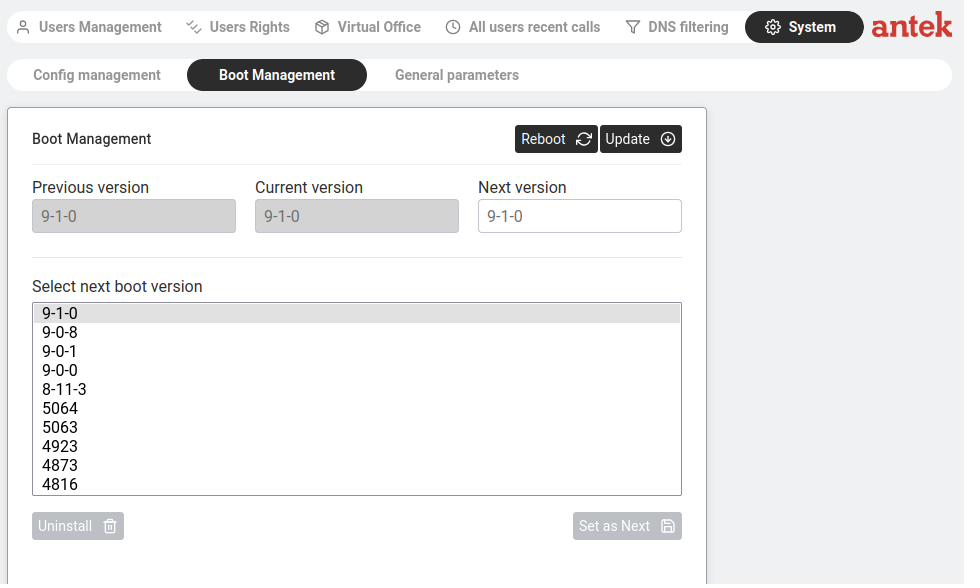
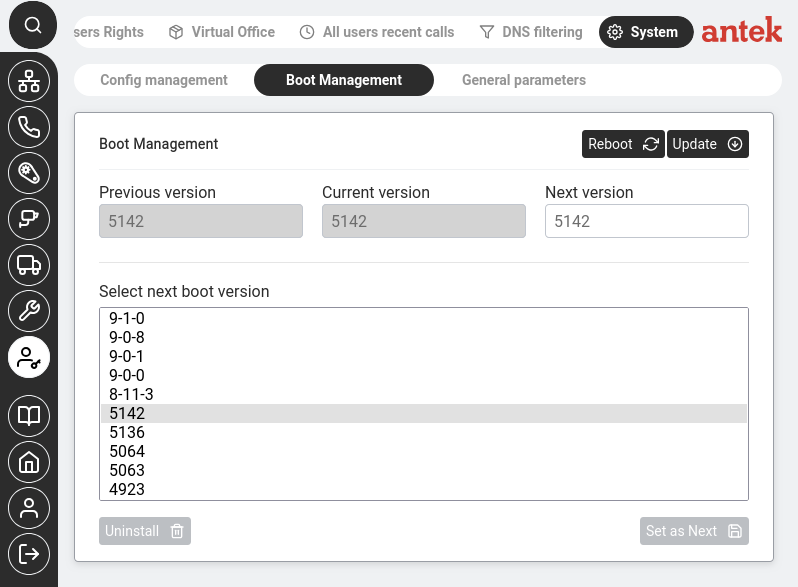
System > Boot-Verwaltung — Versionsauswahl mit den Schaltflächen „Neu starten“ und „Update“.
Gehen Sie zu Administrationsbereich > System > Boot-Verwaltung.
Die Seite zeigt: Vorherige Version, Aktuelle Version, Nächste Version.
Darunter listet Version für den nächsten Start auswählen alle installierten Firmware-Versionen auf.
Um eine neue Firmware hochzuladen: Klicken Sie auf Update und folgen Sie den Anweisungen.
Um zu einer anderen installierten Version zu wechseln: Wählen Sie sie in der Liste aus, klicken Sie auf Als nächste festlegen und anschließend auf Neu starten.
Um eine alte Version zu entfernen: Wählen Sie sie aus und klicken Sie auf Deinstallieren.
Sichern Sie vor einem Firmware-Update immer Ihre Konfiguration (siehe oben). Treten mit der neuen Firmware Probleme auf, können Sie mit der vorherigen Version neu starten.
Ziel: Sie müssen das Abilis neu starten — zum Beispiel nach einem Firmware-Update, nach der Änderung einer Einstellung, die einen Neustart erfordert, oder weil sich etwas unerwartet verhält und ein Neustart helfen könnte (das Netzwerk-Äquivalent zu „aus- und wieder einschalten“).
Admin > System > Boot-Verwaltung. Klicken Sie auf Neu starten, um das Gerät neu zu starten. Sie können auch auswählen, welche Firmware-Version als Nächstes gestartet wird.
Speichern Sie zuerst Ihre Konfiguration. Gehen Sie zu Administrationsbereich → System → Konfigurationsverwaltung. Zeigt der Status „Nicht gespeichert“, klicken Sie auf die Speichern-Schaltfläche. Zeigt er „Bereits gespeichert“, ist alles in Ordnung. Das ist entscheidend — ungespeicherte Änderungen gehen beim Neustart des Abilis verloren.
Gehen Sie zu Administrationsbereich → System → Boot-Verwaltung.
Klicken Sie auf Neu starten. Das Abilis beginnt, herunterzufahren und neu zu starten.
Warten Sie 1–2 Minuten. In dieser Zeit sind alle Internetverbindungen, Telefonate und VPN-Tunnel unterbrochen. Die Weboberfläche ist nicht erreichbar.
Aktualisieren Sie die Seite. Laden Sie Ihren Browser nach 1–2 Minuten neu. Sobald die Anmeldeseite erscheint, ist das Abilis wieder online.
Warnung: Ein Neustart trennt alle — alle Benutzer verlieren das Internet, alle aktiven Telefonate werden beendet, alle VPN-Tunnel brechen ab. Planen Sie Neustarts in ein Wartungsfenster (Mittagspause, nach Feierabend) und nicht in die Geschäftszeiten. Warnen Sie Ihre Kollegen, bevor Sie die Schaltfläche drücken.
Erweitert: CLI-Entsprechung
Die CLI-Befehlsfolge für diese Aufgabe ist in Kapitel 83.7 — Wie Sie das Abilis neu starten des alten Abilis-Handbuchs dokumentiert. Eine überarbeitete CLI-Anleitung ist in Vorbereitung; dieser Link wird aktualisiert, sobald sie fertig ist.
Systeminformationen anzeigen
Ziel: Prüfen Sie grundlegende Informationen zu Ihrem Abilis: welche Firmware-Version läuft, wie lange es seit dem letzten Neustart in Betrieb ist, die Seriennummer und den allgemeinen Systemstatus.
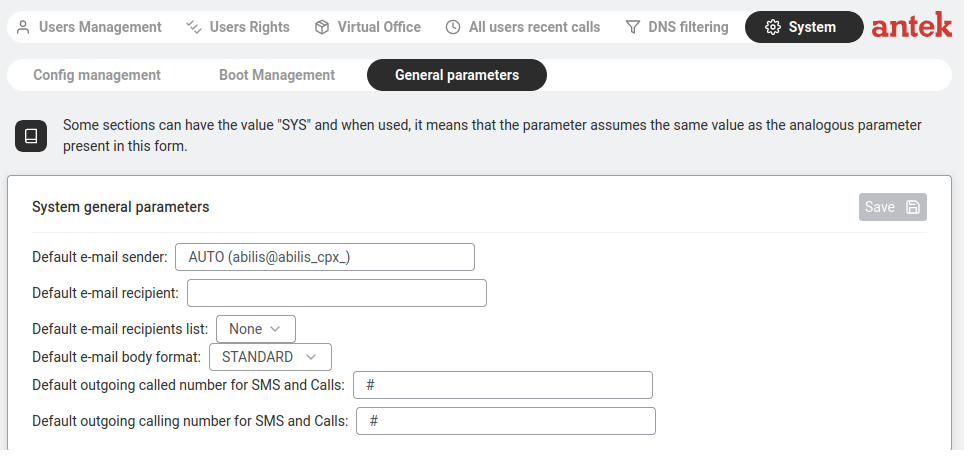
System > Allgemeine Parameter — Standardeinstellungen für E-Mail/SMS und Warnungskonfiguration.
Die Startseite (das Dashboard, das Sie direkt nach der Anmeldung sehen) zeigt die wichtigsten Felder auf einen Blick: Gerätename, Seriennummer, Firmware-Version. Die Abbildung oben zeigt die tiefergehende Seite, die als Nächstes erwähnt wird.
Für systemweite Einstellungen gehen Sie zu Administrationsbereich > System > Allgemeine Parameter.
Hier können Sie konfigurieren:
Standard-E-Mail-Absender: die Adresse, von der Warnungen gesendet werden. AUTO bildet eine Adresse aus dem Hostnamen des Geräts (abilis@<hostname>).
Standard-E-Mail-Empfänger: wohin Warnungen zugestellt werden.
Liste der Standard-E-Mail-Empfänger: eine Liste (aus Werkzeuge > Listen) mit mehreren Empfängern.
Standard-E-Mail-Textformat:STANDARD oder SMS-LIKE (eine kurze Zusammenfassung in SMS-Länge statt des vollständigen Textes, laut v9.0, Kap. 42.1).
Standard-Ausgangsrufnummer (angerufen/anrufend) für SMS und Anrufe: die Nummern, die für Alarmbenachrichtigungen verwendet werden.
Klicken Sie auf Speichern.
Dies sind die systemweiten Standardwerte. Der Hinweis auf der Seite lautet: „Einige Bereiche können den Wert ‚SYS‘ haben; dann übernimmt der Parameter denselben Wert wie der entsprechende Parameter in diesem Formular.“ Das bedeutet, dass einzelne Funktionen (IP-Ban-Warnungen, ARP-Warnungen usw.) diese Standardwerte erben, sofern sie nicht überschrieben werden.
Gerätenamen des Abilis ändern (Hostname)
Ziel: Standardmäßig meldet sich jedes Abilis als ABILIS_CPX — das wird verwirrend, sobald Sie mehr als ein Gerät verwalten. Geben Sie jedem Abilis einen aussagekräftigen Namen (HQ-Mailand, Lager-1, Villa-Tor), damit sich Protokolle, Warnungen und Support-Tickets viel leichter dem richtigen Standort zuordnen lassen.
Wo der Name erscheint: im Browser-Titel, in der SSH-Anmeldeaufforderung, in den SYSLOG-Meldungen an einen entfernten Server und im Feld Von von E-Mail-Warnungen.
Gehen Sie zu Administrationsbereich > System > Allgemeine Parameter.
System > Allgemeine Parameter — hier befinden sich der Gerätename und weitere systemweite Standardwerte.
Suchen Sie das Feld Gerätename (oder Hostname).
Geben Sie einen neuen Namen ein. Regeln:
Nur Buchstaben, Ziffern, Bindestriche und Unterstriche — keine Leerzeichen oder Sonderzeichen.
Halten Sie ihn unter etwa 30 Zeichen, damit er in Protokollen sauber angezeigt wird.
Machen Sie ihn in Ihrem gesamten Bestand eindeutig, damit sich jede Protokollzeile einem Gerät zuordnen lässt.
Klicken Sie auf Speichern. Die Änderung gilt sofort für neue Protokolleinträge und Sitzungen; bereits geöffnete Browser-Tabs müssen eventuell neu geladen werden.
Wenn Sie Protokolle bereits an einen zentralen SYSLOG-Server weiterleiten (siehe Protokolle an einen SYSLOG-Server weiterleiten), erscheint der neue Hostname auch dort — genau das ist der Sinn, wenn mehrere Abilis-Geräte an einen Ort protokollieren.
Boot-Protokoll anzeigen
Ziel: Nach einem Neustart funktioniert etwas nicht — Telefone registrieren sich nicht, das Internet verbindet sich nicht oder eine Funktion, die zuvor lief, fehlt jetzt. Das Boot-Protokoll zeigt genau, was beim Start des Abilis geschehen ist: welche Dienste erfolgreich geladen wurden, welche fehlgeschlagen sind und warum.
Gehen Sie zu Administrationsbereich → System. Klicken Sie auf das Symbol Administrationsbereich und dann auf System.
Suchen Sie den Abschnitt für das Boot- oder Startprotokoll. Er zeigt in zeitlicher Reihenfolge alles, was beim letzten Start geschehen ist: startende Dienste, geladene Ressourcen und etwaige Fehler.
Suchen Sie nach Problemen. Achten Sie auf Zeilen mit FAILED, ERROR oder WARNING. Sie zeigen, was schiefgelaufen ist.
Häufige Probleme und was zu tun ist:
Was Sie im Protokoll sehen
Was es bedeutet
Was zu tun ist
Ein Dienst zeigt „FAILED“
Dieser Dienst konnte nicht starten — meist ein Konfigurationsproblem.
Gehen Sie zur entsprechenden Einstellungsseite und prüfen Sie die Konfiguration dieses Dienstes.
„Licence“-Fehler
Eine Funktion erfordert eine Lizenz, die fehlt oder abgelaufen ist.
Klären Sie den Lizenzstatus mit Ihrem Anteklab-Ansprechpartner.
„Resource missing“
Eine Ressource (wie FTP oder HTTP) ist nicht aktiviert.
Die Ressource muss aktiviert werden — siehe den entsprechenden Abschnitt der Anleitungen.
Tipp: Wenn Sie dem Anteklab-Support ein Problem melden müssen, kopieren Sie die relevanten Fehlerzeilen aus dem Boot-Protokoll und fügen Sie sie Ihrer Nachricht bei. Das spart Zeit, weil der Support-Techniker genau sehen kann, was passiert ist, ohne sich auf Ihr Abilis verbinden zu müssen.
Erweitert: CLI-Entsprechung
Die CLI-Befehlsfolge für diese Aufgabe ist in Kapitel 83.23 — Wie Sie das Boot-Protokoll anzeigen des alten Abilis-Handbuchs dokumentiert. Eine überarbeitete CLI-Anleitung ist in Vorbereitung; dieser Link wird aktualisiert, sobald sie fertig ist.
Protokolle an einen zentralen SYSLOG-Server weiterleiten
Ziel: Sie betreiben bereits einen zentralen Log-Collector (Graylog, rsyslog, Splunk, Wazuh oder einen einfachen syslogd-Server) für alle Ihre Netzwerkgeräte. Das Abilis soll seine Ereignisse — Anmeldungen, fehlgeschlagene Authentifizierungen, VPN-Statuswechsel, Alarme, Ressourcen-Neustarts — an diesen Collector senden, damit sie neben den Protokollen aller anderen Geräte liegen.
SYSLOG — ein Standardprotokoll, mit dem Computer Protokollmeldungen über das Netzwerk an einen zentralen Server senden. Der Server speichert sie, ermöglicht die Suche über Zeit und Hosts hinweg und löst meist Warnungen bei bestimmten Mustern aus („5 fehlgeschlagene Anmeldungen in 10 Minuten“). Mehr erfahren.
Was Sie vor dem Start benötigen: die IP-Adresse Ihres Syslog-Servers (zum Beispiel 192.168.0.100). Der Server muss vom Abilis aus erreichbar sein und eingehendes UDP auf Port 514 (dem SYSLOG-Standard) akzeptieren.
Gehen Sie zu Netzwerk > Einstellungen > Ports und prüfen Sie, ob eine Ressource SYSLOG vorhanden ist. Falls nicht, klicken Sie auf Neu + und fügen Sie eine hinzu.
Öffnen Sie die SYSLOG-Ressource und legen Sie fest:
Aktiv: angehakt.
Hostname: der Name, mit dem sich dieses Abilis gegenüber dem Server identifiziert. Haben Sie bereits einen Gerätenamen festgelegt (siehe Gerätenamen des Abilis ändern), verwenden Sie hier denselben Wert.
Empfänger 1: die IP-Adresse Ihres Syslog-Servers (z. B. 192.168.0.100).
Empfänger 2 / 3 (optional): weitere Server, falls Sie redundante Protokollierung wünschen.
Prüfen Sie auf Ihrem Syslog-Server, ob Meldungen vom Abilis eintreffen. Auf einem Linux-Syslog-Server geht das am schnellsten mit tail -f /var/log/syslog | grep <abilis-hostname>.
SYSLOG überträgt Ereignis-Metadaten — „VPN Ip-7 ist ausgefallen“, „Benutzer admin hat sich von 192.168.1.50 angemeldet“, „IP-Ban hinzugefügt“ — nicht den Inhalt von Dateien oder Gesprächsaufzeichnungen. Über SYSLOG verlassen keine sensiblen Gesprächsdaten das Abilis.
Ziel: Aktivieren Sie den FTP-Server, damit Sie mit einem FTP-Client wie FileZilla Dateien (Firmware-Pakete, Audionachrichten, Sicherungen) hoch- und herunterladen können (z. B. FileZilla, WinSCP oder der in Windows und macOS integrierte Dateimanager).
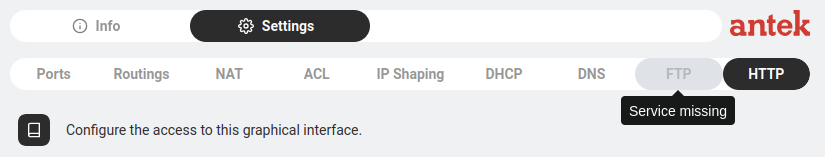
Einstellungen > Tab FTP — zeigt „Dienst fehlt“, wenn die FTP-Ressource nicht aktiviert ist.
Sehen Sie das FTP-Einstellungsformular, ist die Ressource bereits aktiv — springen Sie zu Schritt 2.
Zeigt der Tab „Dienst fehlt“, muss die FTP-Ressource zuerst aktiviert werden. Das ist eine einmalige Einrichtung, die Zugriff auf das Steuerprogramm des Abilis (CLI) erfordert.
Hosts mit Berechtigung für dieses FTP (IPSRC):127.000.000.001 bedeutet nur localhost. Ändern Sie den Wert auf 000.000.000.000, um Verbindungen von jedem LAN-Gerät zu erlauben, oder geben Sie eine bestimmte IP ein.
Liste der Hosts mit Berechtigung für dieses FTP (IPSRCLIST): Wählen Sie eine Liste (z. B. FTPru), um den Zugriff auf bekannte IPs zu beschränken.
Gehen Sie zu Administrationsbereich > Benutzerverwaltung und klicken Sie auf einen Benutzer.
Gehen Sie zum Tab Privilegien > Netzwerk.
Aktivieren Sie FTP aktiviert und legen Sie optional ein FTP-Home-Verzeichnis fest.
Klicken Sie auf Speichern.
Zum Verbinden verwenden Sie einen beliebigen FTP-Client mit der IP-Adresse des Abilis, Port 21 und den Zugangsdaten des Benutzers. Für verschlüsselte Übertragungen verwenden Sie FTPS (FTP über SSL).
Erweitert: CLI-Entsprechung
Die CLI-Befehlsfolge für diese Aufgabe ist in Kapitel 83.29 — Wie Sie den FTP-Server aktivieren des alten Abilis-Handbuchs dokumentiert. Eine überarbeitete CLI-Anleitung ist in Vorbereitung; dieser Link wird aktualisiert, sobald sie fertig ist.
Eine Liste erstellen (IP-Adressen, Rufnummern usw.)
Ziel: Erstellen Sie eine wiederverwendbare Liste von IP-Adressen, Rufnummern oder Domänen, auf die Sie aus Firewall-Regeln (ACL), NAT-Regeln, DNS-Filterung, Anrufrouting und anderen Funktionen verweisen können — anstatt dieselben Werte in jede Regel einzutippen, die sie benötigt.
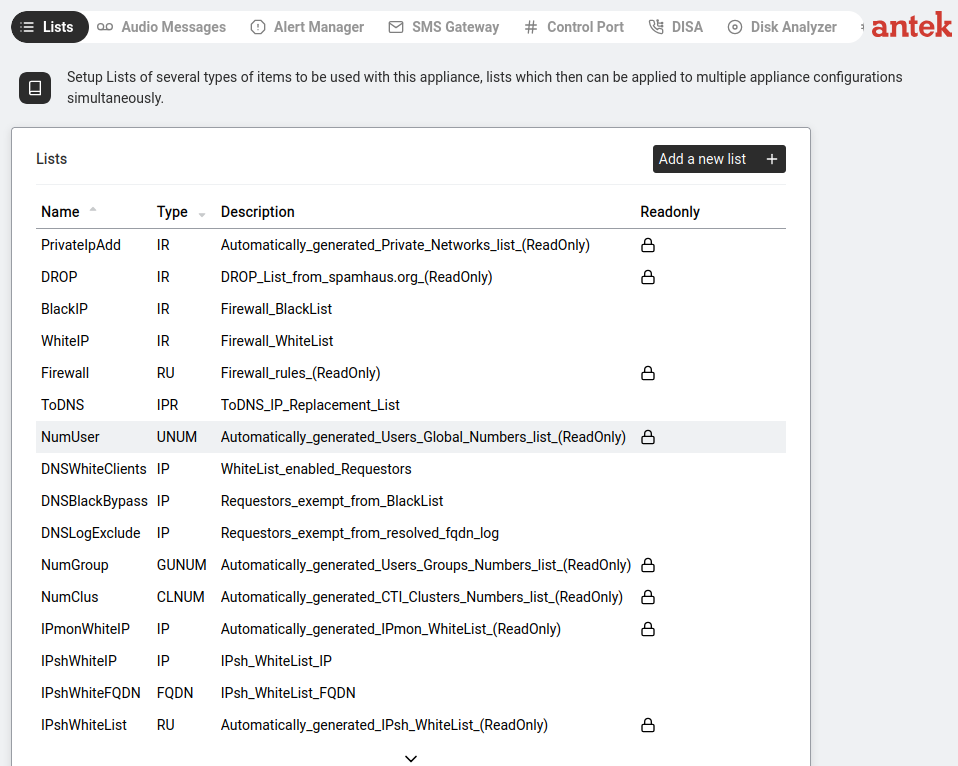
Werkzeuge → Listen — alle konfigurierten Listen mit Name, Typ und Beschreibung. Listen mit einem Schloss-Symbol sind systemgeneriert und schreibgeschützt.
Gehen Sie zu Werkzeuge > Listen.
Klicken Sie auf Neue Liste hinzufügen +.
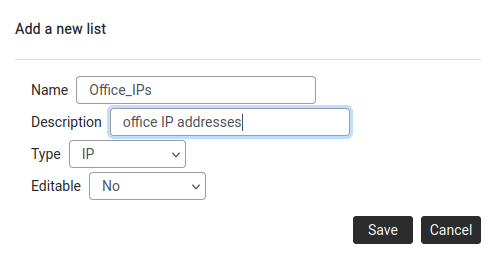
Neue Liste hinzufügen — Name, Beschreibung, Dropdown-Liste „Typ“, Option „Bearbeitbar“.
Füllen Sie aus:
Name: eine kurze Kennung (z. B. Office_IPs). Wird verwendet, wenn die Liste in Anführungszeichen in ACL-/NAT-Regeln referenziert wird.
Beschreibung: eine lesbare Bezeichnung (z. B. „Büro-IP-Adressen“).
Typ: die Art der Einträge, die die Liste enthält (IP, IR, FQDN, UNUM usw.).
Bearbeitbar: Nein (schreibgeschützt) oder Ja (kann später geändert werden).
Klicken Sie auf Speichern.
Die Liste erscheint in der Tabelle. Klicken Sie darauf, um Einträge hinzuzufügen.
Einige Listen werden vom System automatisch erzeugt (gekennzeichnet als ReadOnly mit einem Schloss-Symbol). Sie werden intern verwendet – Sie können sie ansehen, aber nicht ändern. Vom Benutzer erstellte Listen sind vollständig bearbeitbar.
Erweitert: CLI-Entsprechung
Die CLI-Befehlsfolge für diese Aufgabe ist in Kapitel 83.30 – So erstellen Sie eine Liste des alten Abilis-Handbuchs dokumentiert. Eine überarbeitete CLI-Anleitung ist in Vorbereitung; dieser Link wird aktualisiert, sobald sie fertig ist.
Das Passwort eines anderen Benutzers ändern oder zurücksetzen
Ziel: Ein Mitarbeiter hat sein Passwort vergessen und kann sich nicht mehr an der Abilis-Weboberfläche anmelden, oder Sie möchten aus Sicherheitsgründen das Passwort eines Benutzers ändern. Als Administrator können Sie für jeden Benutzer ein neues Passwort festlegen.
Gehen Sie zu Administrationsbereich → Benutzerverwaltung. Klicken Sie in der Seitenleiste auf das Symbol Administrationsbereich und dann auf Benutzerverwaltung. Sie sehen die Liste aller Benutzerkonten.
Klicken Sie auf den Benutzer, dessen Passwort Sie ändern möchten. Die Einstellungsseite des Benutzers wird geöffnet.
Suchen Sie das Passwortfeld. Suchen Sie unter Basisparameter das Feld Passwort. Es ist maskiert (als Punkte dargestellt).
Geben Sie das neue Passwort ein. Leeren Sie das Feld und geben Sie das neue Passwort ein. Wählen Sie etwas, das sich der Benutzer merken kann, das aber nicht naheliegend ist – empfohlen werden mindestens 8 Zeichen aus Buchstaben und Zahlen.
Speichern. Klicken Sie auf Änderungen anwenden.
Informieren Sie den Benutzer. Teilen Sie dem Mitarbeiter sein neues Passwort mit. Nach der ersten Anmeldung sollte er es in ein persönliches Passwort ändern, indem er zu Werkzeuge → Passwort geht (sofern verfügbar), oder Sie bitten, es erneut zu aktualisieren.
Wichtig: Nur Benutzer mit Administratorrechten können die Passwörter anderer Benutzer ändern. Wenn Sie als normaler Benutzer angemeldet sind, können Sie nur Ihr eigenes Passwort ändern.
Erweitert: CLI-Entsprechung
Die CLI-Befehlsfolge für diese Aufgabe ist in Kapitel 83.24 – So ändern Sie die Anmeldepasswörter des alten Abilis-Handbuchs dokumentiert. Eine überarbeitete CLI-Anleitung ist in Vorbereitung; dieser Link wird aktualisiert, sobald sie fertig ist.
Ein Benutzerkonto vorübergehend deaktivieren, ohne es zu löschen
Ziel: Ein Kollege ist längere Zeit abwesend, ein Mitarbeiter wechselt die Rolle oder ein externer Mitarbeiter hat einen kurzen Einsatz beendet. Sie möchten sofort verhindern, dass sich die Person anmeldet oder Anrufe erhält, aber das Konto mit Letzte-Anrufe-Verlauf, Adressbuch und Einstellungen nicht zerstören. Wenn die Person zurückkehrt oder die Prüfung abgeschlossen ist, möchten Sie das Konto mit einem Klick wieder aktivieren.
Administrationsbereich > Benutzerverwaltung. Das Kontrollkästchen Aktiv legt fest, ob sich ein Konto anmelden kann. Hier ist das Konto „guest“ deaktiviert (Häkchen entfernt).
Gehen Sie zu Administrationsbereich > Benutzerverwaltung.
Suchen Sie in der Benutzerliste die Zeile der Person, die Sie deaktivieren möchten.
Entfernen Sie das Häkchen beim Kontrollkästchen Aktiv in dieser Zeile.
Das Konto akzeptiert sofort keine Anmeldungen mehr (Web, SIP, SSH).
Jedes unter diesem Benutzer registrierte SIP-Telefon wird beim nächsten Keep-Alive abgemeldet.
Anrufe an die Nebenstelle des Benutzers werden je nach den vorhandenen CTI-Routings an das konfigurierte Ziel bei Nichtannahme weitergeleitet (Voicemail, Gruppe oder Besetztton).
Klicken Sie auf Speichern.
Wenn die Person zurückkehrt, wiederholen Sie die Schritte und setzen Sie bei Aktiv wieder das Häkchen. Alles – Passwort, Nebenstellennummer, Privilegien, Adressbuch, Aufzeichnungen – ist weiterhin vorhanden und funktioniert wie zuvor.
Für eine vollständige Prüfspur exportieren Sie vor dem Deaktivieren zunächst die letzten Anrufe des Benutzers per FTP oder über Alle letzten Anrufe der Benutzer. Das Deaktivieren löscht den Anrufverlauf nicht, aber ein externer Schnappschuss ist aus Compliance-Gründen manchmal erforderlich.
Entfernen Sie das Häkchen bei Aktiv, klicken Sie nicht auf Löschen. Das Löschen des Benutzers entfernt alles und ist nicht umkehrbar. Das Kontrollkästchen Aktiv ist die umkehrbare Option.
Prüfen, wer aktuell am Abilis angemeldet ist
Ziel: Sie möchten wissen, welche Benutzer oder Geräte derzeit mit dem Abilis verbunden sind – zum Beispiel, um zu prüfen, ob jemand ein gemeinsames Konto verwendet, oder um zu überprüfen, ob eine VPN-Verbindung aktiv ist.
Wo sich dies in 9.1 befindet, wird noch geprüft. Frühere Entwürfe dieser Anleitung verwiesen auf Administrationsbereich → System → Allgemeine Systemparameter, doch diese Registerkarte (laut admin-system.html) enthält SMTP-/SMS-Benachrichtigungsstandards, keine Sitzungsinformationen. Bis der richtige Ort bestätigt ist, sind folgende Ansichten in der Nähe nützlich:
Netzwerk > Info > LAN-Verbindungen > ARP-Monitor — zeigt, welche Geräte-IPs derzeit erreichbar sind, nützlich, um einen Benutzer einer Arbeitsstation zuzuordnen.
Den Status von VPN-Sitzungen finden Sie unter Netzwerk > Info — Netzwerkinfo beschreibt die Ansichten zum VPN-Tunnelstatus.
Anteklab Technischer Support Email: tem@antek.it Tel: +39 0376 16262,27