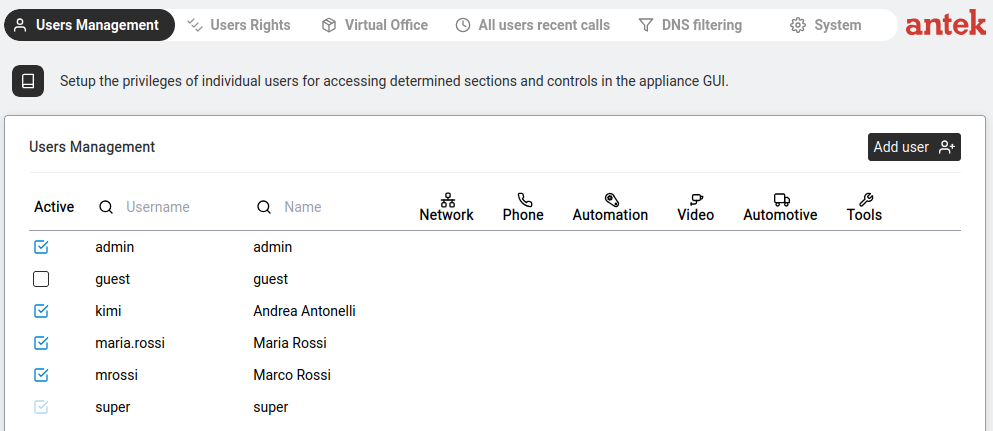
„Im Abschnitt Benutzerverwaltung können Sie viele benutzerspezifische Parameter festlegen.“
Rufen Sie Administrationsbereich > Benutzerverwaltung auf.
Die Hauptansicht zeigt eine Tabelle aller Benutzerkonten:
| Spalte | Was angezeigt wird |
|---|---|
| Aktiv | Kontrollkästchen – Häkchen entfernen, um das Konto zu deaktivieren, ohne es zu löschen. |
| Benutzername | Der Anmeldename (z. B. admin, guest, super). |
| Name | Anzeigename (kann vom Benutzernamen abweichen). |
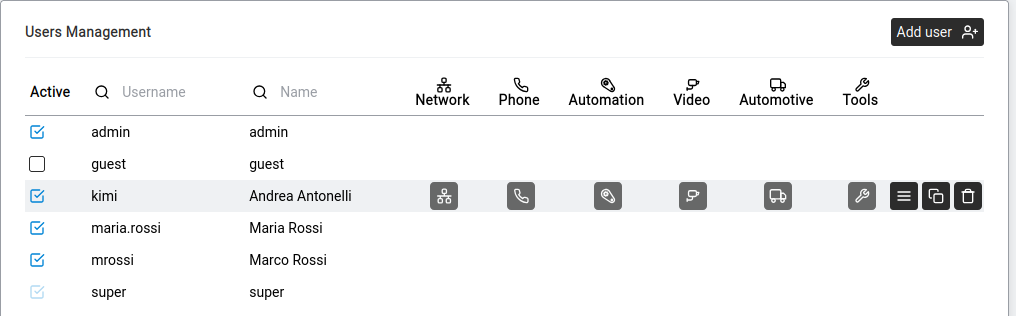
| Netzwerk / Telefon / Automatisierung / Video / Automotive / Werkzeuge | Privilegiensymbole – ausgefüllt = aktiviert, ausgegraut = deaktiviert. Zeigt auf einen Blick, worauf jeder Benutzer zugreifen kann. |
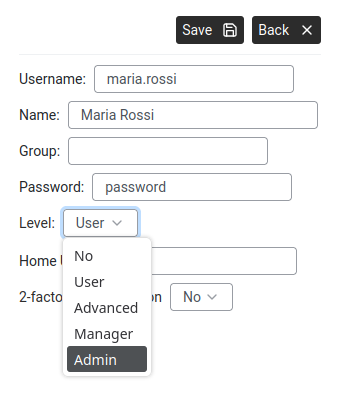
Klicken Sie oben rechts auf Benutzer hinzufügen, um ein neues Konto anzulegen. Der Dialog hat zwei Schritte: zuerst der Benutzername, dann das Passwort.
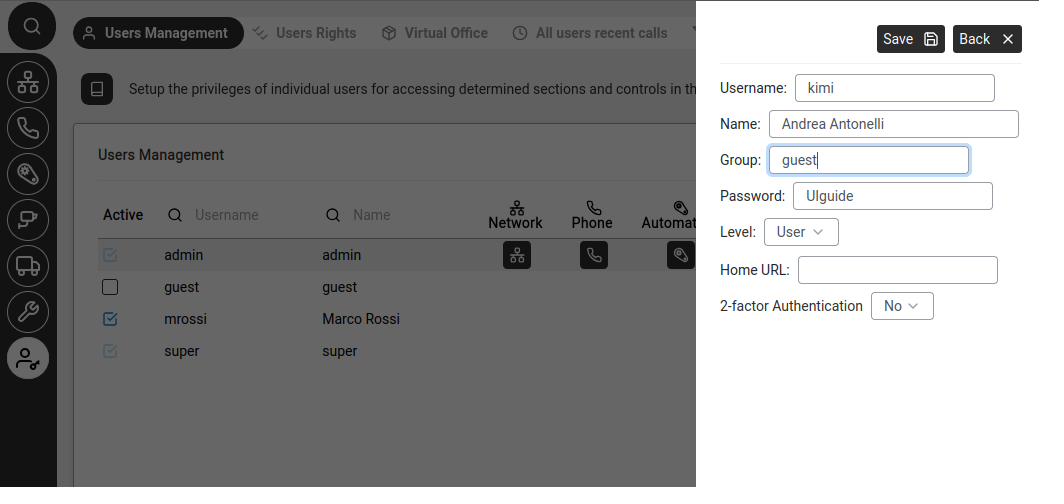
Sobald ein Konto existiert, bewegen Sie den Mauszeiger über seine Zeile in der Benutzerliste, um die Schaltfläche Details öffnen anzuzeigen.
| Benutzername | Stufe | Zweck |
|---|---|---|
super | SUPER | Uneingeschränkter Zugriff. Standardpasswort: PWDS + Seriennummer. Sofort ändern. |
admin | ADMINISTRATOR | Voller GUI-Zugriff. Kann nicht gelöscht werden. |
guest | USER | Eingeschränktes Konto – kein Zugriff auf den Administrationsbereich. |
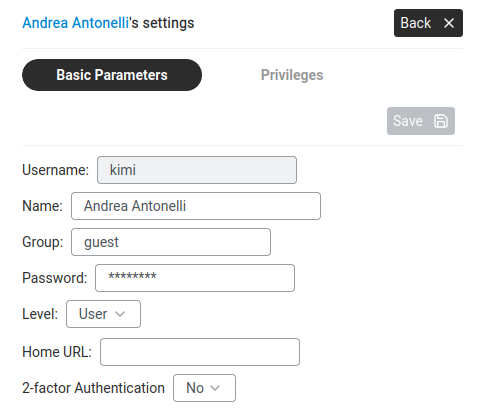
Klicken Sie auf einen Benutzer → Details öffnen → Basisparameter:
Dieser Parameter (eingeführt in Version 9.0, als Ersatz für den alten Parameter „HTTP“) steuert, wie viele Befugnisse ein Benutzer hat. Der Administrator weist jedem Benutzer eine Stufe zu:
| Stufe | Was der Benutzer tun kann | Typischer Benutzer |
|---|---|---|
| NO | Kann sich überhaupt nicht an der Weboberfläche anmelden. | Konten, die nur FTP- oder Telefonzugriff benötigen. |
| USER (BASIC im Referenzhandbuch v9.0) | Die über Privilegien zugewiesenen Bereiche nutzen. | Normale Mitarbeiter. |
| ADVANCED | USER + Zugriff auf den Steuerport (schreibgeschützte Diagnosebefehle über Werkzeuge > Steuerport). | Technisch versierte Benutzer. |
| MANAGER | Kann die Einstellungen anderer Benutzer verwalten (z. B. Telefoneinstellungen). | Büroleiter, Teamleiter. |
| ADMINISTRATOR | Voller Konfigurationszugriff auf alle Seiten. | IT-Personal. |
| SUPER | Uneingeschränkt. Nur dem Konto super vorbehalten. | Hauptsystemadministrator. |
Klicken Sie auf die Registerkarte Privilegien. Sechs Unterregisterkarten steuern den Zugriff auf die einzelnen Bereiche der Seitenleiste:
| Registerkarte „Privilegien“ | Was sie steuert | Zusätzliche Optionen |
|---|---|---|
| Netzwerk | Zugriff auf die Netzwerküberwachung. | Kontrollkästchen „FTP aktiviert“. FTP-Heimatverzeichnis. |
| Telefon | Zugriff auf die Telefonfunktionen. | Unterregisterkarten: Einstellungen (Rufnummer des Benutzers, Technologie-Registerkarten: CTIP, CLUS, Abilisphone, SIP, Adressbuch, OPC-Panel, LDAP – jeweils mit Kontrollkästchen „Aktiviert“), Telefoneinstellungen, Letzte Anrufe, Adressbuch. Hier werden der zugewiesene CTI-Port, die Telefonnummer und die SIP-Nummer festgelegt. |
| Automatisierung | Zugriff auf die Automatisierung. | Wählen Sie aus, welche Bedienfelder der Benutzer sehen darf. |
| Videorekorder | Zugriff auf den Videorekorder. | Wählen Sie aus, welche Kameras der Benutzer sehen darf. |
| Automotive | Zugriff auf die Flottenverwaltung. | — |
| Werkzeuge | Zugriff auf die Werkzeuge. | — |
Klicken Sie nach jeder Änderung auf Speichern. Mit Zurück gelangen Sie zur Benutzerliste zurück.