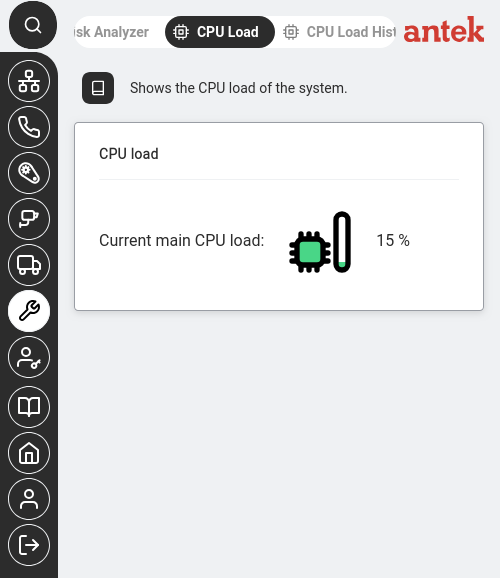
Öffnen Sie Werkzeuge > CPU-Auslastung.
Diese Seite zeigt die aktuelle Prozessorauslastung als einzelnen Prozentwert (0–100 %) mit einer farbigen Balkenanzeige, die sich entsprechend füllt. Die Anzeige aktualisiert sich selbstständig — laden Sie die Seite neu oder warten Sie einen Moment, um die Aktualisierung zu sehen. Für ein Diagramm der Auslastung über die Zeit (zum Erkennen von Spitzen und Tagesmustern) wechseln Sie zur Unterregisterkarte Verlauf der CPU-Auslastung; die dafür erforderliche SNMP-Voraussetzung für den Verlauf finden Sie unter Anleitung: CPU-Auslastung überwachen.
| CPU-Auslastung | Was es bedeutet | Maßnahme erforderlich? |
|---|---|---|
| 0–30% | Normal. Das Gerät bewältigt seine Arbeitslast problemlos. | Keine Maßnahme erforderlich. |
| 30–70% | Mäßige Auslastung. Das Gerät ist beschäftigt, hat aber noch Kapazität. | Behalten Sie es zu Spitzenzeiten im Auge. |
| 70–90% | Hohe Auslastung. Das Gerät arbeitet stark. Möglicherweise bemerken Sie langsamere Antwortzeiten der Weboberfläche. | Untersuchen Sie, was die Last verursacht (viele gleichzeitige Anrufe, intensive Videoaufzeichnung, große Dateiübertragungen). |
| 90–100 % anhaltend | Überlastet. Das Gerät kann Anrufe abbrechen, Kamerastreams verlangsamen oder nicht mehr reagieren. | Verringern Sie die Last: Beenden Sie nicht unbedingt erforderliche Dienste, reduzieren Sie gleichzeitige Kameraaufzeichnungen oder begrenzen Sie aktive VPN-Tunnel. Prüfen Sie die folgenden häufigen Ursachen, um herauszufinden, was die Ressourcen verbraucht. |