"An das Gerät angeschlossene Festplatten verwalten."
Öffnen Sie Werkzeuge > Laufwerksanalyse. Diese Seite zeigt alle Speicherlaufwerke, die am Abilis-Gerät angeschlossen sind — die internen Laufwerke sowie jeden USB 2.0+-Stick, den Sie angesteckt haben. Der Speicher wird für Videoaufzeichnungen, Audionachrichten, Anrufprotokolle, Konfigurationsdateien und Firmware-Versionen verwendet.
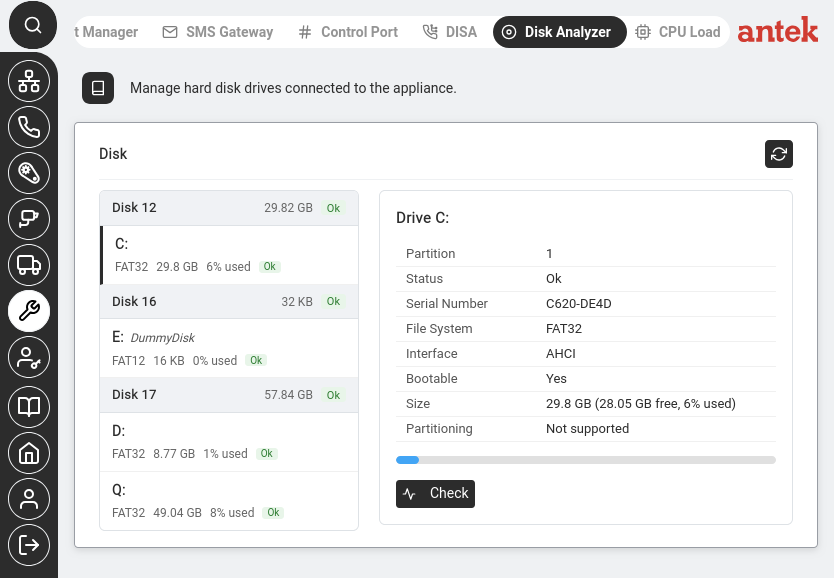
Die linke Leiste listet jedes erkannte Laufwerk auf — jedes zeigt seine Größe und ein
Status-Abzeichen (Ok, wenn keine Fehler erkannt wurden). Unter jedem Laufwerk stehen seine
Partitionen mit Laufwerksbuchstabe (C:, D:, …), Dateisystem, Größe und prozentualer Belegung.
Klicken Sie auf die Schaltfläche Aktualisieren ( ), um erneut zu scannen.
Klicken Sie in der linken Leiste auf ein Laufwerk, um rechts seine Details zu öffnen, darunter ein Belegungsbalken:
| Feld | Beispiel | Was es Ihnen sagt |
|---|---|---|
| Partition | 1 | Partitionsnummer auf dem Laufwerk. |
| Status | Ok | Gesundheitszustand — "Ok" bedeutet, dass keine Fehler erkannt wurden. |
| Seriennummer | C620-DE4D | Eindeutige Kennung der Partition. |
| Dateisystem | FAT32 | Wie die Daten auf der Partition organisiert sind. |
| Schnittstelle | AHCI | Wie das Laufwerk intern angeschlossen ist. |
| Bootfähig | Ja | Ob das System von dieser Partition starten kann. |
| Größe | 29.8 GB (28.05 GB frei, 6 % belegt) | Das wichtigste Feld — Gesamtgröße, freier Speicherplatz und prozentuale Belegung (auch als Balken darunter dargestellt). |
| Partitionierung | Nicht unterstützt (oder MBR / GPT) | Das Partitionsschema des Laufwerks. |
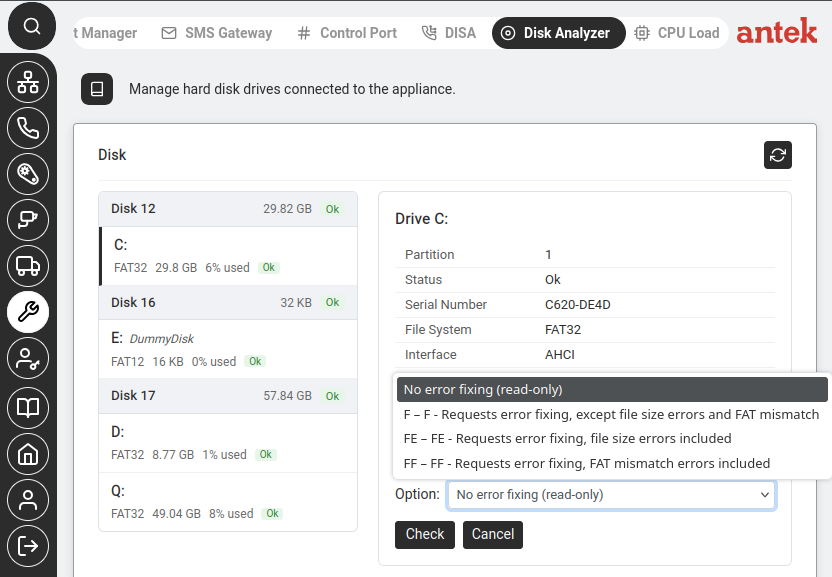
Klicken Sie unter den Laufwerksdetails auf Prüfen, um eine Dateisystemprüfung für dieses Laufwerk auszuführen. Ein Dropdown-Menü Option bietet dieselben Fehlerbehebungsmodi, die der Videorekorder verwendet — Keine Fehlerbehebung (schreibgeschützt), F, FE und FF; was jeder davon behebt, steht in der Tabelle der Optionen zur Datenträgerprüfung. Klicken Sie dann auf Prüfen, um zu starten.