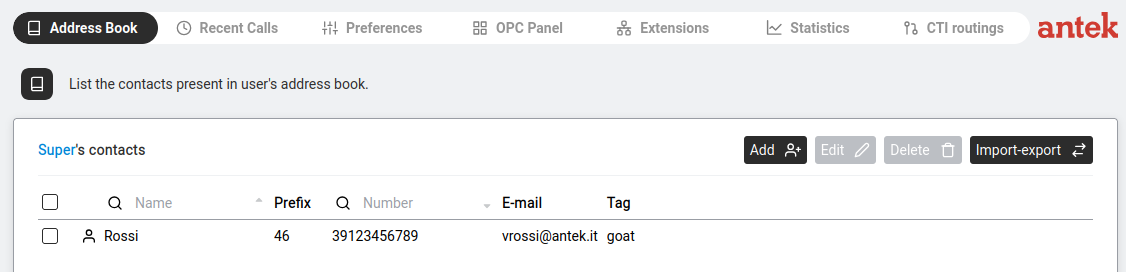
Dies ist Ihr persönliches Adressbuch. Je nach Ihren Berechtigungen sehen Sie hier möglicherweise auch die Adressbücher anderer Benutzer.
Öffnen Sie Telefon > Adressbuch. Die Seitenüberschrift lautet
[Username]'s contacts, wobei [Username] durch den
Namen des Benutzers ersetzt wird, dessen Adressbuch Sie ansehen (standardmäßig Ihr eigenes).
| Schaltfläche | Aktion |
|---|---|
Hinzufügen  + | Einen neuen Kontakt anlegen. |
Bearbeiten  | Wählen Sie zuerst einen Kontakt aus und klicken Sie dann darauf, um ihn zu ändern. |
Löschen  | Aktivieren Sie die Kontrollkästchen neben den Kontakten und klicken Sie dann darauf, um sie zu entfernen. |
Import-Export  | Öffnet den Import-/Export-Dialog (siehe unten). |
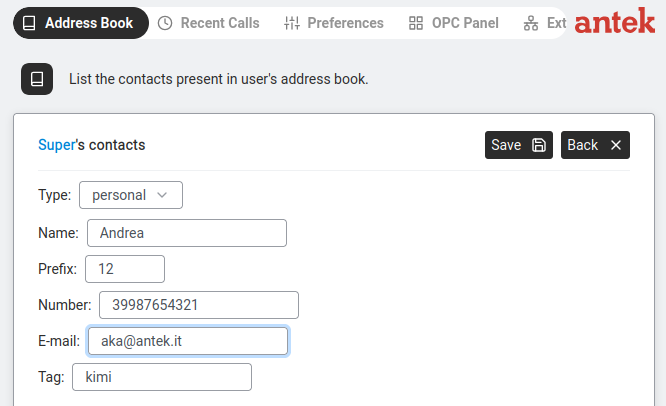
Klicken Sie auf Hinzufügen. Das Formular zeigt:
| Feld | Regeln | Erforderlich? |
|---|---|---|
| Typ | Dropdown: privat (nur Sie können diesen Kontakt sehen) oder öffentlich (sichtbar für jeden Benutzer mit Telefonzugriff auf dieses Abilis). | Ja |
| Name | 1 bis 32 Zeichen. Das Zeichen „*“ ist nicht erlaubt. | Ja — „Name ist erforderlich“ erscheint rot, wenn das Feld leer bleibt. |
| Vorwahl | Bis zu 8 Ziffern, optional. Wird beim Wählen der Nummer vorangestellt — das Abilis wählt die Verkettung aus Vorwahl + Nummer. Verwenden Sie sie, um eine Landesvorwahl, eine Anbieter-Vorwahl oder eine Amtsholung getrennt von der lokalen Nummer zu speichern, damit die Bearbeitung einfacher ist. | Nein |
| Nummer | Nur Ziffern, maximal 20 Zeichen. „Das Nummernfeld darf nur Ziffern enthalten und höchstens 20 Zeichen lang sein“ erscheint rot, wenn die Eingabe ungültig ist. Das Feld akzeptiert weder + noch andere Formatierungszeichen; internationale Nummern werden nur als Ziffern gespeichert (z. B. 390212345678 für +39 02 12345678). Vorwahl + Nummer zusammen dürfen 20 Ziffern nicht überschreiten. | Optional, aber ein Kontakt ohne Nummer kann nicht gewählt werden. |
| Bis zu 60 Zeichen. | Nein | |
| Tag | Bis zu 20 Zeichen. Zur Gruppierung verwenden (z. B. „Kunde“, „Lieferant“, „VIP“). | Nein |
Klicken Sie auf Speichern, um den Kontakt hinzuzufügen, oder auf Zurück, um abzubrechen.
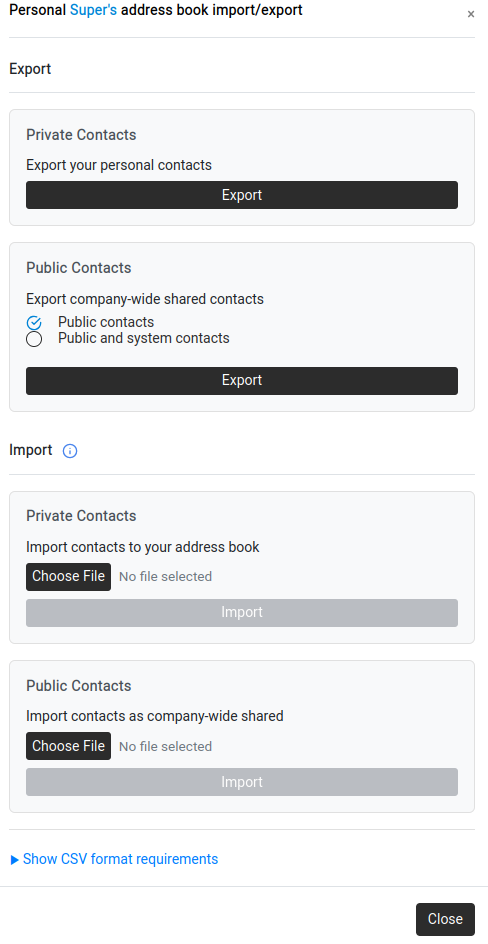
Klicken Sie auf Import-Export, um einen Dialog mit zwei Spalten zu öffnen:
| Export (links) | Import (rechts) | |
|---|---|---|
| Private Kontakte | „Ihre persönlichen Kontakte exportieren“ — klicken Sie auf Exportieren. | „Kontakte in Ihr Adressbuch importieren“ — klicken Sie auf Datei auswählen, wählen Sie eine CSV-Datei aus und klicken Sie auf Importieren. |
| Öffentliche Kontakte | „Unternehmensweit geteilte Kontakte exportieren“ — wählen Sie zwischen „Öffentliche Kontakte“ oder „Öffentliche und Systemkontakte“ und klicken Sie dann auf Exportieren. | „Kontakte als unternehmensweit geteilt importieren“ — klicken Sie auf Datei auswählen, wählen Sie eine CSV-Datei aus und klicken Sie auf Importieren. |
Klicken Sie unten im Dialog auf „CSV-Formatanforderungen anzeigen“. Die Datei muss im CSV-Format vorliegen, wobei die Spaltenüberschriften genau wie gezeigt ausgerichtet sind:
| Spalte A | Spalte B | Spalte C | Spalte D | Spalte E |
|---|---|---|---|---|
| NAME | PREFIX | NUMBER | TAG | |
| Antonio Rossi | 31495736 | antonio@email.test | Tagtest | |
| Luca Romano | 1232 | 6744527 | lromano@test.it | luca-romano |
Feldgrenzen: NAME (1–32 Zeichen, erforderlich, kein „*“), PREFIX (bis zu 8 Ziffern, optional), NUMBER (1–20 Ziffern, optional, aber empfohlen — PREFIX + NUMBER zusammen dürfen 20 Ziffern nicht überschreiten), EMAIL (bis zu 60 Zeichen, optional), TAG (bis zu 20 Zeichen, optional).
Klicken Sie abschließend auf Schließen.