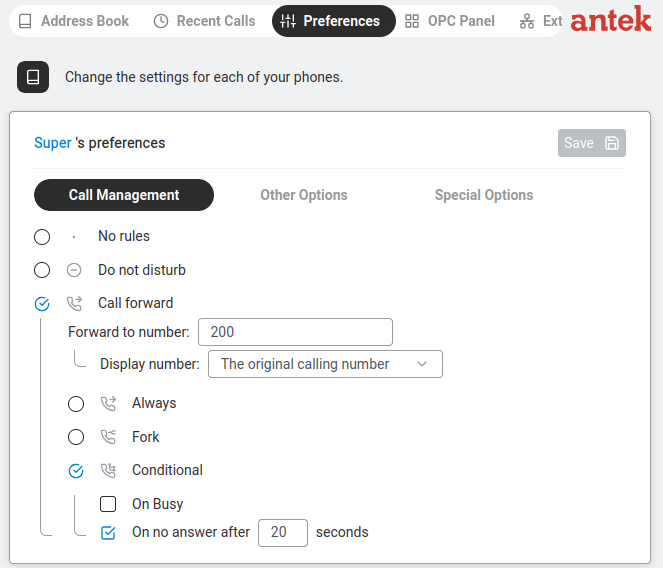
Konfigurieren Sie das Verhalten Ihrer Nebenstelle: welche Anrufe durchgestellt werden, wohin sie umgeleitet werden, wenn Sie sie nicht annehmen können, Voicemail und Anrufaufzeichnung. Die Einstellungen gelten pro Telefontechnologie — wenn mehrere Telefone registriert sind, steuert jede Registerkarte unten eines davon.
Öffnen Sie Telefon > Einstellungen. Die Seite zeigt die Einstellungen von [Benutzername] mit einer Schaltfläche Speichern oben rechts.
Wenn für Ihr Konto mehrere Telefontechnologien aktiviert sind, sehen Sie oben Registerkarten. Die meisten Benutzer sehen nur eine. Folgende Technologien sind verfügbar:
| Registerkarte | Wann Sie sie verwenden | Typisches Gerät |
|---|---|---|
| CTIP | Physisches Telefon, das über ein Direktkabel fest mit dem Abilis-Gerät verbunden ist. | Analogtelefon, das an einen CTIP-Port angeschlossen ist. |
| CLUS | Multi-Site-Cluster — Anrufe zwischen Niederlassungen, die über VPN verbunden sind. | Gespräche zwischen Büros. |
| SIP | Jedes IP-basierte Telefon. | IP-Tischtelefon (Yealink, Grandstream usw.), PC-Softphone, App Abilisphone. |
| IAX | Protokoll IAX — selten, wird in einigen Asterisk-Integrationen verwendet. | IAX-kompatible Telefone. |
| Abilisphone | Die mobile App Abilisphone auf Ihrem Smartphone. | Abilisphone-App für Android/iOS. |
Hier legen Sie fest, was passiert, wenn jemand Ihre Nebenstelle anruft. Drei Optionen — wählen Sie eine:
| Option | Symbol | Was passiert | Wann Sie sie verwenden |
|---|---|---|---|
| Keine Regeln | Deaktiviert alle Regeln der Anrufverwaltung. Ihr Telefon klingelt normal; weder "Nicht stören" noch Rufumleitung sind aktiv. | Normaler Arbeitsalltag. | |
| Nicht stören |  | Alle eingehenden Anrufe werden sofort abgewiesen. Anrufer hören ein Besetztzeichen. | Wichtige Besprechung, bei der Sie nicht unterbrochen werden dürfen. |
| Rufumleitung |  | Anrufe werden an eine andere Nummer umgeleitet. Wenn diese Option gewählt ist, erscheinen zusätzliche Felder:
— Umleiten an Nummer — geben Sie das Ziel ein (Nebenstelle eines Kollegen, Mobilnummer usw.) — Anzeige der Anrufer-ID — zeigt die Nummer des ursprünglichen Anrufers oder die Nummer des Umleitenden an — Wann umleiten: • Immer — das Telefon klingelt nicht; Anrufe werden sofort umgeleitet. • Bei Besetzt — nur, wenn Ihre Leitung bereits in einem Gespräch ist. • Bei Nichtmelden — nach einer konfigurierbaren Anzahl von Sekunden. • Bei allen anderen Ursachen — alles, was die drei oben genannten Fälle nicht abdecken (typischerweise: Telefon nicht registriert, Netzwerk nicht erreichbar, Fehlerzustände). | Urlaub, Arbeit im Homeoffice oder Vertretung eines Kollegen. |
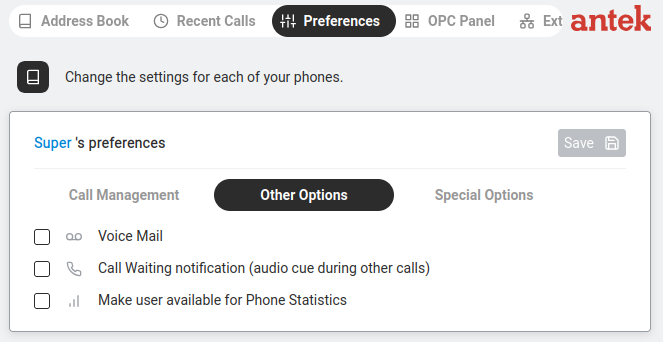
Vier Kontrollkästchen, jeweils mit einem kleinen Symbol:
| Kontrollkästchen | Symbol | Was es bei Aktivierung bewirkt |
|---|---|---|
| Voicemail |  | Anrufer können eine Sprachnachricht hinterlassen, wenn Sie nicht antworten. Die Aufnahme wird an Ihre E-Mail-Adresse gesendet. Wenn Sie dies ankreuzen, erscheinen zusätzliche Optionen: wann aktiviert werden soll (Immer, Bei Besetzt, Bei Nichtmelden nach N Sekunden, Bei allen anderen Ursachen), die E-Mail-Adresse für die Aufnahmen und Optionen zur Verwaltung eigener Begrüßungs-/Verabschiedungsansagen. |
| Voice Recorder |  | Zeichnet Ihre Telefonate auf und sendet die Aufnahmen an Ihre E-Mail-Adresse. Nützlich, um wichtige Gespräche zu dokumentieren. |
| Anklopfbenachrichtigung |  | "Akustisches Signal bei anderen Anrufen" — wenn Sie bereits telefonieren und jemand anderes anruft, hören Sie einen Signalton. Ohne diese Option erhält der zweite Anrufer einfach ein Besetztzeichen. |
| Benutzer für Telefonstatistiken verfügbar machen |  | Bezieht Ihre Anrufe in die Verkehrsberichte ein, die auf der Registerkarte Statistiken sichtbar sind. Wenn das Kontrollkästchen nicht aktiviert ist, erscheinen Ihre Anrufe in keinem Statistikbericht. |
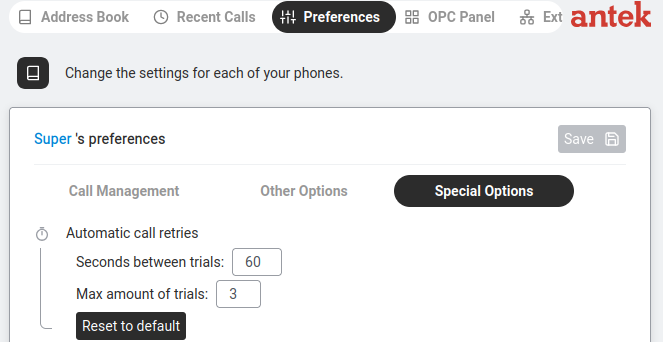
Diese Unterregisterkarte konfiguriert die automatischen Anrufwiederholungen — wenn ein ausgehender Anruf von Ihrer Nebenstelle nicht zustande kommt (besetzt, keine Antwort, Netzwerkfehler), kann das Abilis es für Sie weiter versuchen:
| Feld | Was es steuert |
|---|---|
| Sekunden zwischen Versuchen | So viele Sekunden warten, bevor jeder Wiederholungsversuch erfolgt. |
| Maximale Anzahl an Versuchen | Nach dieser Anzahl von Versuchen aufgeben. |
Setzen Sie beide auf 0, um automatische Wiederholungen vollständig zu deaktivieren.
Klicken Sie nach Änderungen auf einer beliebigen Unterregisterkarte immer auf Speichern (oben rechts).