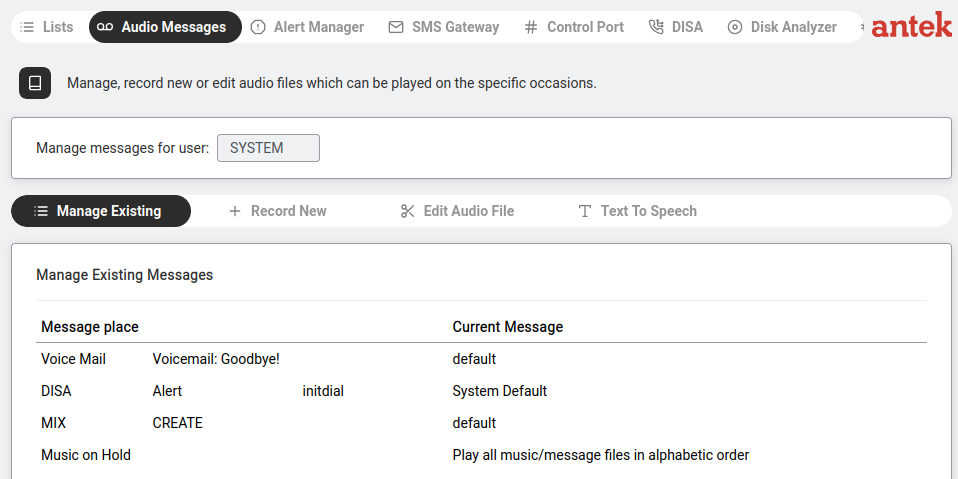
"Hier können Sie alle Audionachrichten des Systems steuern. Sie können Audionachrichten anhören, aufnehmen, bearbeiten und hochladen."
Öffnen Sie Werkzeuge > Audionachrichten. Ein Dropdown-Menü oben ("Nachrichten verwalten für Benutzer:") legt fest, wessen Nachrichten verwaltet werden (z. B. SYSTEM für gemeinsame Nachrichten oder ein bestimmter Benutzer für persönliche Voicemail-Ansagen).
Zeigen Sie die bereits auf dem Abilis gespeicherten Audionachrichten an und verwalten Sie sie. Die Nachrichten sind nach Speicherort geordnet:
| Speicherort | Wofür er dient |
|---|---|
| VoiceMail | Nachrichten, die Anrufer hören, wenn sie die Voicemail erreichen. Sie können getrennte Nachrichten für Begrüßung (OGM in der zugrunde liegenden CLI) und Verabschiedung (END) festlegen. |
| DISA | Audioansagen für den Sprachcomputer (IVR). Jeder DISA-Dienst kann seine eigene Nachricht haben. |
| MIX | Audionachrichten für MIX-Dienste (Konferenzräume, Ansagemischungen). Jeder Dienst kann seine eigene Nachricht haben. |
| Wartemusik | Was Anrufer hören, während sie in der Warteschleife warten. |
So weisen Sie eine Nachricht zu: Wählen Sie den Speicherort, wählen Sie Begrüßung oder Verabschiedung, klicken Sie zum Anhören auf die Vorschau-Schaltfläche und wählen Sie dann die Audiodatei aus. Bei VoiceMail, MIX und Wartemusik können Sie außerdem direkt eine neue Audiodatei hochladen (max. 60 Sekunden, Format .wav oder .mp3).
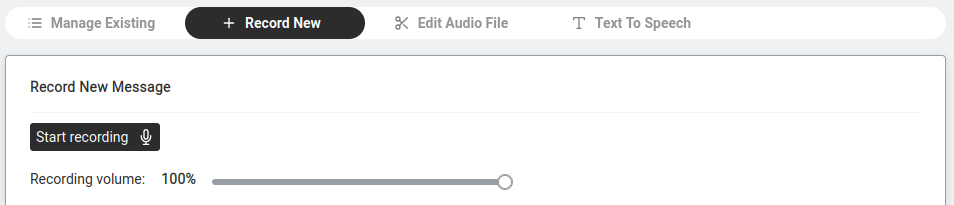
Nehmen Sie eine Nachricht direkt in Ihrem Browser mit Ihrem Mikrofon auf.
 oder ⓘ) und aktivieren Sie den Mikrofonzugriff.
(Hinweis: Dies funktioniert nur über HTTPS — siehe die Voraussetzung oben auf der Seite.)
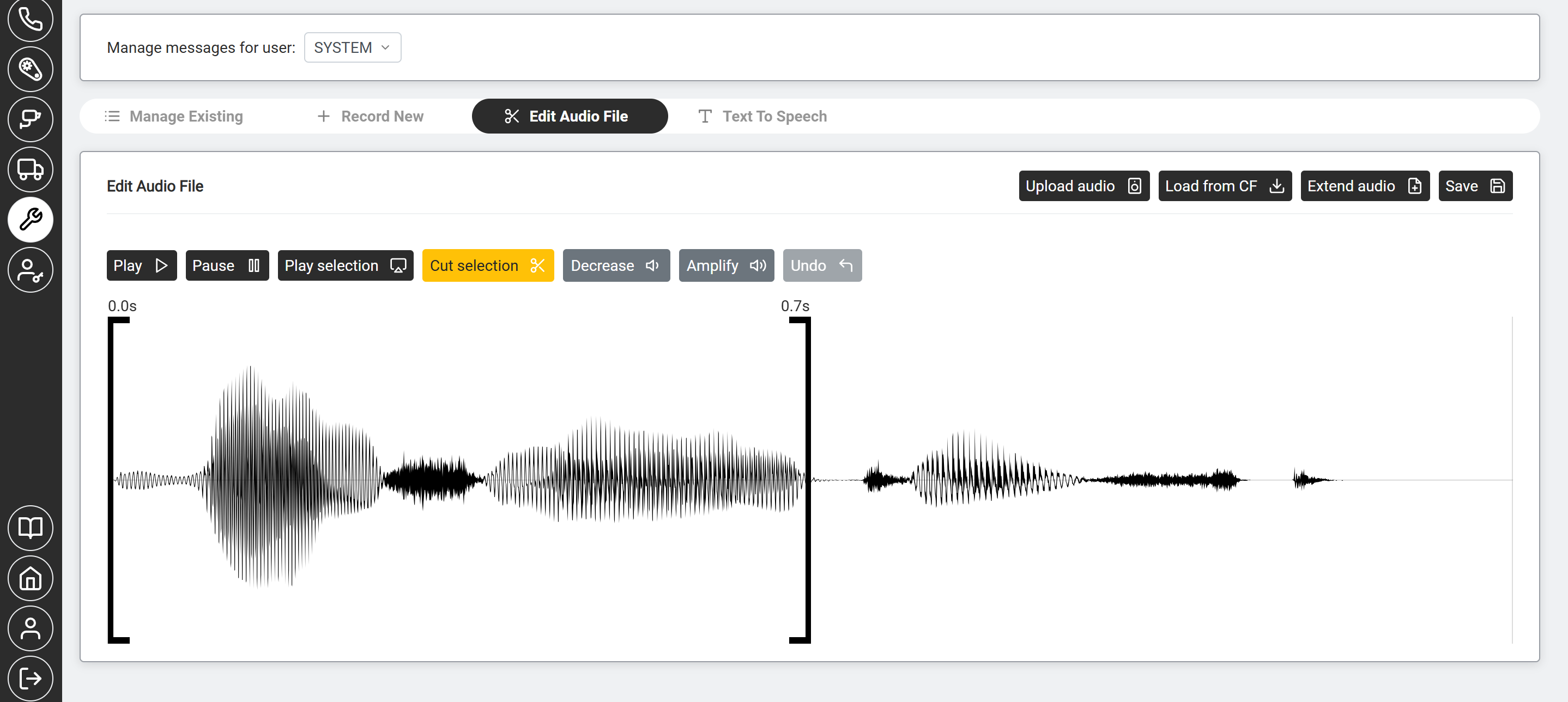
Öffnet einen Editor im Browser für die Audiodatei des ausgewählten Benutzers (oder von SYSTEM). Die Wellenform zeigt das Audio; ziehen Sie darüber, um einen Bereich auszuwählen.
Laden und Speichern (oben rechts):
| Aktion | Was sie bewirkt |
|---|---|
| Audio hochladen | Lädt eine .mp3- oder .wav-Datei von Ihrem Computer in den Editor. |
| Von CF laden | Lädt eine bereits auf dem Gerät gespeicherte Audiodatei. |
| Audio verlängern | Füllt das Ende der Spur mit Stille auf (nutzen Sie dies, um einen kurzen Clip auf eine Mindestlänge zu bringen). |
| Speichern | Übernimmt Ihre Änderungen in die Datei. |
Symbolleiste (über der Wellenform):
| Schaltfläche | Was sie bewirkt |
|---|---|
| Wiedergabe / Pause | Spielt die gesamte Spur ab oder hält sie an. |
| Auswahl abspielen | Spielt nur den markierten Bereich ab. |
| Auswahl ausschneiden | Entfernt den markierten Bereich. |
| Leiser / Verstärken | Verringert oder erhöht die Lautstärke der Auswahl. |
| Rückgängig | Geht die letzten Änderungen Schritt für Schritt zurück. |
Kürzen Sie die Nachricht, damit sie die Grenze von 60 Sekunden für gespeicherte Nachrichten einhält, und klicken Sie dann auf Speichern.

Geben Sie Text ein (bis zu 800 Zeichen), wählen Sie Englisch oder Italienisch, klicken Sie zur Vorschau auf Wiedergabe
und dann zum Speichern auf Audio herunterladen. Geben Sie einen Dateinamen ein (z. B. DISAmsg) und speichern Sie.